Cela vous a-t-il été utile ?
Rejoignez notre communauté Discord pour poser des questions, donner votre avis ou suggérer des améliorations.
Rejoindre Discord[ RELATED ]
Rejoignez notre communauté Discord pour poser des questions, donner votre avis ou suggérer des améliorations.
Rejoindre DiscordSynchronisez les communications vocales de votre équipe avec la lecture des démos pour entendre les appels et stratégies en contexte. Cette fonctionnalité est exclusive aux Démos Privées.
La synchronisation audio ne fonctionne qu'avec les démos dans votre section Démos Privées, soit téléchargées manuellement soit synchronisées via le lien d'équipe HLTV
Tous les fichiers audio et démos que vous téléchargez sont complètement privés - seuls les membres de l'équipe peuvent y accéder
Il existe trois façons de synchroniser l'audio avec vos démos, chacune avec différents avantages.
Téléchargez les enregistrements de comms depuis TeamSpeak ou des bots Discord comme Craig. Meilleure qualité sans superposition audio du jeu.
Synchronisation plus rapide sans téléchargement de fichiers, mais inclut l'audio du jeu de la vidéo en plus de l'audio de la démo.
Synchronisez les enregistrements d'équipe pour obtenir à la fois la vue de la carte 2D et toutes les perspectives caméra des joueurs.
Pour enregistrer les communications d'équipe, nous recommandons l'enregistrement intégré de TeamSpeak ou le bot Craig pour Discord.
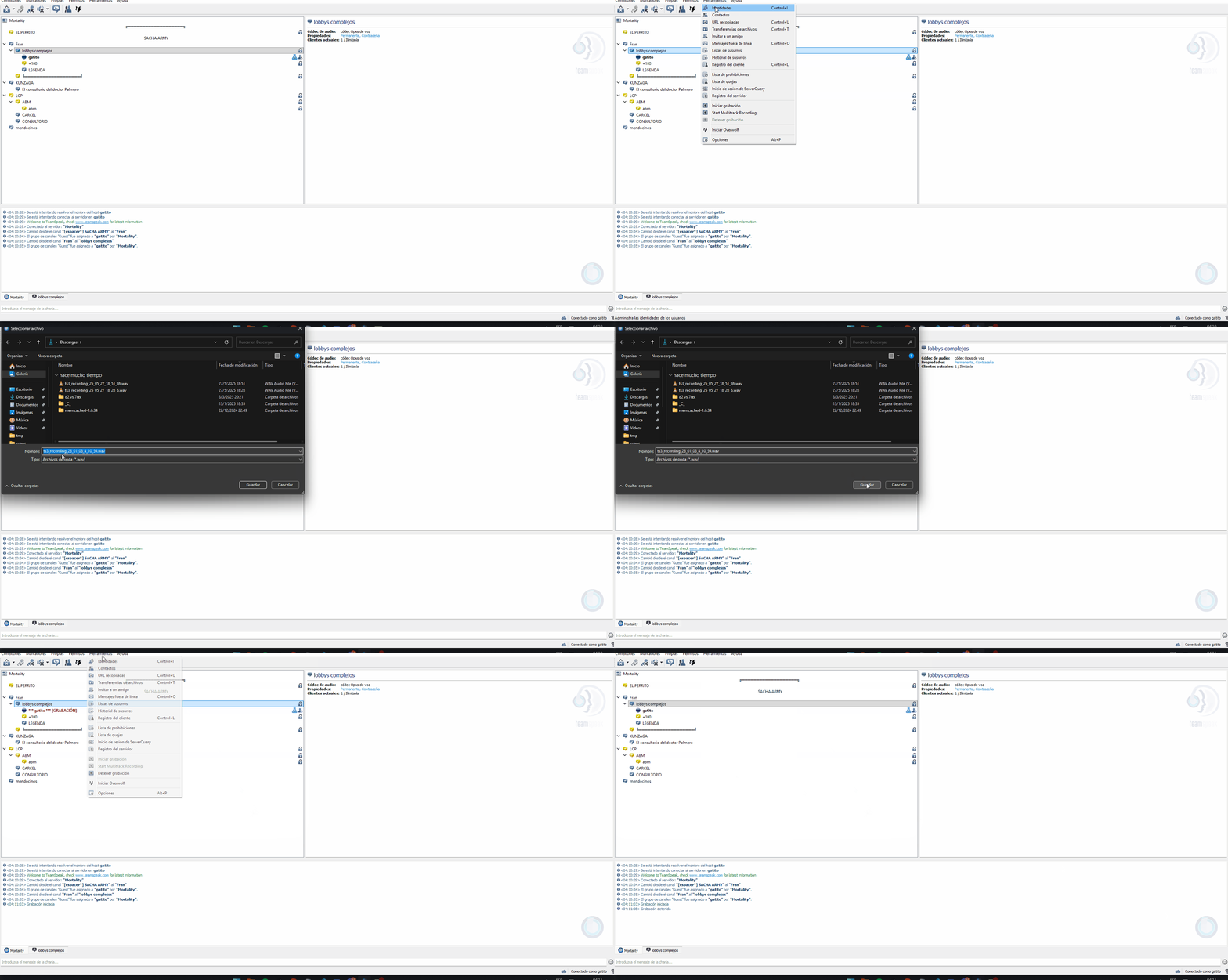
Enregistrement audio avec TeamSpeak
Pour télécharger des fichiers audio, ouvrez la démo et cliquez sur l'icône du casque. De là, sélectionnez la langue de l'audio que vous téléchargez.
La sélection de la langue est importante car CS2.CAM utilise l'IA pour générer des sous-titres des 5 premières minutes d'audio. Ces sous-titres aident à la synchronisation par la suite.
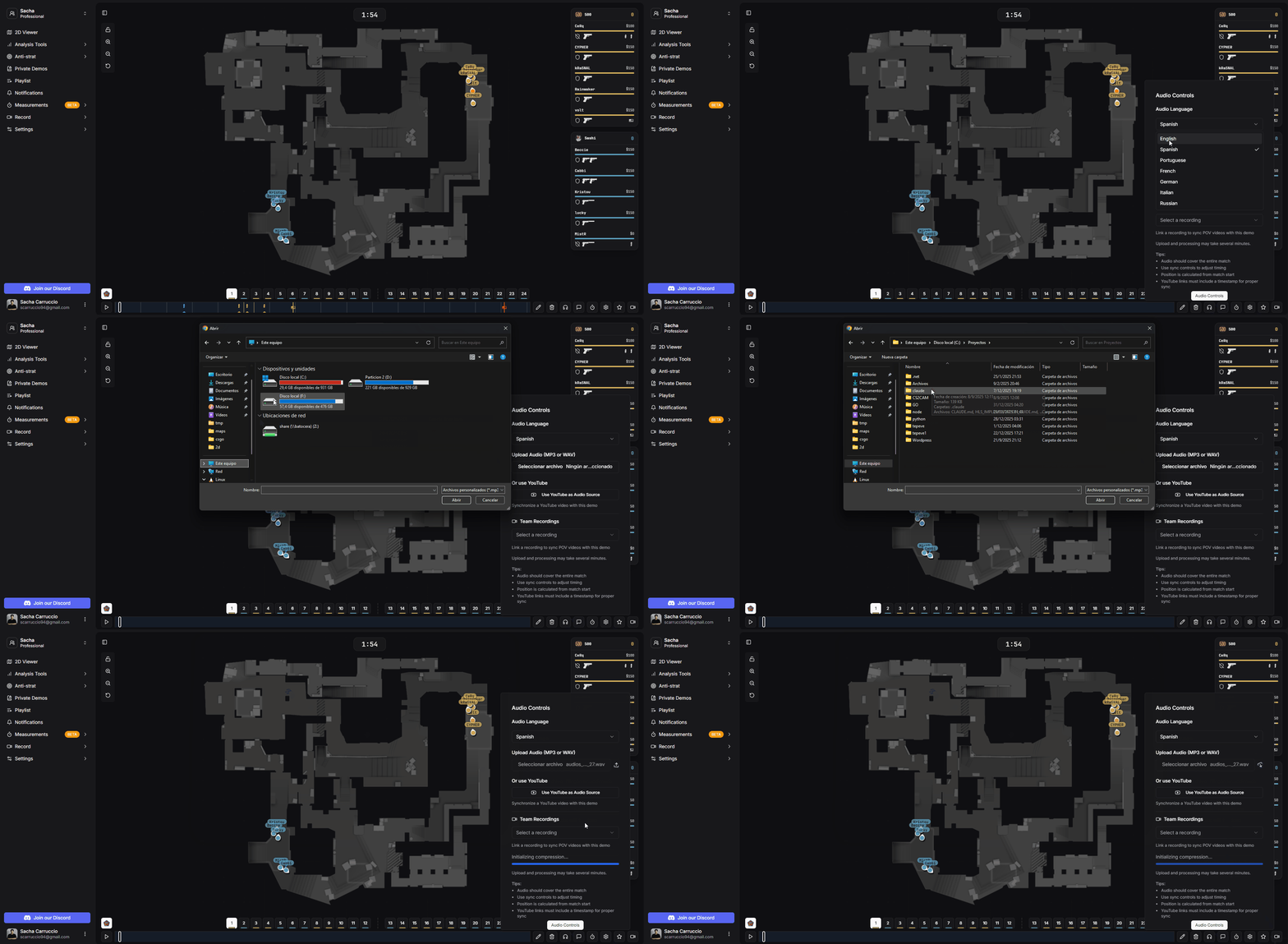
Téléchargement de fichiers audio et sélection de la langue
Après avoir téléchargé l'audio, vous devez le synchroniser avec la démo. La méthode manuelle vous donne un contrôle précis sur le timing.
La timeline affiche les formes d'onde audio comme référence visuelle de quand les gens parlent
Utilisez les boutons pour déplacer l'audio en avant ou en arrière : +10s, +1s, +0.1s et -10s, -1s, -0.1s
Faites de petits ajustements jusqu'à ce que l'audio corresponde parfaitement à l'action à l'écran
Astuce pro : Demandez à quelqu'un de dire un mot-clé à un moment spécifique pendant le jeu (comme quand le round commence ou la bombe est plantée) pour faciliter la synchronisation.
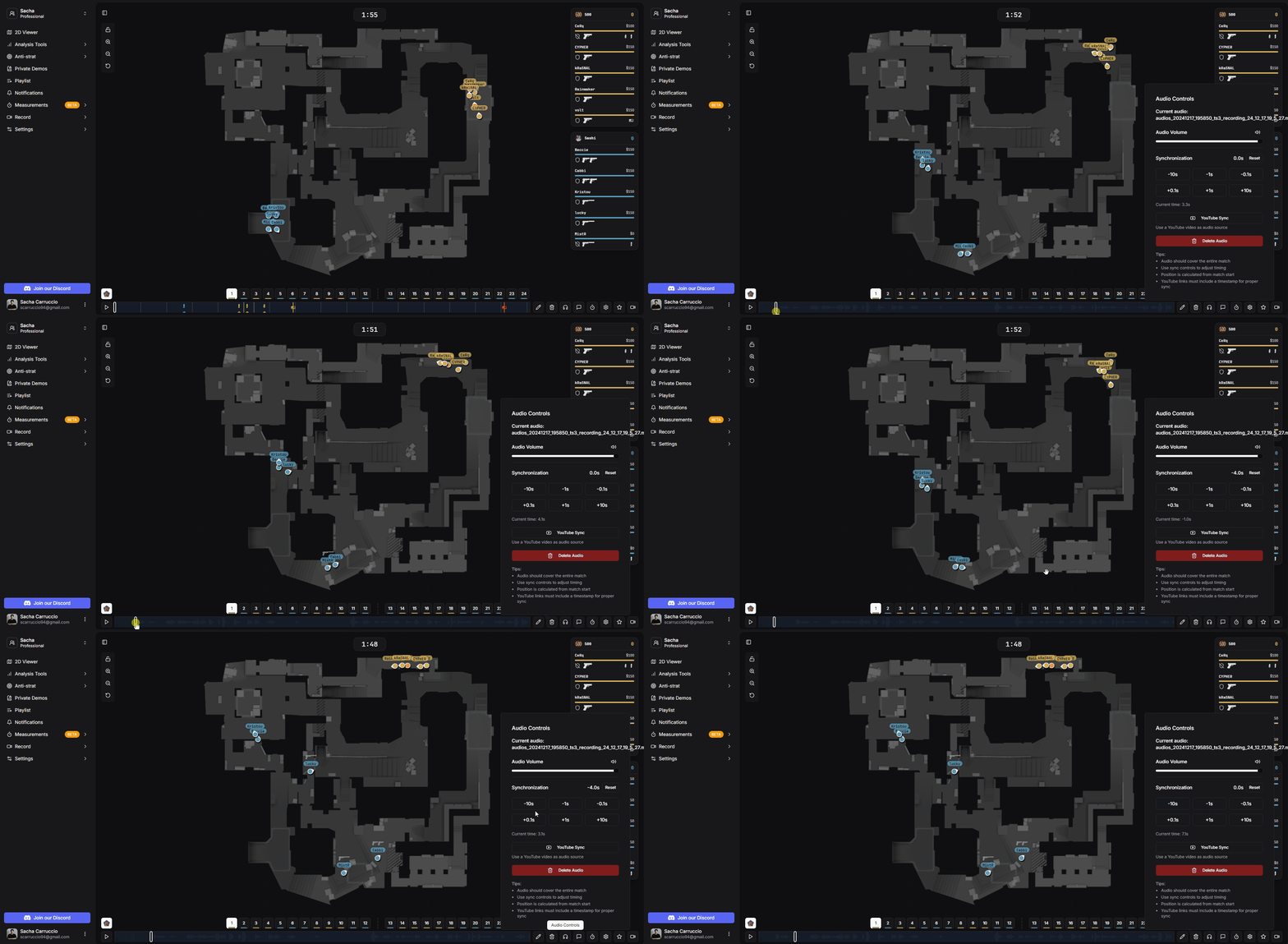
Contrôles de synchronisation manuelle audio
Les sous-titres générés par IA de CS2.CAM rendent la synchronisation beaucoup plus rapide. C'est une fonctionnalité unique qui fait gagner un temps considérable.
Appuyez sur la touche K pour ouvrir le panneau de sous-titres montrant la transcription générée par IA
Dans le visualiseur 2D, allez à la seconde exacte où une phrase spécifique a été dite
Cliquez sur la phrase correspondante dans le panneau de sous-titres pour aligner automatiquement l'audio
Après avoir cliqué sur un sous-titre, vous devrez peut-être faire de petits ajustements fins pour obtenir une synchronisation parfaite.
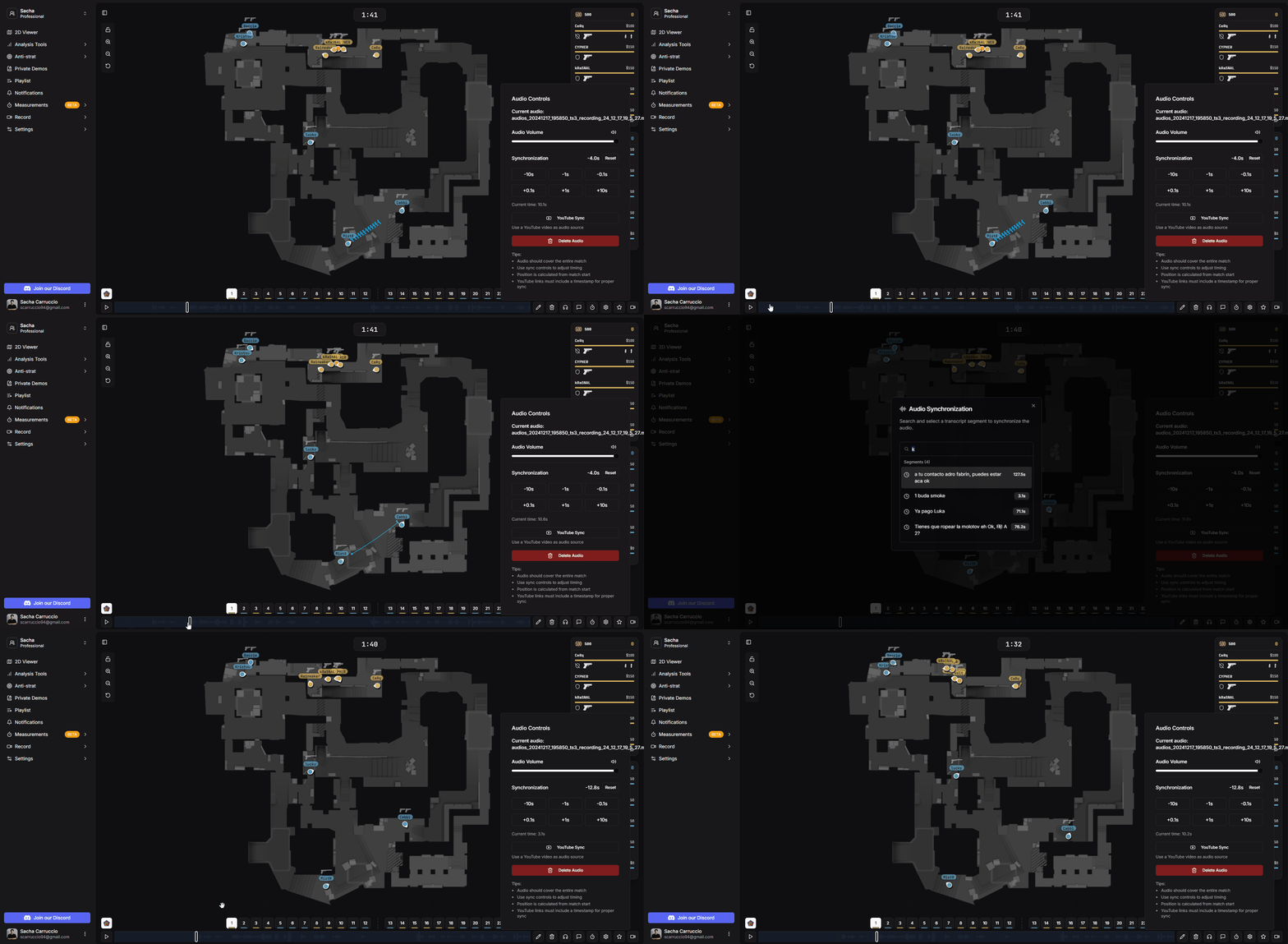
Synchronisation assistée par IA utilisant les sous-titres
Si vous avez une vidéo YouTube du match (comme une VOD de stream), vous pouvez la synchroniser directement sans télécharger de fichiers.
Cliquez sur l'icône du casque et sélectionnez 'Utiliser YouTube comme source audio'
Dans le visualiseur 2D et la vidéo YouTube, allez au même moment dans le temps
Faites un clic droit sur la vidéo YouTube et sélectionnez 'Copier l'URL de la vidéo au temps actuel', puis collez-la
Après la synchronisation, une ligne rouge apparaît sur la timeline montrant le point de synchronisation. Vous pouvez faire des ajustements fins à partir de là.
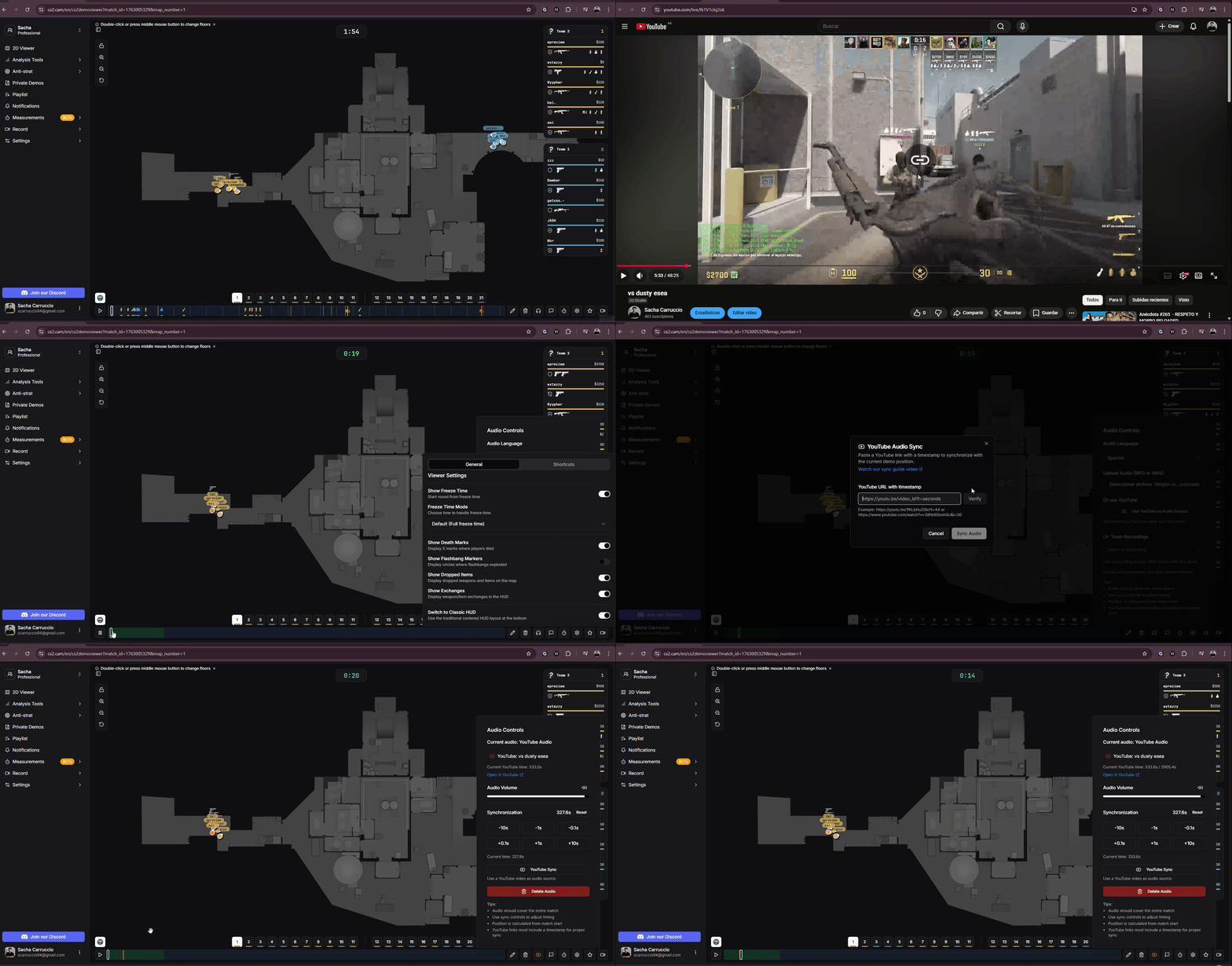
Synchronisation avec une vidéo YouTube
Si vous avez un enregistrement d'équipe, vous pouvez le synchroniser pour obtenir à la fois la vue de la carte 2D et toutes les perspectives caméra des joueurs.
Un panneau s'ouvre à gauche montrant toutes les caméras de joueurs disponibles. Naviguez entre la carte 2D et les POVs individuels.
Utilisez le timer de round visible dans la VOD et le visualiseur 2D pour faire correspondre le timing précisément
Une fois synchronisé, la synchronisation est sauvegardée automatiquement pour tout le match
Pour plus d'informations sur les enregistrements d'équipe, consultez l' article Enregistrement d'Équipe
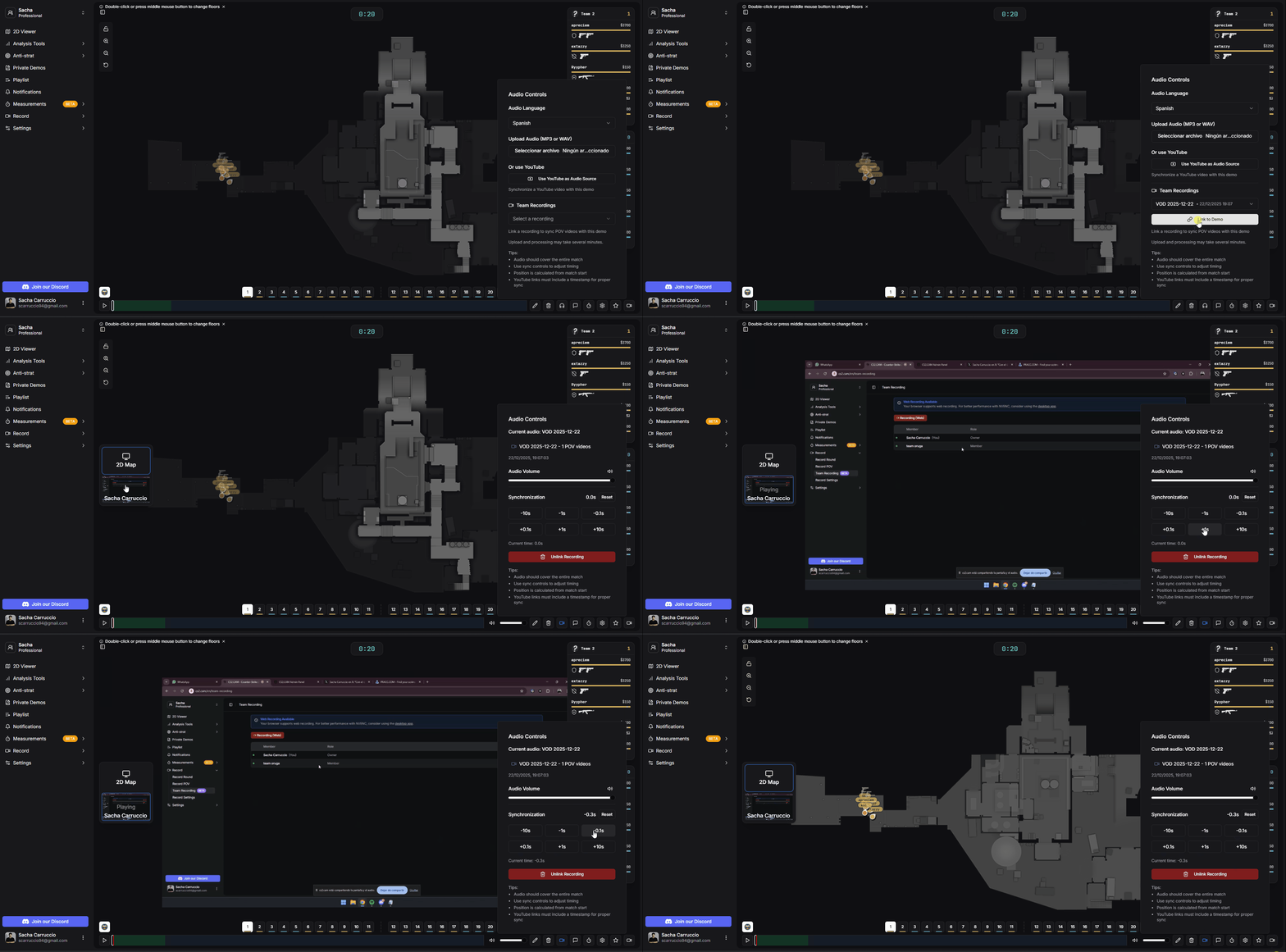
Synchronisation de l'enregistrement d'équipe avec panneau caméra
Ces raccourcis clavier vous aident à travailler plus efficacement avec la synchronisation audio.