Cela vous a-t-il été utile ?
Rejoignez notre communauté Discord pour poser des questions, donner votre avis ou suggérer des améliorations.
Rejoindre DiscordRejoignez notre communauté Discord pour poser des questions, donner votre avis ou suggérer des améliorations.
Rejoindre DiscordLe Tableau Tactique CS2 est un planificateur de stratégies interactif conçu pour les équipes et les coachs de Counter-Strike 2. Esquissez des exécutions, définissez des positions, placez les utilitaires et parcourez vos plans sur une vue de dessus épurée de n'importe quelle carte.
Utilisez-le pour concevoir de nouvelles stratégies, briefer votre équipe avant un match ou adapter les setups round par round. Le tableau est conçu pour itérer rapidement : faites glisser les éléments sur la carte, alternez entre quatre étapes et sauvegardez votre travail pour le rouvrir plus tard.
Le dock en bas de l'écran héberge tous les outils. Les outils sont regroupés pour que les contrôles les plus utilisés restent à portée de main.
Ouvrez le bouton Carte pour choisir parmi les cartes compétitives actives. Sur les cartes à plusieurs niveaux comme Nuke et Vertigo, le bouton Étage bascule entre les layouts supérieur et inférieur.
Le Crayon active le dessin à main levée — un clic ouvre une popover avec cinq couleurs prédéfinies et un curseur d'épaisseur. Les outils Rectangle et Cercle dessinent des formes (maintenez Maj pour forcer un carré ou cercle parfait). L'icône Corbeille efface tout le dessin à main levée en un clic.
Faites glisser l'outil Note sur la carte pour déposer un post-it. Cliquez sur la note pour modifier son texte — utile pour les callouts, l'attribution des rôles ou les rappels de timing.
Six types de grenades sont disponibles : Smoke, Molotov, Flash, HE, Incendiaire et Decoy. Chacune est rendue avec son rayon réel en jeu pour planifier la couverture utility avec précision.
Faites glisser le cercle bleu pour placer des joueurs CT et le doré pour les T. Si une équipe est configurée, survolez l'icône joueur pour assigner le vrai nom d'un membre de l'équipe au marqueur. L'outil C4 dépose la bombe sur la carte.
Supprimer la Sélection retire l'élément actif. Tout Effacer vide complètement le tableau. Annuler (Ctrl+Z) et Rétablir (Ctrl+Maj+Z) parcourent l'historique — les boutons restent désactivés s'il n'y a rien à annuler ou rétablir.
Le bouton Paramètres ouvre le panneau des raccourcis clavier où chaque action du dock peut être réassignée à la touche de votre choix.
Chaque élément plaçable suit le même geste : pressez l'icône du dock, faites-la glisser sur la carte et relâchez à l'endroit voulu. Il n'y a pas de "mode placement" séparé à activer ou désactiver.
Le tableau gère jusqu'à quatre étapes pour disposer une exécution entière sous forme de séquence — par exemple : setup default, déploiement des smokes, entrée et post-plant.
Alternez entre Étape 1, 2, 3 et 4 grâce aux boutons numérotés du dock. Chaque grenade, forme et position de joueur est ancrée à l'étape où vous l'avez placée, et le tableau n'affiche que ce qui est actif à l'étape courante.
Quand un joueur existe à une étape supérieure à 1, le bouton Tracer le Chemin apparaît. Cliquez sur la carte pour déposer des waypoints entre la position précédente du joueur et la nouvelle — le tableau dessine le trajet automatiquement. Effacer le Chemin retire tous les waypoints de cette transition.
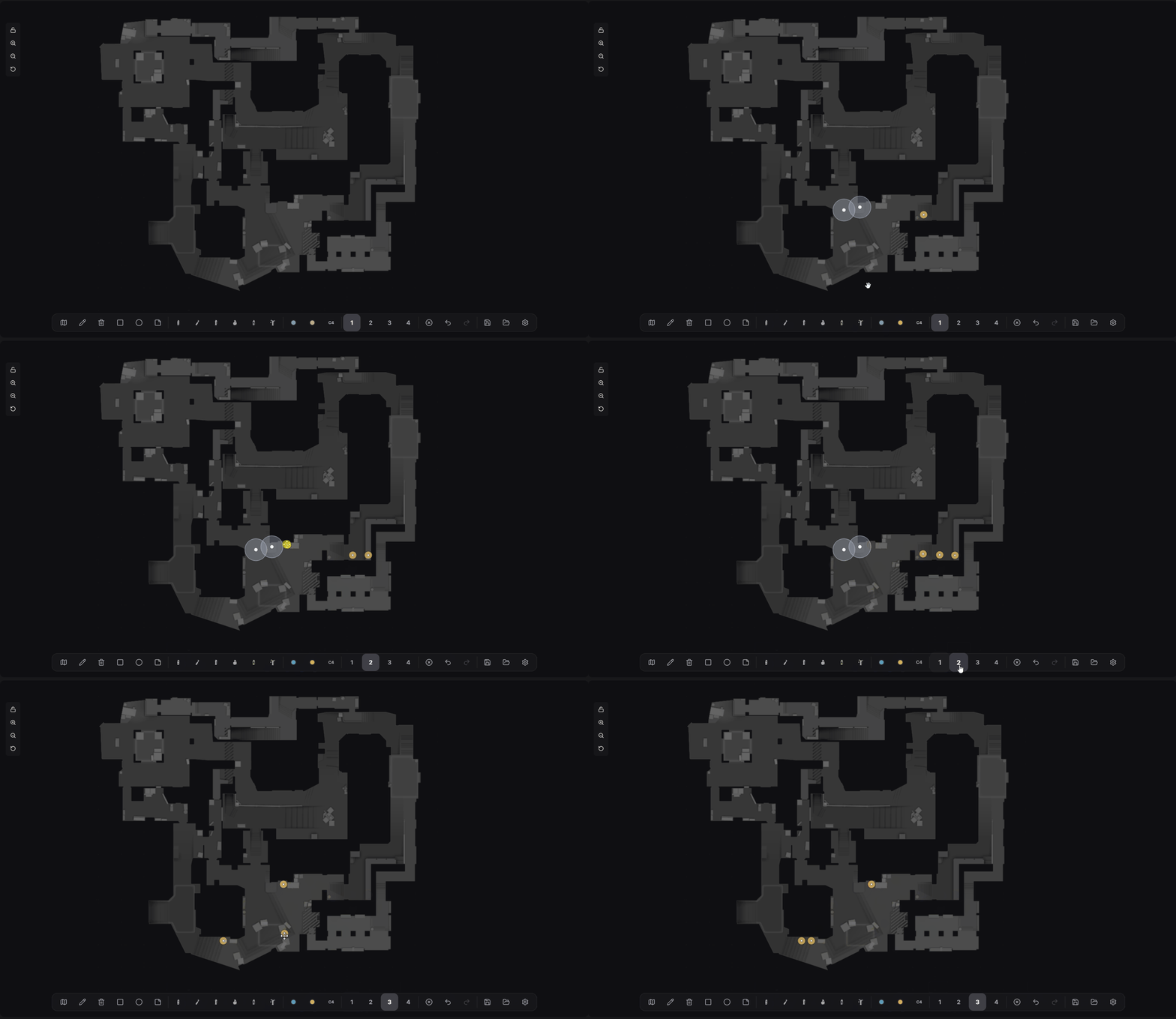
Construction d'une séquence tactique en quatre étapes sur le Tableau Stratégique
Les tactiques sont rattachées à votre équipe, n'importe quel coéquipier peut donc les charger. Les boutons Sauvegarder et Charger du dock ne s'affichent que lorsque vous êtes connecté.
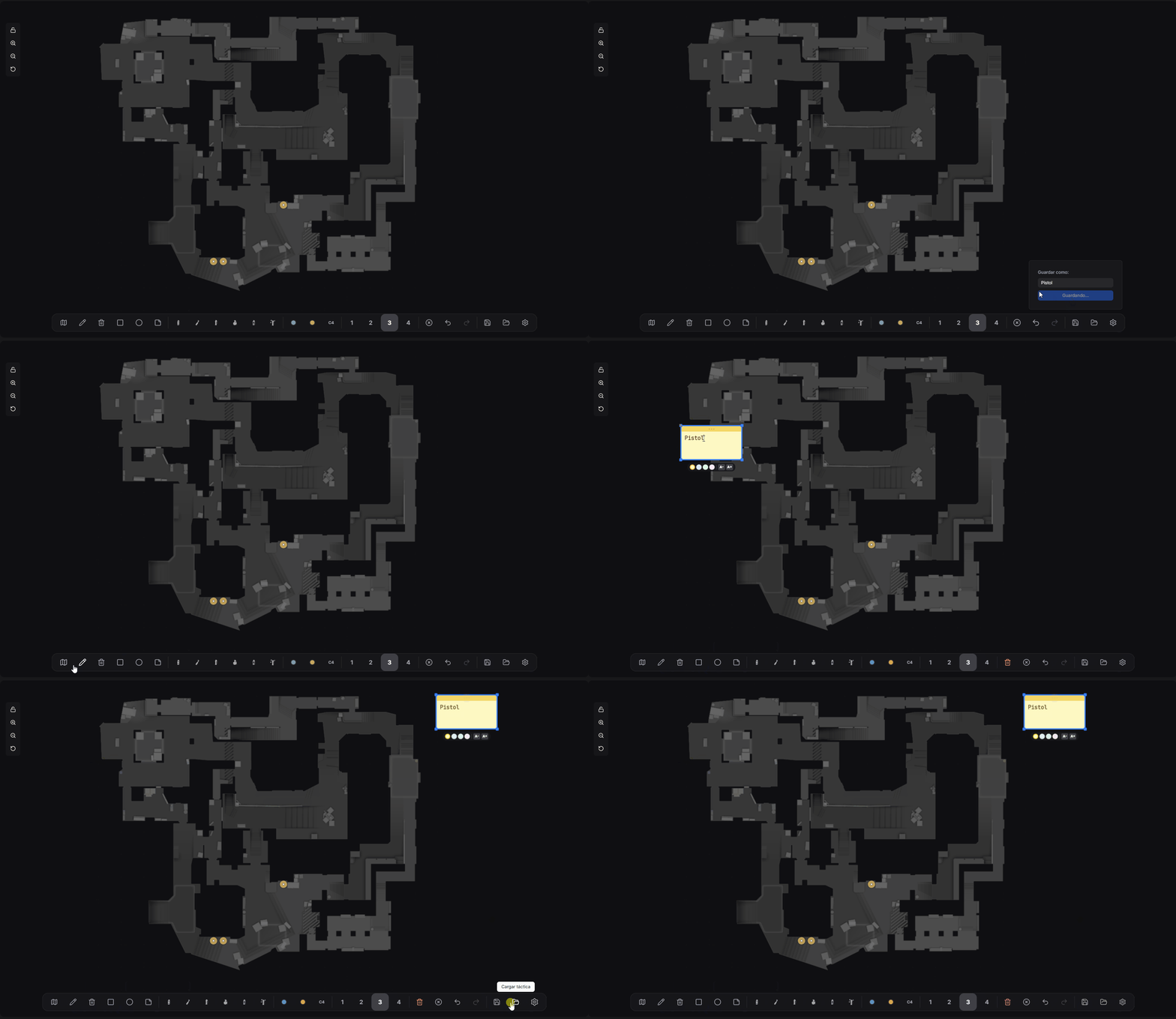
Sauvegarde, mise à jour et chargement de tactiques depuis le Tableau Stratégique
Si vous repérez un moment intéressant en regardant un démo dans le visualiseur 2D, vous pouvez prendre un snapshot de cette frame et amener toutes les positions de joueurs et les grenades actives directement sur le Tableau Stratégique.
Le tableau récupère la carte, l'étage, chaque marqueur joueur (équipe et nom préservés) et tout utilitaire au sol. Tout atterrit à l'Étape 1, prêt à être étendu en un plan multi-étapes ou annoté autour du setup d'origine.
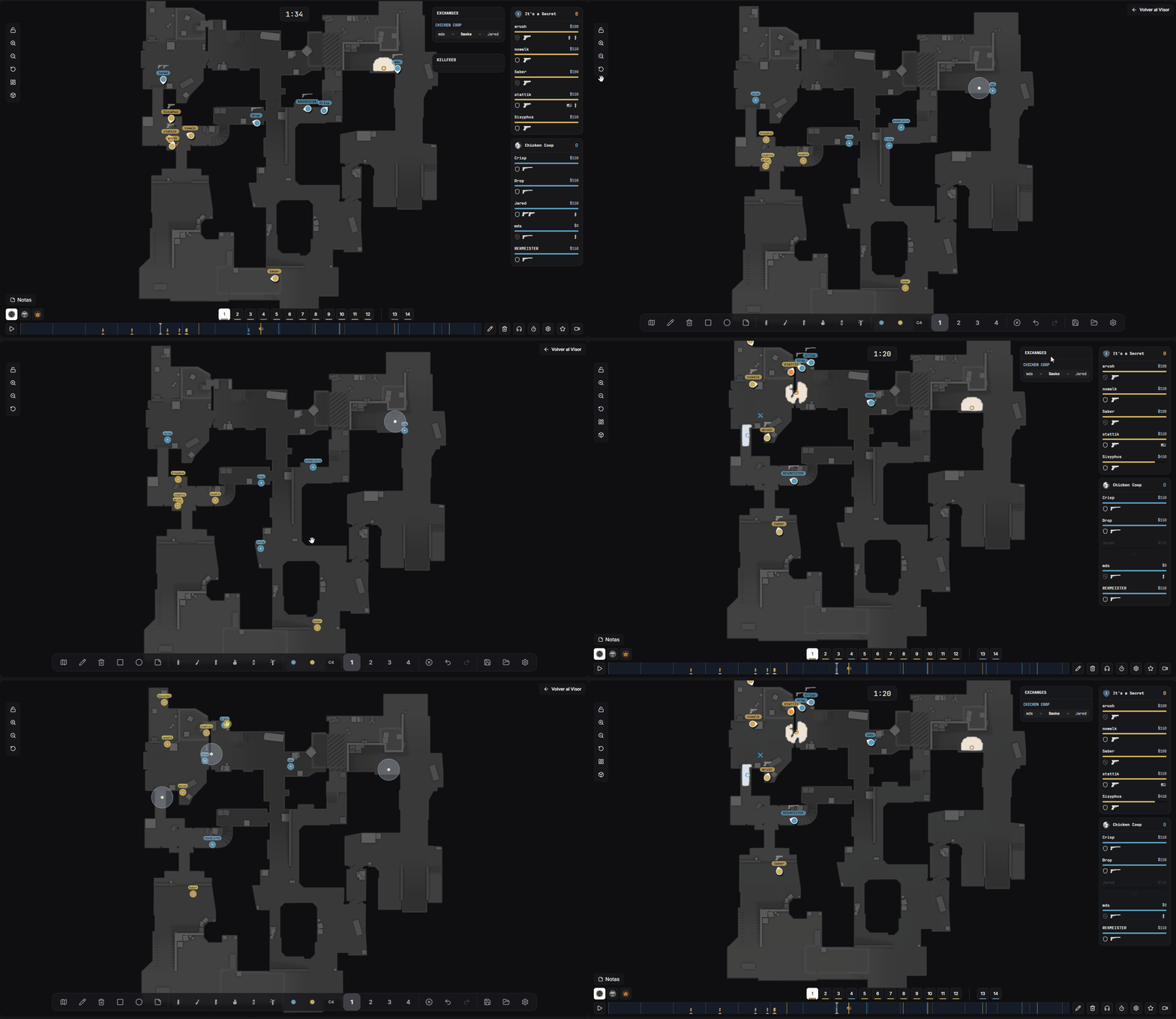
Import d'un snapshot du visualiseur 2D vers le Tableau Stratégique