Cela vous a-t-il été utile ?
Rejoignez notre communauté Discord pour poser des questions, donner votre avis ou suggérer des améliorations.
Rejoindre Discord[ RELATED ]
Rejoignez notre communauté Discord pour poser des questions, donner votre avis ou suggérer des améliorations.
Rejoindre DiscordLe visualiseur 2D fournit une perspective de dessus de la carte avec des contrôles de lecture complets et des outils d'analyse.
En bas de l'écran, vous trouverez le sélecteur de rounds et de cartes, vous permettant de naviguer rapidement entre différents rounds et cartes. En dessous se trouve la barre de temps avec la boîte à outils contenant toutes les fonctionnalités du visualiseur.
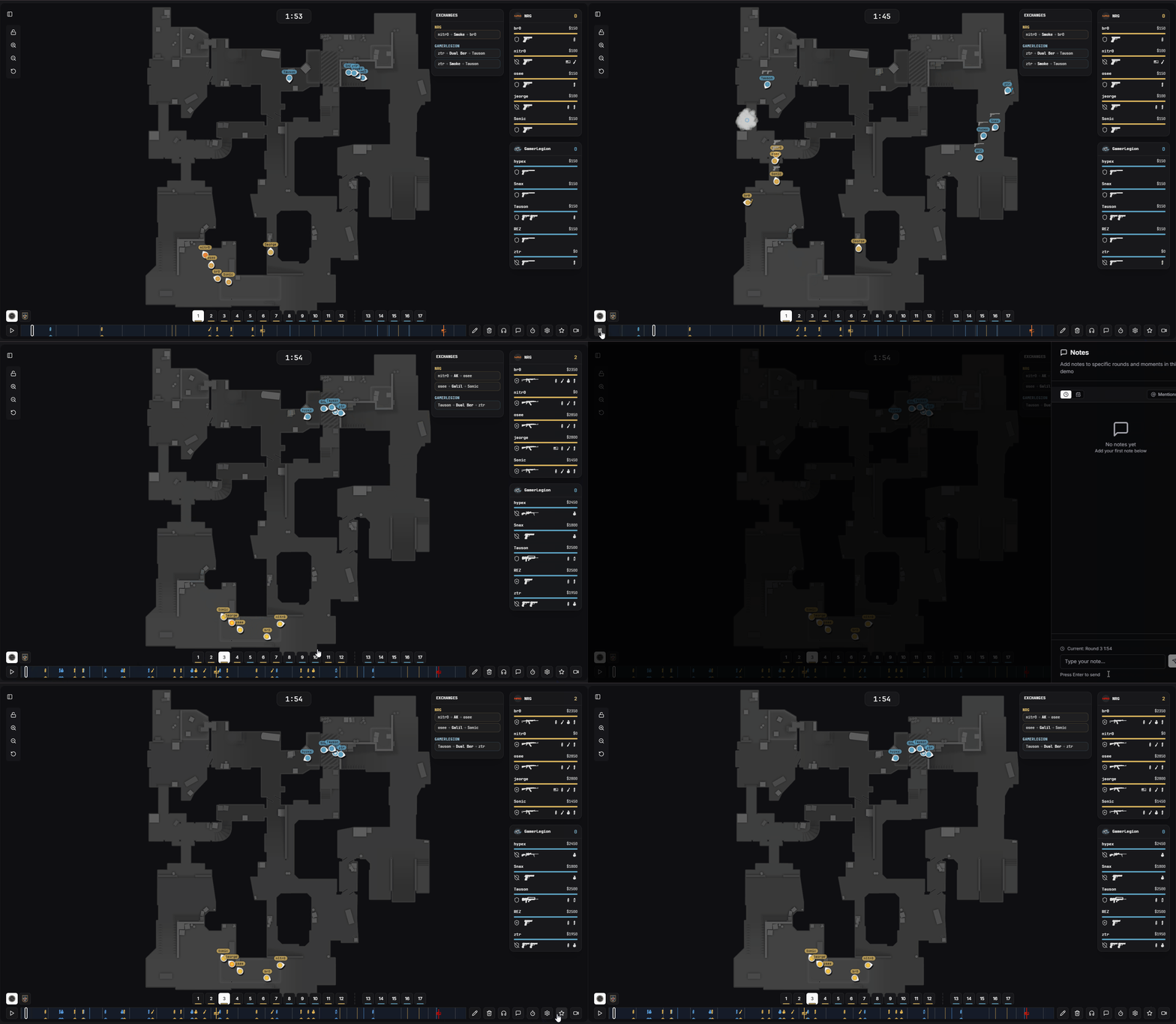
Interface du visualiseur 2D avec timeline et boîte à outils
Le panneau vertical sur le bord gauche du visualiseur contient les outils du viewport — contrôles de pan/zoom plus des raccourcis vers le Tableau Tactique et le mode 3D.
Fige le pan et le zoom. Le viewport se verrouille automatiquement quand vous entrez en mode dessin manuel pour que vos traits ne dérivent pas.
Augmente d'un cran le niveau de zoom.
Diminue d'un cran le niveau de zoom.
Recentre la carte et restaure le zoom par défaut.
Ouvre le Tableau Stratégique interactif pour esquisser des tactiques par-dessus la carte courante.
Rejouez le round dans une vue 3D et revenez en 2D quand vous voulez.
Cliquez sur l'icône Tableau Tactique pour ouvrir le Tableau Stratégique par-dessus la carte courante. Disponible sur tous les plans payants.
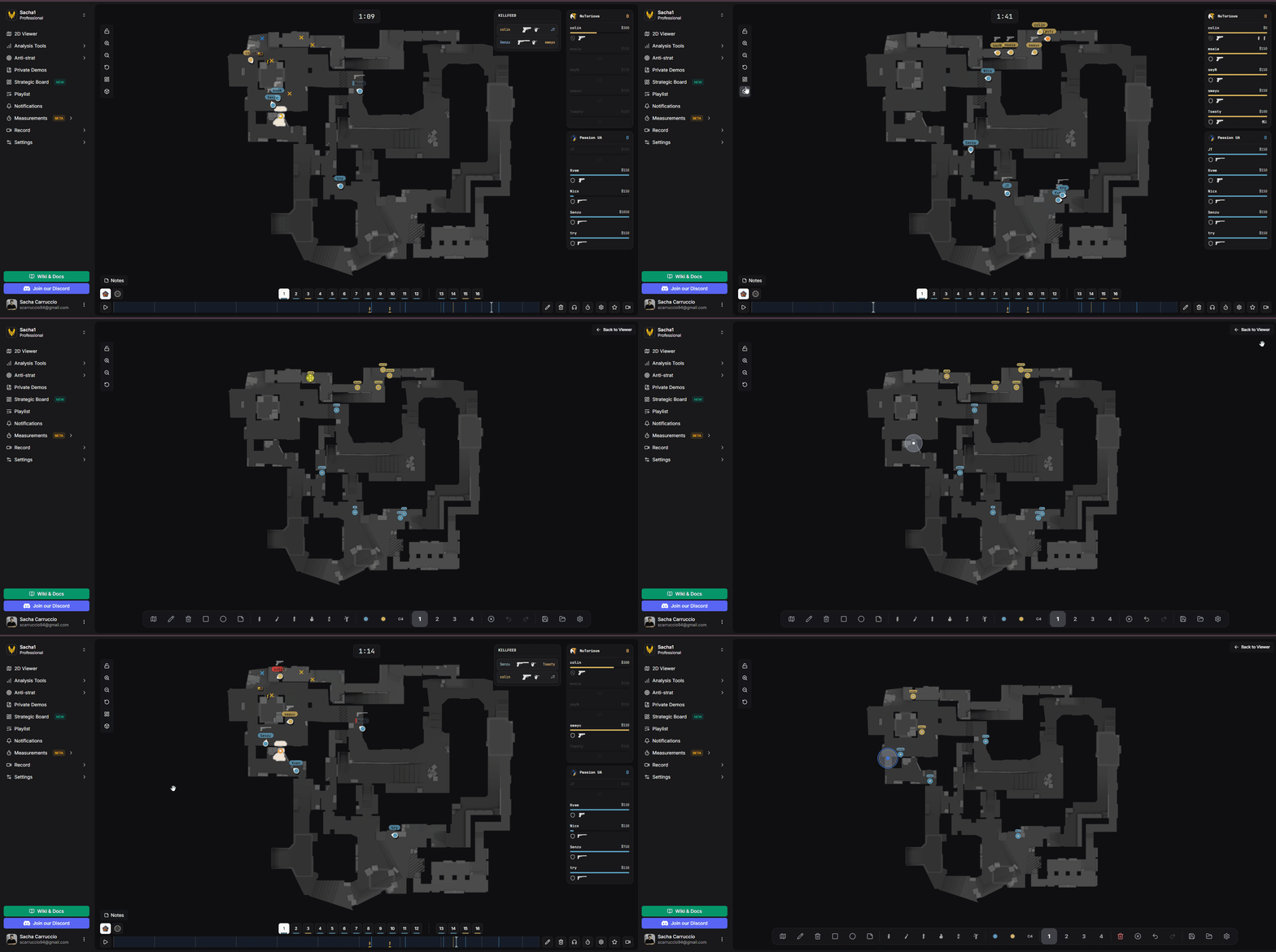
Ouverture du Tableau Stratégique depuis le visualiseur 2D
Cliquez sur l'icône cube pour basculer le visualiseur en mode 3D. Cliquez à nouveau pour revenir à la vue 2D de dessus. Disponible sur tous les plans payants.
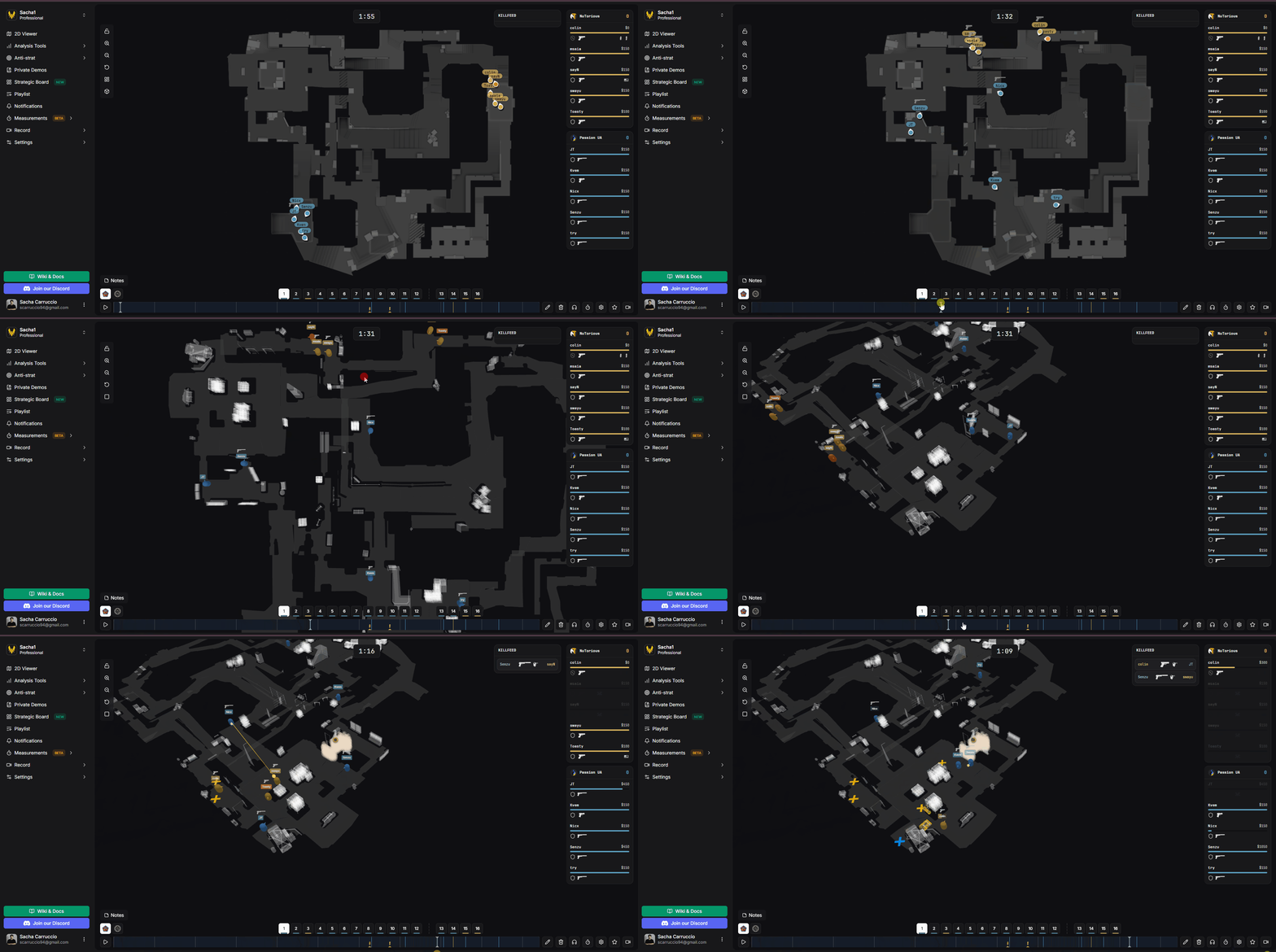
Bascule de la lecture 2D vers la 3D
Basculer entre 2D et 3D — ou sauter dans le Tableau Tactique — préserve vos filtres, le round actif, la position de lecture et tout dessin en cours, donc vous n'avez rien à reconfigurer en revenant.
Sur le côté droit du visualiseur, vous verrez le HUD (Heads-Up Display) affichant les informations des joueurs, l'équipement et le statut du round pour les deux équipes.
Si vous préférez une disposition différente, vous pouvez passer au style de HUD classique via le bouton de paramètres dans la boîte à outils. Cela vous donne une vue de tableau de scores plus traditionnelle.
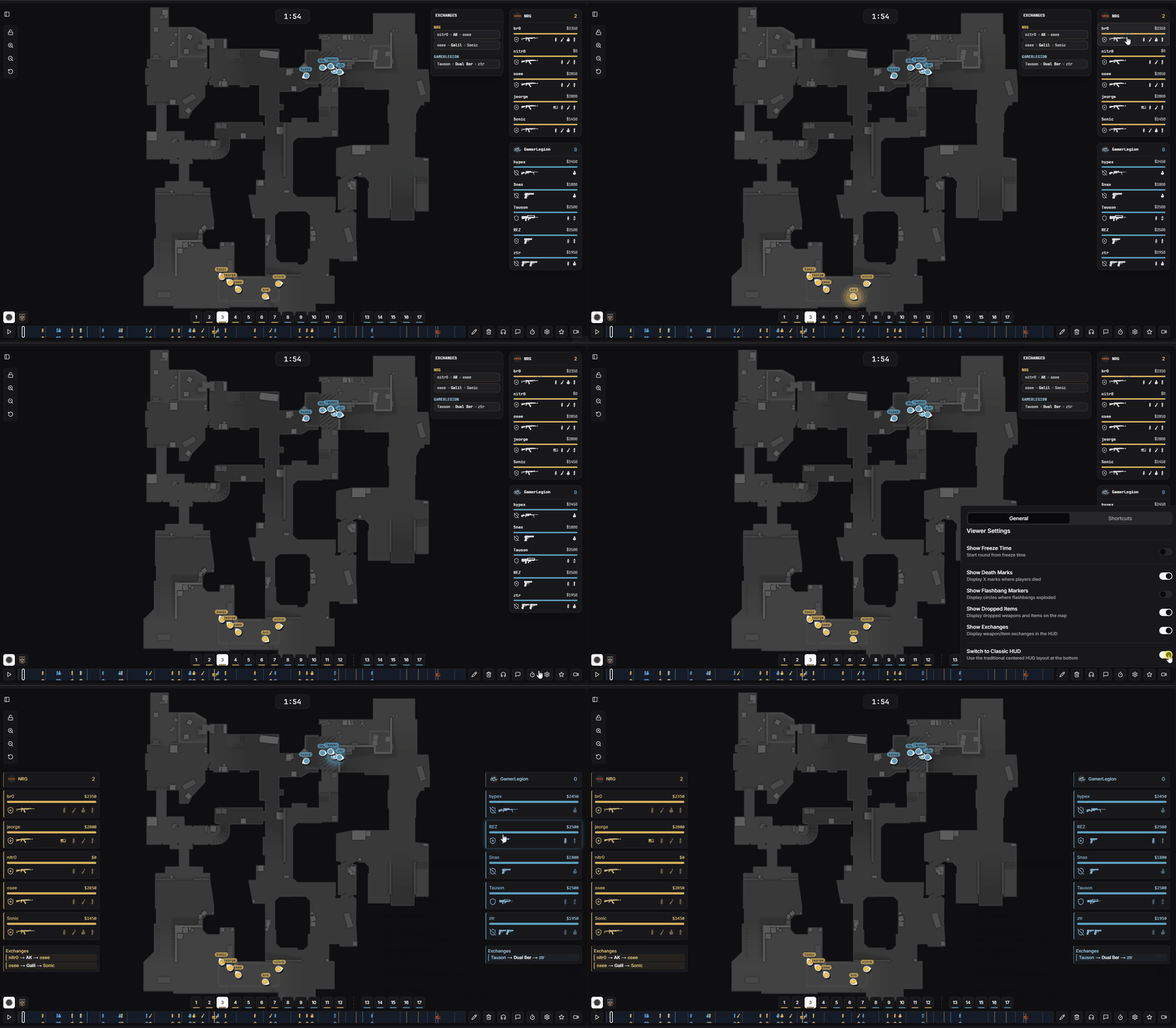
Options d'affichage du HUD - styles moderne et classique
L'une des fonctionnalités les plus utiles pour pratiquer les setups est la capacité de copier les positions exactes de la démo. Cliquez sur la base de n'importe quelle grenade ou sur le nom d'un joueur dans le HUD pour copier sa position dans le presse-papiers.
setpos -329.10 -983.63 87.28; setang 0.83 67.38 0Collez cette commande directement dans la console CS2 pour vous téléporter à cette position et angle de vue exact. C'est parfait pour pratiquer les lineups de grenades ou étudier le positionnement des joueurs.
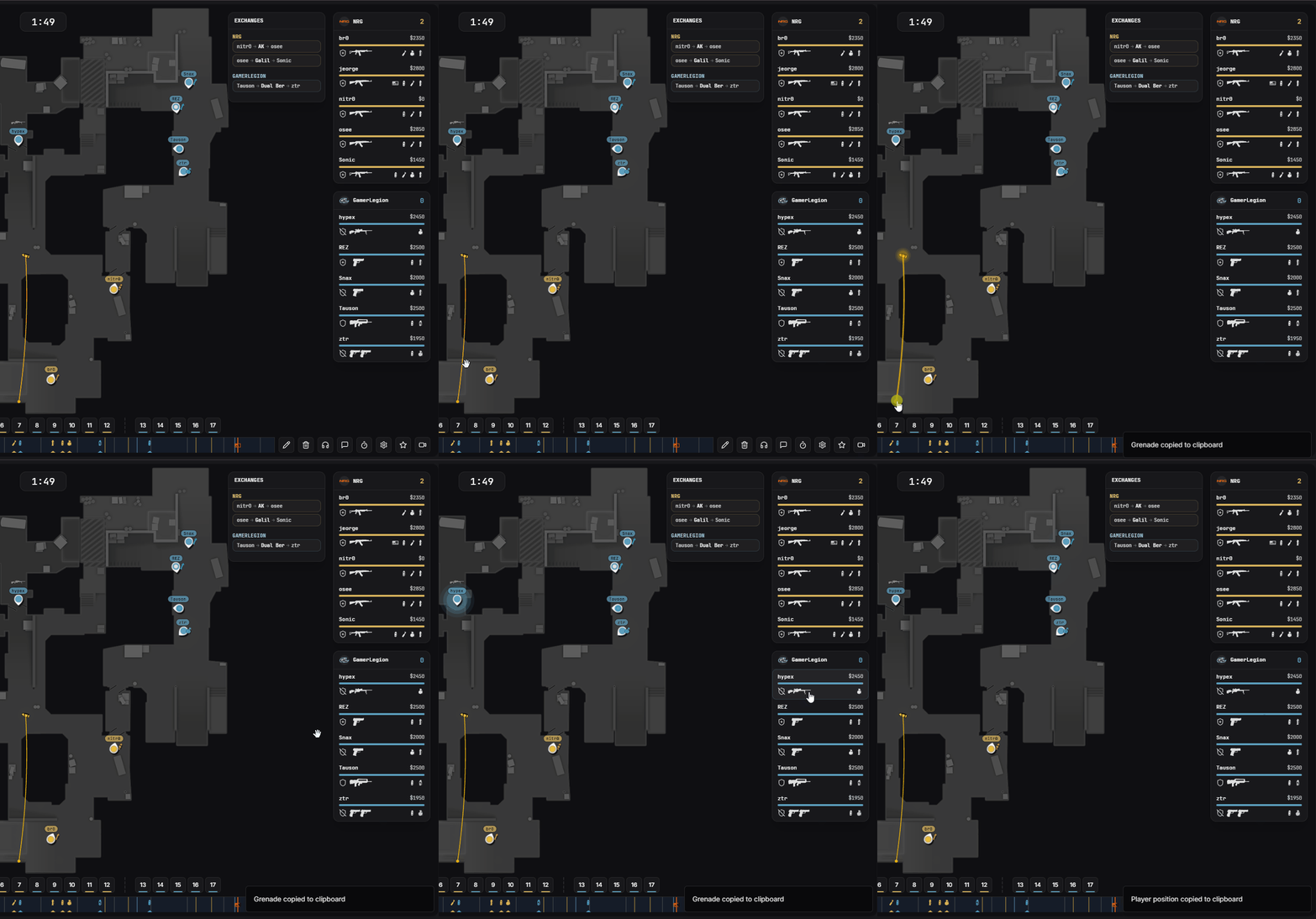
Copie des positions des grenades et des joueurs
Le visualiseur 2D reproduit fidèlement les effets des utilitaires tels qu'ils sont apparus dans le match réel :
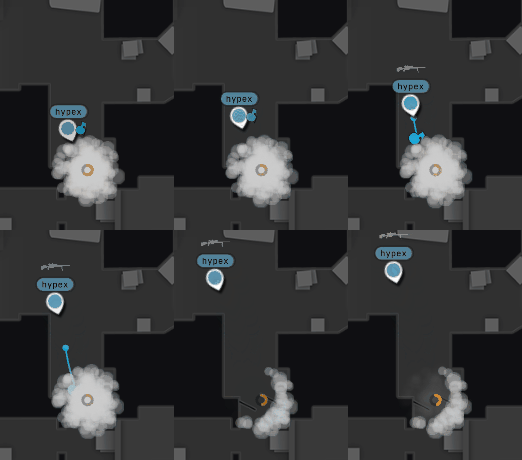
Grenades fumigènes réagissant aux grenades HE
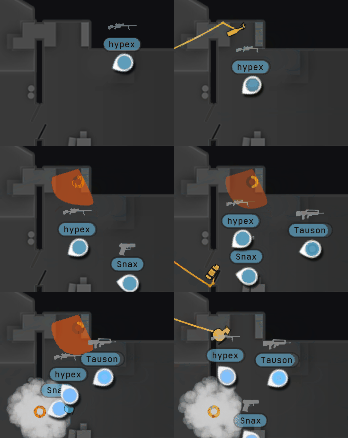
Visualisation de la dispersion du molotov
Le menu des paramètres offre plusieurs options d'affichage pour personnaliser votre expérience :
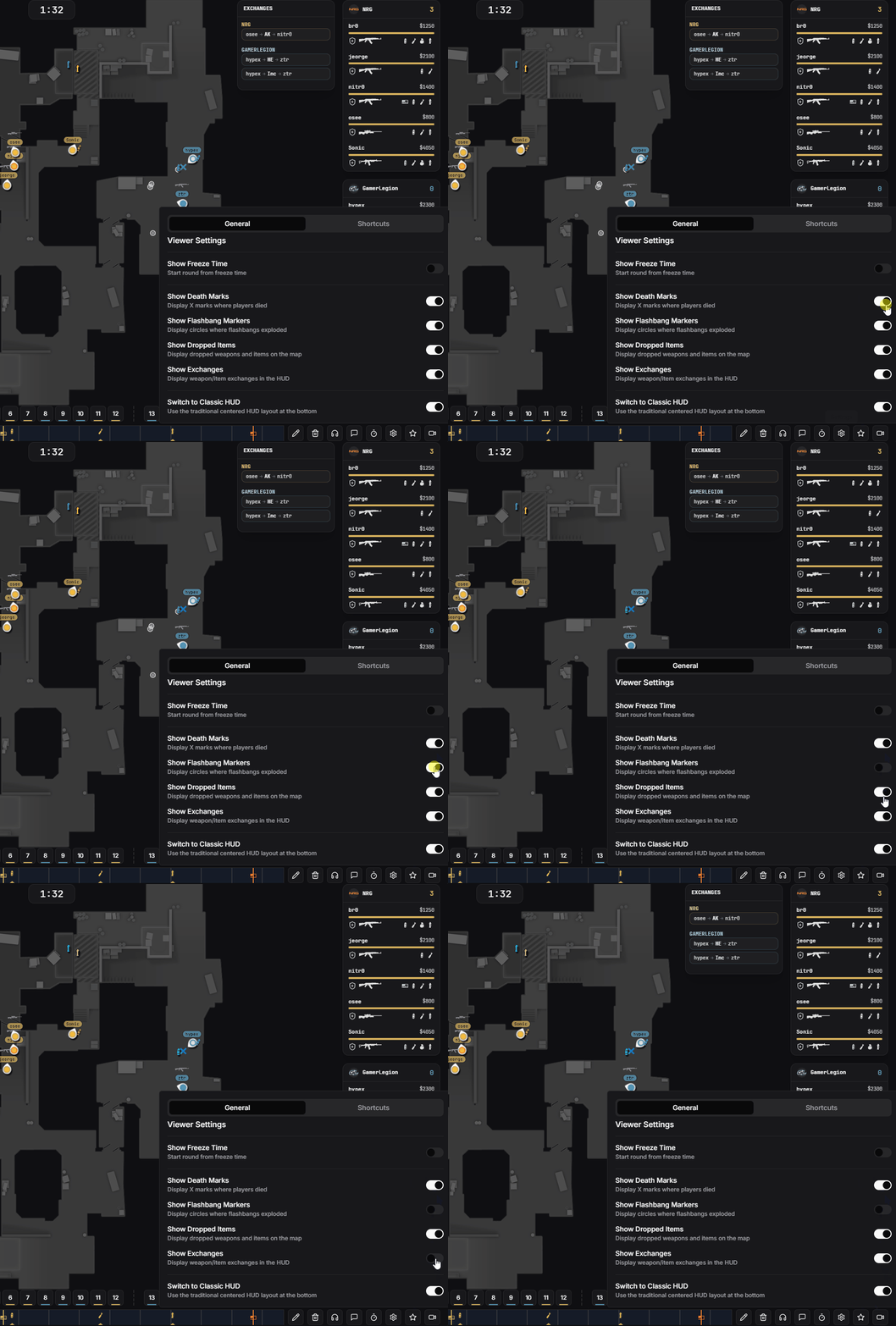
Menu des paramètres avec options d'affichage
La boîte à outils en bas du visualiseur contient tous les outils d'analyse dont vous avez besoin. Chaque fonctionnalité sera couverte en détail dans des articles dédiés :
Annotez la carte avec des flèches, cercles et dessins à main levée
Synchronisez les comms vocales pour les démos privées ou les enregistrements liés
Ajoutez des notes horodatées aux rounds pour référence ultérieure
Mesurez les temps de réaction des joueurs dans des situations spécifiques
Configurez les options d'affichage et consultez les raccourcis clavier
Sauvegardez des rounds dans des playlists pour une analyse organisée
Enregistrez des rounds de démos publiques pour une visualisation hors ligne
Chacun de ces outils est couvert en détail dans ses articles wiki respectifs. Explorez la barre latérale pour en savoir plus sur des fonctionnalités spécifiques.