Cela vous a-t-il été utile ?
Rejoignez notre communauté Discord pour poser des questions, donner votre avis ou suggérer des améliorations.
Rejoindre Discord[ RELATED ]
Rejoignez notre communauté Discord pour poser des questions, donner votre avis ou suggérer des améliorations.
Rejoindre DiscordRecord Round vous permet d'enregistrer automatiquement des rounds entiers depuis les perspectives des joueurs sélectionnés. C'est parfait pour créer du contenu, revoir le gameplay ou capturer les moments forts des matchs professionnels.
Ce guide est divisé en deux parties : les exigences techniques de configuration et comment utiliser le module d'enregistrement.
Pour automatiser les enregistrements, CS2.CAM utilise les Workshop Tools de CS2 pour envoyer des commandes à la console du jeu. C'est la seule exigence technique avant de pouvoir commencer à enregistrer.
Lancez Steam et accédez à votre Bibliothèque.
Faites un clic droit sur 'Counter-Strike 2' dans votre bibliothèque.
Sélectionnez 'Propriétés' dans le menu contextuel.
Cliquez sur l'onglet 'DLC' dans la fenêtre des propriétés.
Cochez la case 'Counter-Strike 2 Workshop Tools'. Steam les téléchargera automatiquement.
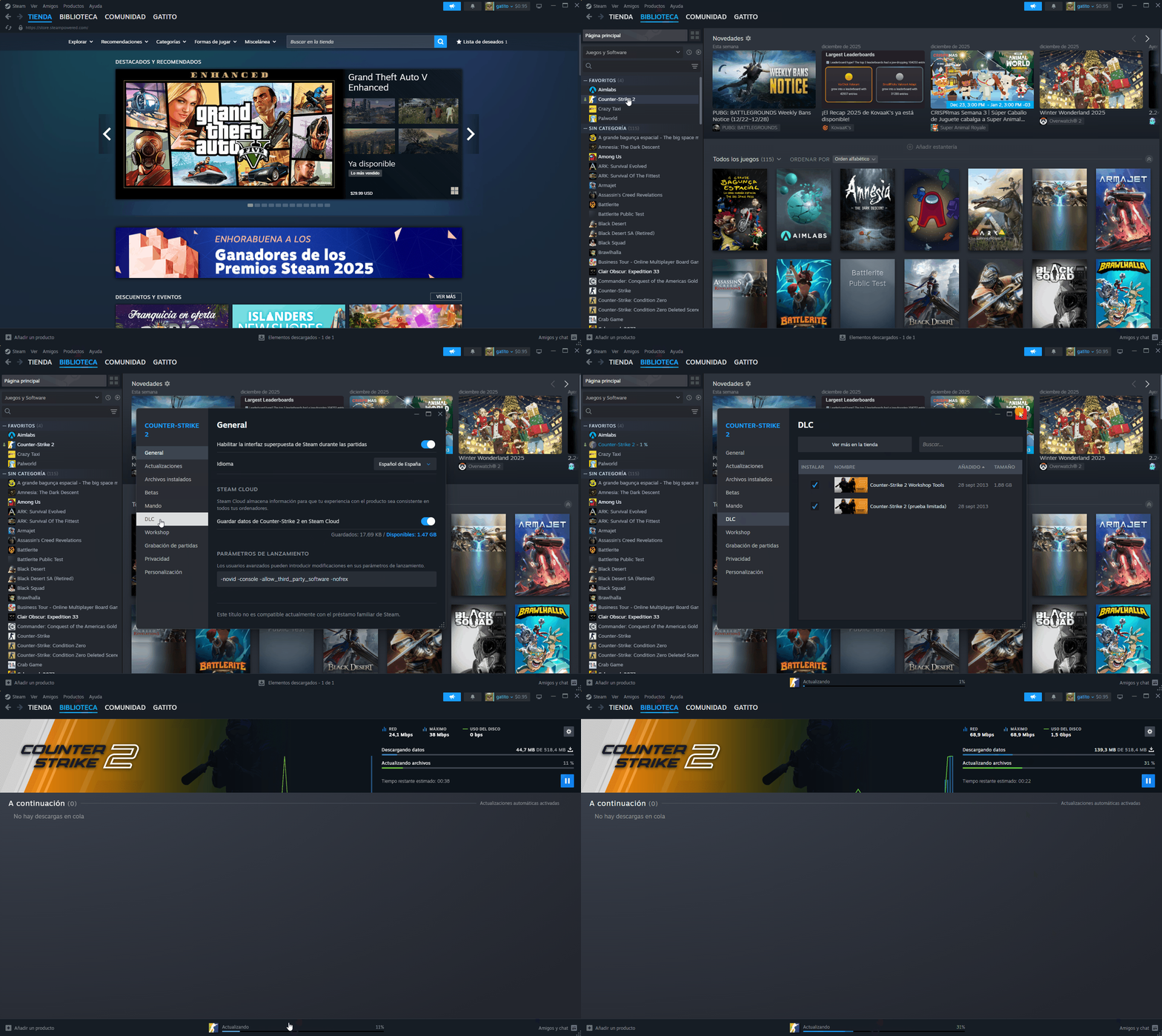
Installation des CS2 Workshop Tools depuis Steam
Besoin d'aide visuelle ? Regardez notre tutoriel vidéo
C'est tout ce dont vous avez besoin ! Si vous voulez personnaliser les paramètres OBS, consultez l'Aperçu de l'Enregistrement
Avant d'enregistrer, vous devez ajouter des rounds à la file d'attente d'enregistrement. Il y a deux façons de le faire :
Sélectionnez les rounds que vous souhaitez enregistrer depuis le visualiseur 2D, choisissez quels joueurs suivre, configurez la plage de temps et le nom du fichier, puis ajoutez à la file.
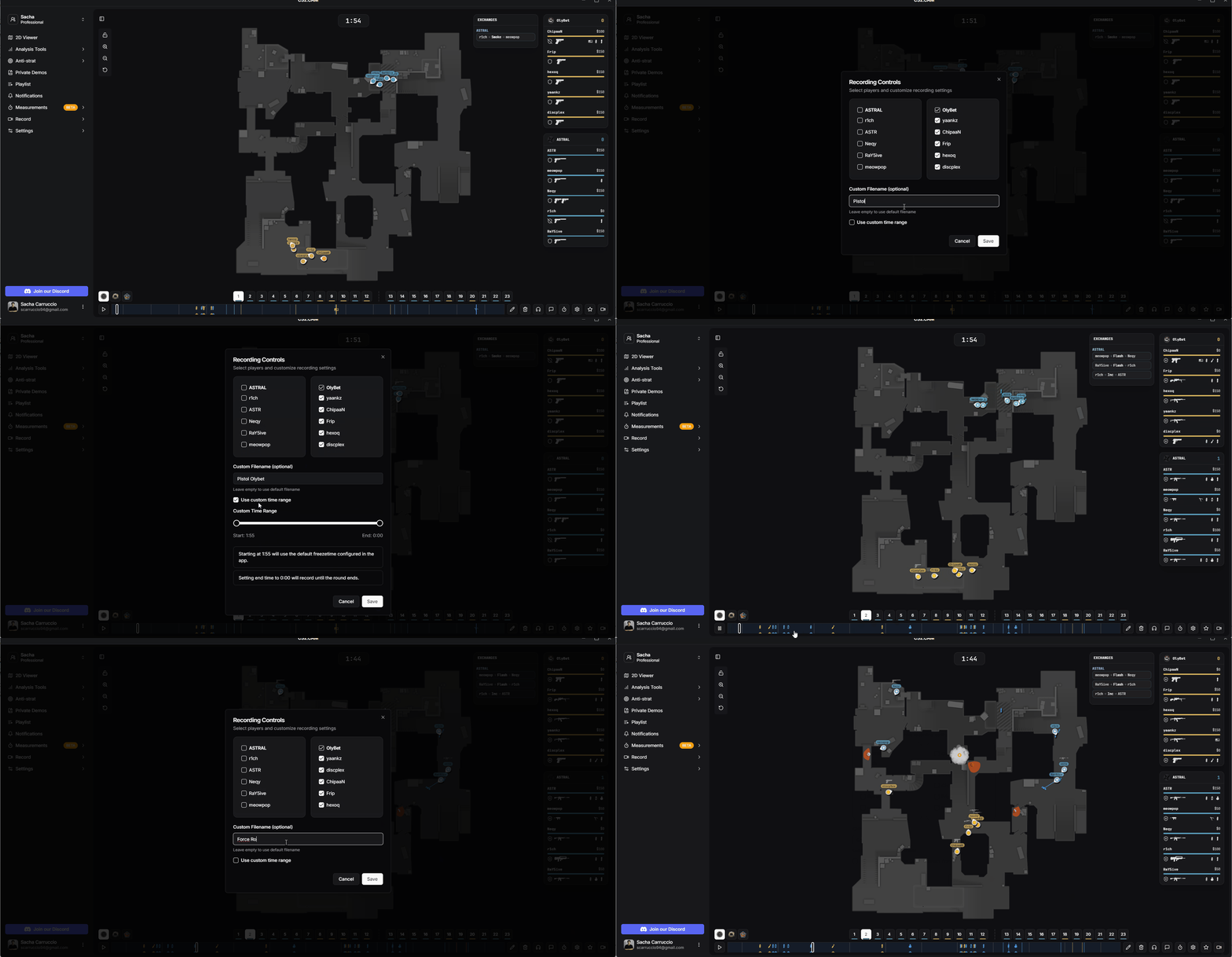
Ajout de rounds à la file depuis le visualiseur 2D
Depuis la page Record Round, vous pouvez analyser les démos que vous avez déjà téléchargées. Le sélecteur de démos affiche toutes les démos dans votre dossier CS2 plus les dossiers personnalisés que vous avez configurés. Sélectionnez une démo et cliquez sur 'Analyze Demo' pour choisir les joueurs et les rounds.
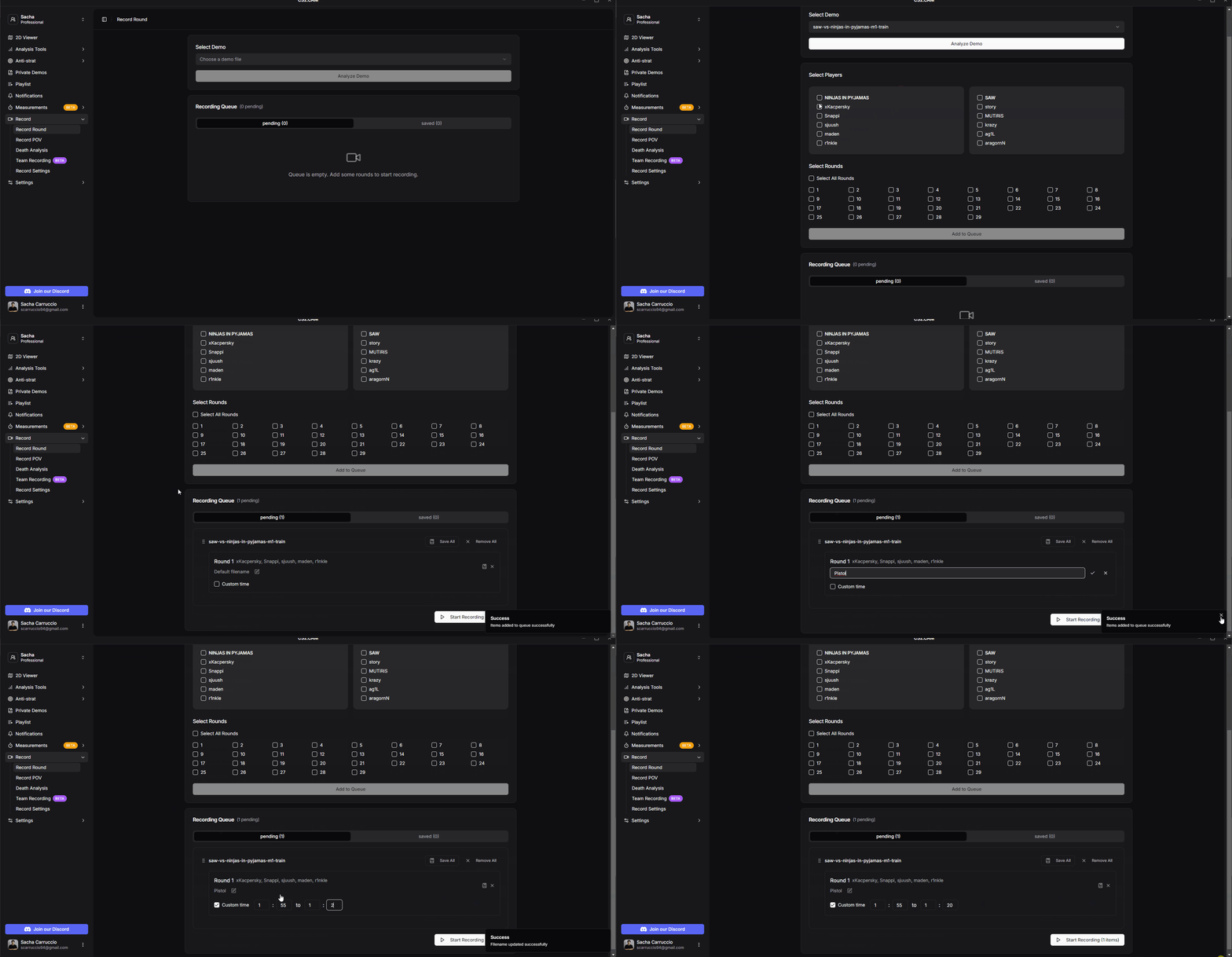
Ajout de rounds à la file depuis l'analyseur de démos
Une fois que vous ajoutez des rounds à la file, CS2.CAM gère tout le processus d'enregistrement automatiquement. Voici ce qui se passe étape par étape :
Si le round a été ajouté depuis le visualiseur 2D, le fichier de démo est téléchargé automatiquement.
L'OBS Studio portable s'ouvre avec des paramètres préconfigurés.
Si activé dans les paramètres, le HUD portable est lancé.
CS2 s'ouvre avec les bonnes options de lancement. Ne vous inquiétez pas - il se lance toujours avec -insecure pour la sécurité, bien que ce ne soit pas strictement nécessaire.
Le fichier de démo est chargé et navigue jusqu'au tick de début du round.
OBS commence à enregistrer le gameplay.
La caméra passe par tous les joueurs sélectionnés, enregistrant chaque perspective.
Une fois que tous les joueurs sont enregistrés, OBS arrête l'enregistrement.
La vidéo complète est sauvegardée avec un fichier texte contenant les timestamps YouTube.
CS2, OBS et le HUD sont fermés automatiquement.
S'il y a plus d'éléments dans la file, le processus se répète. Les démos précédemment téléchargées sont réutilisées.
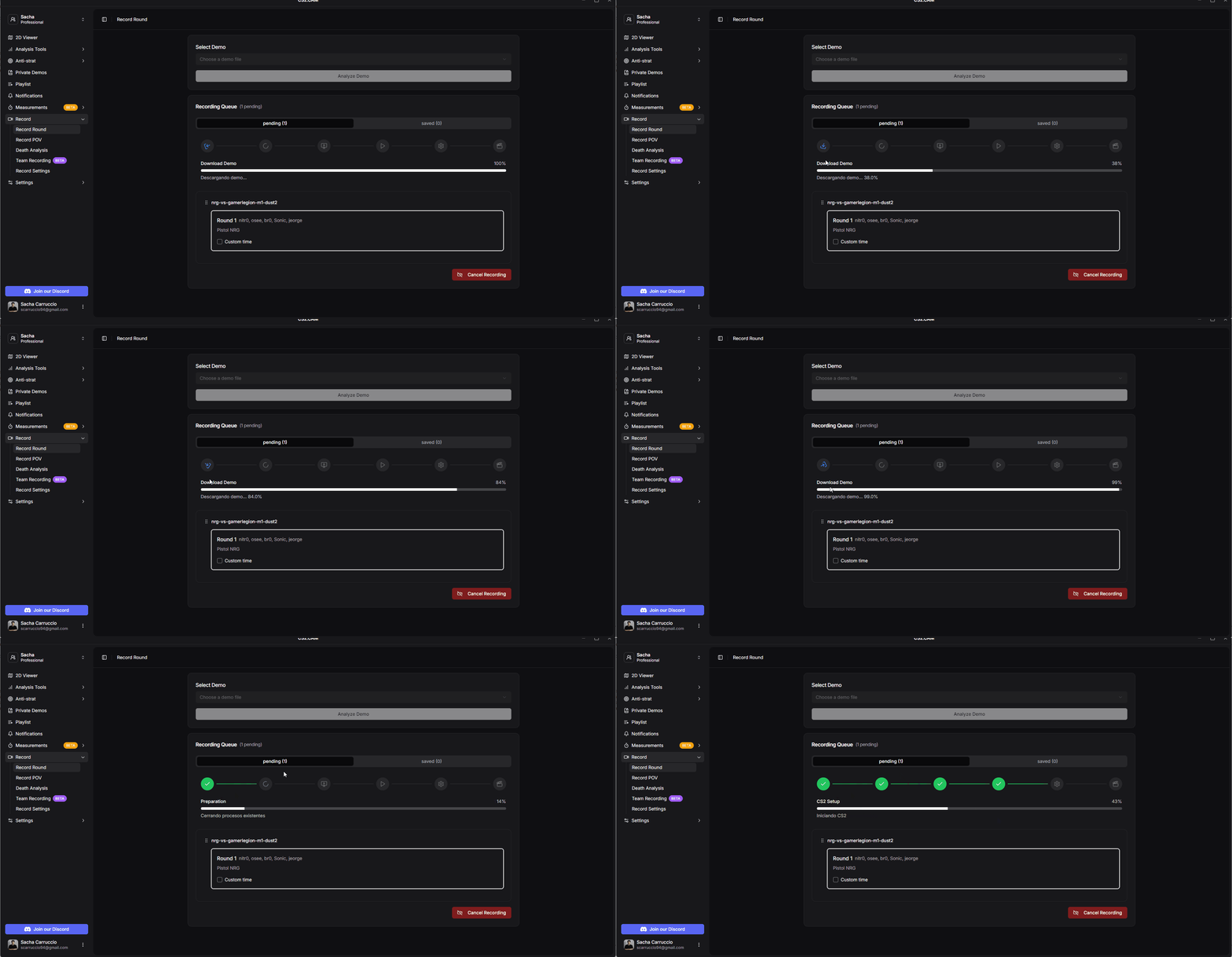
Aperçu du processus d'enregistrement
Regardez le processus d'enregistrement complet sans coupures :
Démonstration du processus d'enregistrement complet
Après la fin de l'enregistrement, vous trouverez deux fichiers dans votre dossier de sortie :
L'enregistrement complet avec toutes les perspectives des joueurs sélectionnés en séquence.
Un fichier texte avec les timestamps pour chaque joueur, prêt à coller dans les descriptions YouTube.
Exemple du contenu du fichier de timestamps :
0:00 opdust
1:02 Joey
1:50 Nikodeon
2:35 xelex
3:12 ay0k
Voici à quoi ressemble la vidéo enregistrée finale, prête à être téléchargée sur YouTube ou où vous voulez :
Résultat final d'un round enregistré
Vous pouvez mettre plusieurs rounds en file d'attente et laisser CS2.CAM les traiter tous automatiquement. Parfait pour enregistrer des highlights en lot ou des revues de matchs complets.
Les utilisateurs Premium ont accès à un support dédié pour aider avec tout problème d'enregistrement :
Support technique gratuit via notre serveur Discord pour tout problème que vous rencontrez pendant le processus d'enregistrement.
Session optionnelle en tête-à-tête où nous expliquons tout le processus et vous apprenons à utiliser tous les outils d'enregistrement efficacement.