Cela vous a-t-il été utile ?
Rejoignez notre communauté Discord pour poser des questions, donner votre avis ou suggérer des améliorations.
Rejoindre Discord[ RELATED ]
Rejoignez notre communauté Discord pour poser des questions, donner votre avis ou suggérer des améliorations.
Rejoindre DiscordLes filtres offrent les mêmes fonctionnalités que le visualiseur 2D mais vous permettent de rechercher dans plusieurs démos pour trouver des situations spécifiques d'une équipe sélectionnée.
Le minimum requis pour utiliser les filtres est de sélectionner une équipe et une carte. À partir de là, vous pouvez ajouter des filtres supplémentaires pour affiner votre recherche.
Il y a deux façons d'ouvrir le menu des filtres selon votre flux de travail.
Allez directement aux Filtres depuis la barre latérale. Si vous aviez des filtres précédents sélectionnés, cela réinitialise tout et recommence à zéro.
Si vous êtes déjà dans les filtres et voulez modifier votre sélection, cliquez sur le bouton loupe. Cela garde vos filtres actuels et vous permet de les ajuster.
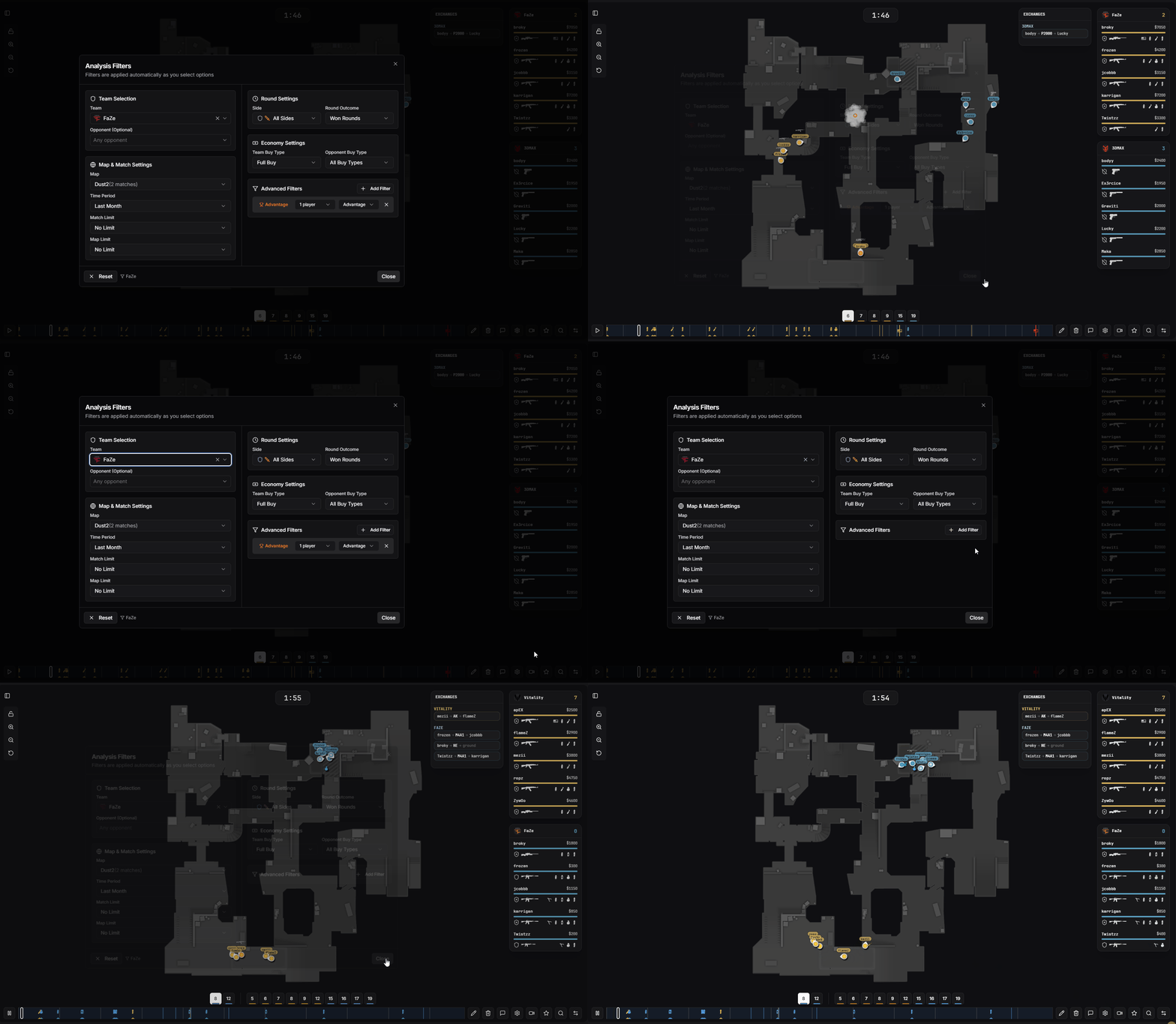
Bouton d'accès rapide pour modifier les filtres
Depuis le menu des filtres, vous pouvez aussi basculer entre les modes de visualisation sans perdre votre sélection de filtres.
Voir les rounds filtrés un par un dans le visualiseur 2D
Cliquez sur le bouton double flèche pour passer en mode multi-round en gardant tous vos filtres
Dans le mode multi-round, utilisez le bouton carré pour alterner entre trois modes de visualisation : Multi-Round overlay, Carte de Chaleur et Mode Grenades.
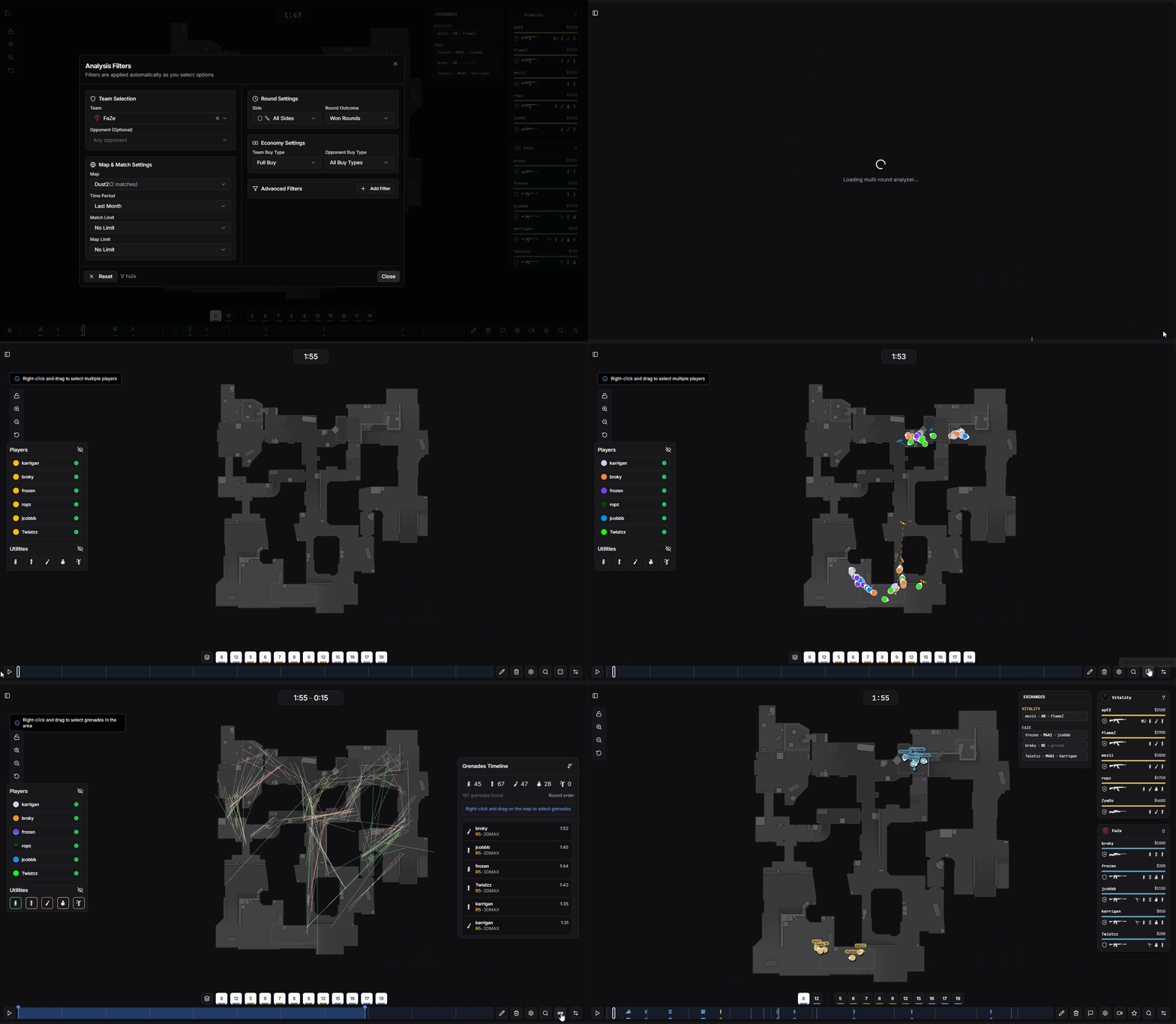
Basculer entre les modes round unique et multi-round
Les filtres de base vous aident à définir quels matchs et rounds analyser.
Sélectionnez l'équipe que vous voulez analyser
Filtrez par équipe adverse spécifique
Sélectionnez la carte à analyser
Filtrez par plage de temps, par exemple les 2 dernières semaines
Limitez les résultats aux X derniers matchs (ex : derniers 5 ou 10 matchs)
Affichez les X dernières cartes jouées indépendamment du nombre de matchs. Par exemple, voir les 5 dernières fois que Nuke a été joué
Jusqu'à présent, vous choisissiez une seule équipe et étudiiez ses rounds. Vous pouvez désormais voir beaucoup plus large : filtrer par classement HLTV, choisir plusieurs équipes à la main et les analyser ensemble comme un seul jeu de données. Parfait pour étudier le méta actuel — defaults, exécutions et setups des meilleures équipes du monde sur n'importe quelle carte.
Ouvrez le sélecteur d'équipe et choisissez un palier sous HLTV Ranking. Les rounds de toutes les équipes de ce palier sont regroupés et joués ensemble, avec un badge RANK sur le sélecteur.
Idéal pour analyser comment les meilleures équipes du monde jouent une carte en ce moment — defaults, exécutions et setups de tout le top plutôt qu'une seule équipe.
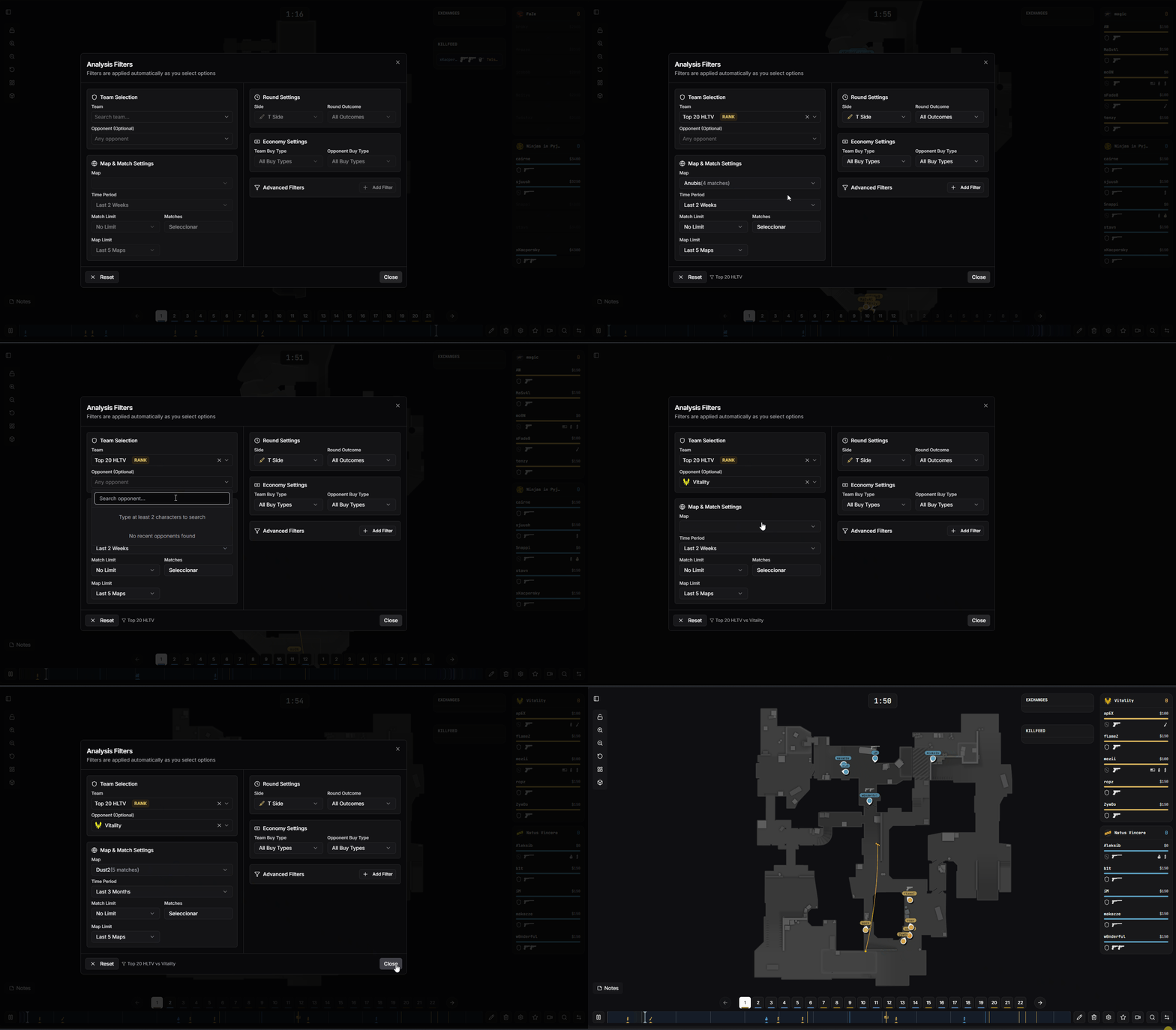
Sélection d'un palier du classement HLTV pour regrouper les meilleures équipes
Une équipe sélectionnée, cliquez sur le + du sélecteur pour ajouter d'autres équipes (ex : FaZe + MOUZ). Ajoutez autant d'équipes officielles HLTV que vous voulez et analysez-les comme un seul jeu de données.
Cochez ou décochez les équipes directement dans la liste — les changements s'appliquent instantanément, sans bouton de validation. Chaque équipe sélectionnée apparaît comme une puce que vous pouvez retirer individuellement.
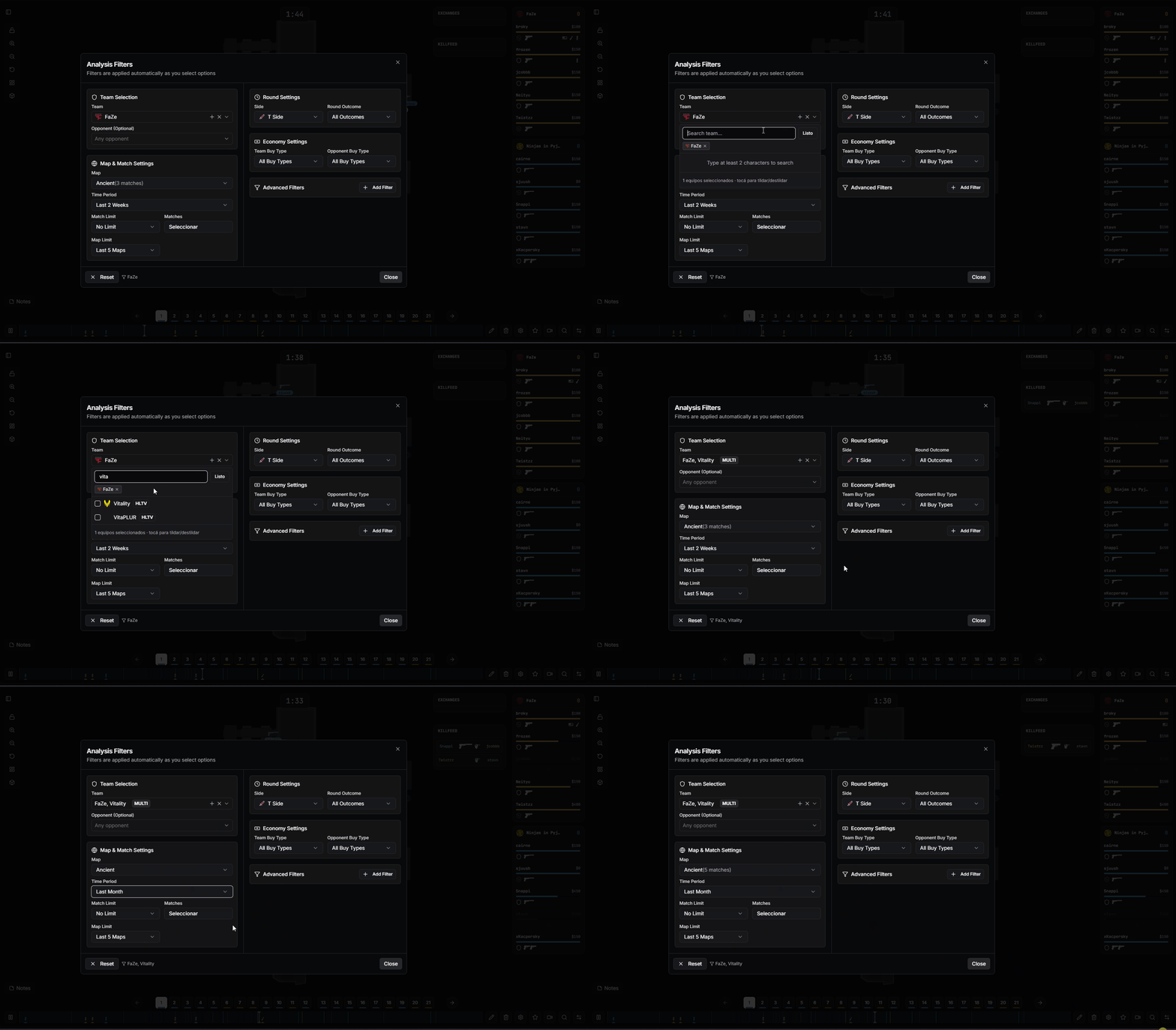
Ajout de plusieurs équipes avec le bouton +
Après avoir choisi votre groupe d'équipes, définissez un adversaire spécifique pour ne garder que les rounds joués contre cette équipe. Par exemple, étudiez comment le Top 20 joue contre Vitality, ou comment FaZe + MOUZ abordent un duel face à Spirit.
Le filtre d'adversaire s'applique de la même façon que votre groupe soit une seule équipe, un palier du classement HLTV ou une sélection manuelle de plusieurs équipes — parfait pour préparer un duel précis et repérer les tendances face aux équipes d'élite.
Les groupes d'équipes se combinent avec tous les filtres que vous connaissez déjà : côté T / CT, économie, armes (double AWP, etc.), situations, avantages, adversaires spécifiques et matchs choisis à la main. Moins de temps à découper, plus de temps à comprendre le jeu.
Les paramètres de round vous permettent de filtrer par caractéristiques spécifiques des rounds.
Filtrez par rounds CT ou Terroriste
Filtrez par rounds gagnés ou rounds perdus
Les filtres d'économie vous permettent d'analyser les rounds selon les types d'achat des deux équipes.
Filtrez par l'économie de l'équipe sélectionnée (Full Buy, Half Buy, Eco, etc.)
Filtrez par l'économie de l'équipe adverse
Tous ces filtres sont combinables. Par exemple, vous pouvez filtrer les rounds de FaZe sur Nuke dans les 2 dernières semaines, côté CT, rounds gagnés, Full Buy vs Full Buy - ou n'importe quelle combinaison dont vous avez besoin.
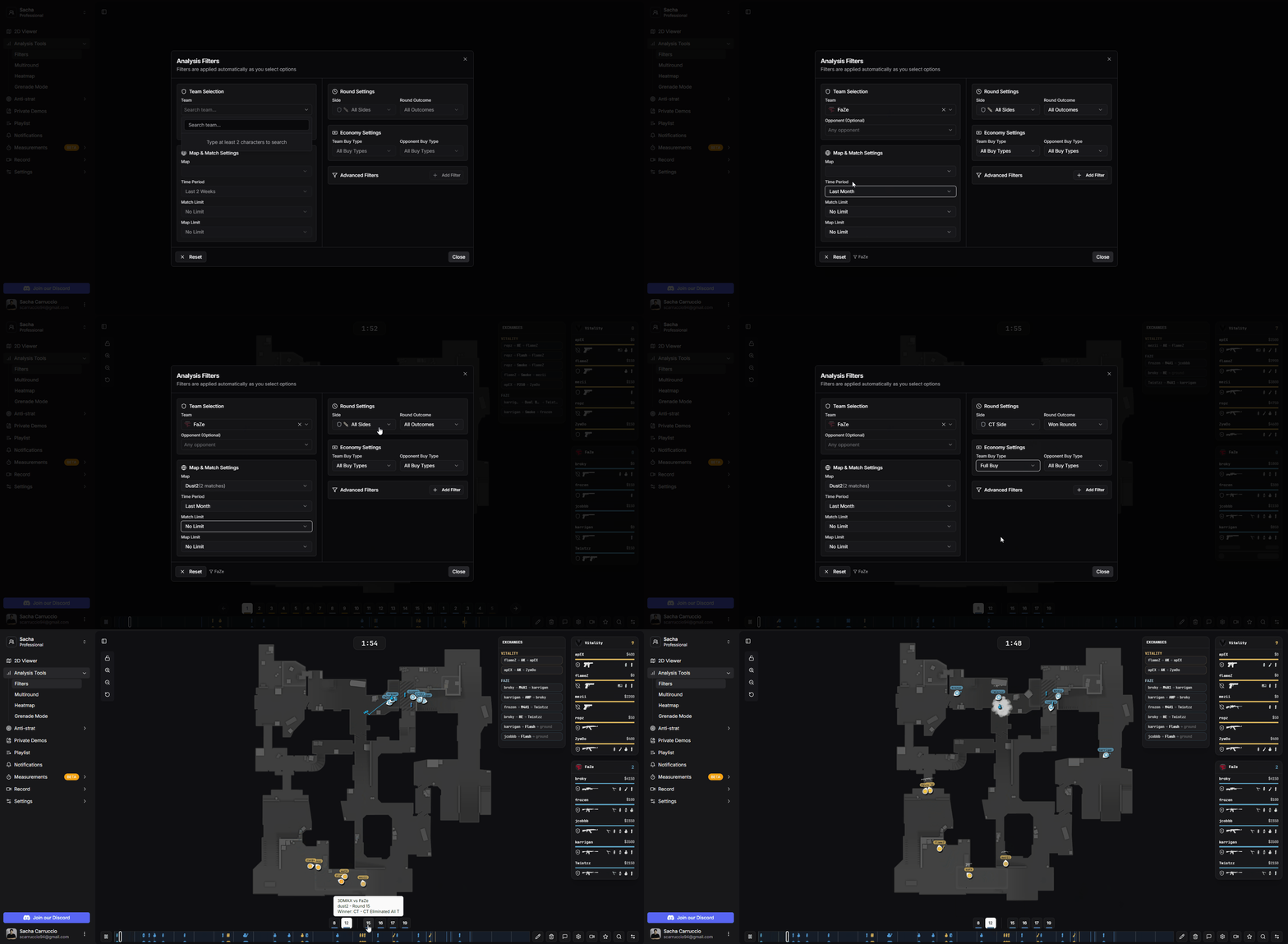
Panneau de configuration des filtres de base
Les filtres avancés fournissent des critères plus spécifiques pour trouver exactement ce que vous cherchez.
Filtrez par où le C4 a été posé, désamorcé ou a explosé et sur quel site
Filtrez par armes que l'équipe sélectionnée ou l'adversaire a (ou n'a pas). Par exemple, rounds avec AWP
Filtrez les rounds où deux AWPs sont présents simultanément dans n'importe quelle équipe
Filtrez par situations spécifiques de joueurs comme 5v4, 4v5, 4vX, etc.
Filtrez le round après le pistol avec options de Pistol Gagné/Perdu et la raison (Bombe Explosée, Élimination CT, etc.)
Filtrez par avantage/désavantage de joueurs. Par exemple, 2 joueurs d'avantage montre 4v2, 5v3, etc.
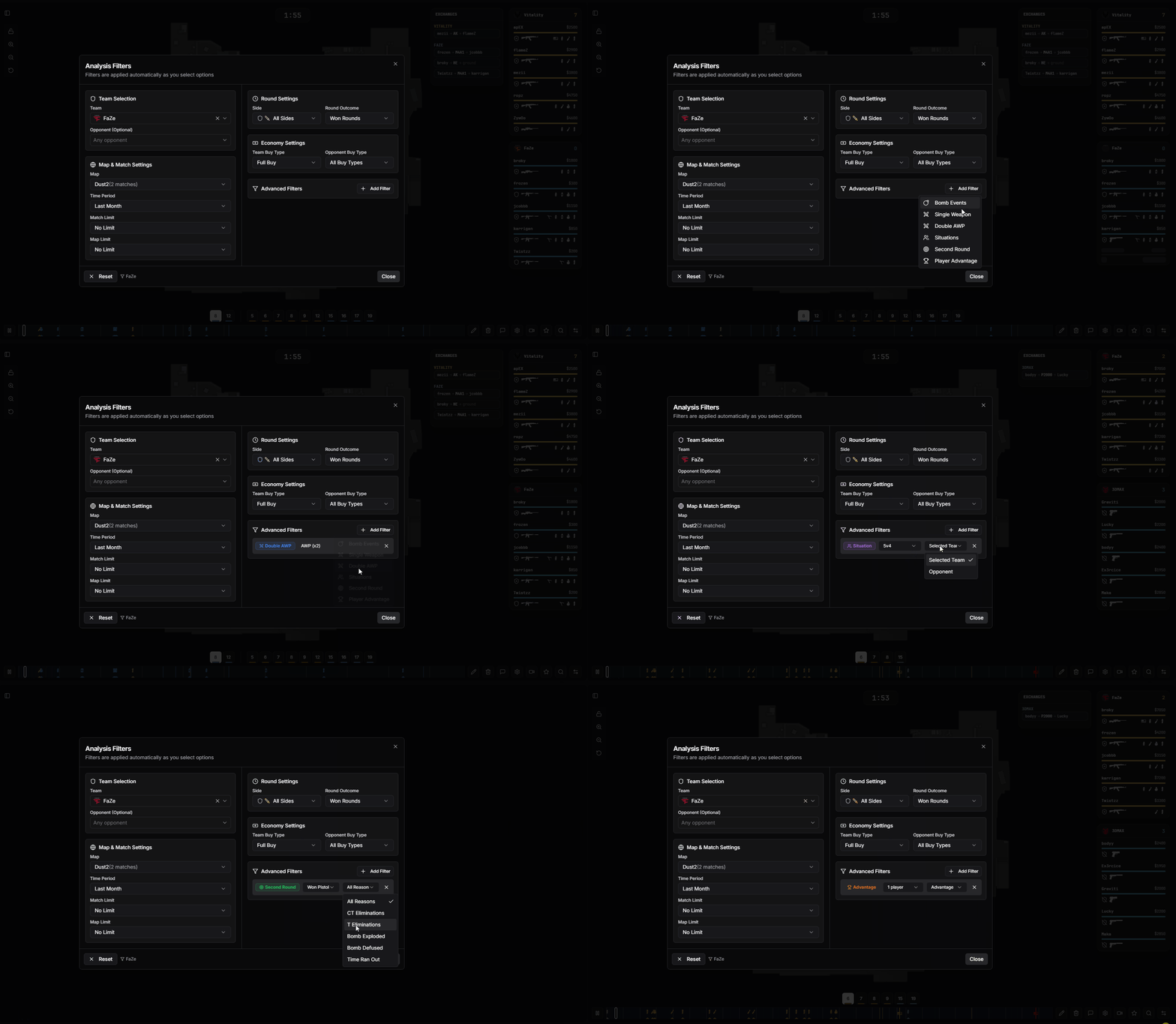
Panneau de configuration des filtres avancés
Les filtres peuvent être appliqués dans différents modes d'analyse dans CS2.CAM.
Utilisez le bouton de filtres pour voir les rounds correspondants un par un dans le visualiseur 2D
Voir tous les rounds filtrés superposés sur une seule vue de carte
Générez des cartes de chaleur basées sur les rounds filtrés
Analysez les patterns de grenades à travers les rounds filtrés
Les filtres avancés sont entièrement combinables avec les filtres de base, rendant la préparation anti-strat et l'analyse tactique très efficaces.