CS2.CAM/Wiki
Se connecter
Introduction à CS2.CAMGuide de Démarrage Rapide
Liste des Démos et NavigateurBases du Visualiseur 2DContrôles de LectureOutils de DessinNotesTemps de Réaction
Aperçu des FiltresAnalyse Multi-RoundCartes de ChaleurMode Grenade
Aperçu Anti-StratRoutines
Démos PrivéesMatchs FACEITSynchronisation des Communications Vocales
Playlists
Aperçu de l'EnregistrementEnregistrer un RoundEnregistrer POVAnalyse des MortsEnregistrement d'ÉquipeApplication Bureau
Aperçu des Équipes
Intégration FACEIT
Home/Wiki/Visualiseur 2D
Visualiseur 2D•4 min de lecture

Contrôles de Lecture

Maîtrisez les contrôles de lecture pour une analyse précise.

Cela vous a-t-il été utile ?

Rejoignez notre communauté Discord pour poser des questions, donner votre avis ou suggérer des améliorations.

Rejoindre Discord
PrécédentBases du Visualiseur 2DSuivantOutils de Dessin

Articles Connexes

Liste des Démos et Navigateur
Bases du Visualiseur 2D
Outils de Dessin

Sur cette page

OverviewBasic ControlsSpeed ControlsDrawing ControlsOther ShortcutsCustom Keybinds
CS2.CAM•Wiki•Discord

© 2026 CS2.CAM

    Aperçu

    Le visualiseur 2D prend en charge une large gamme de raccourcis clavier pour vous permettre de naviguer rapidement dans les démos.

    Maîtrisez ces contrôles pour analyser efficacement les démos, accéder rapidement aux rounds et tirer le meilleur parti des outils d'analyse.

    Contrôles de Base

    Ce sont les contrôles les plus couramment utilisés lors du visionnage de démos.

    Lecture

    Lecture/PauseEspace
    Avancer de 5 secondes→
    Reculer de 5 secondes←

    Navigation des Rounds

    Round suivant↑
    Round précédent↓

    Navigation de la Carte

    Changer d'étage (sur les cartes à plusieurs niveaux)Double Clic
    Changer d'étage (sur les cartes à plusieurs niveaux)Bouton du Milieu

    Contrôles de Vitesse

    Contrôlez la vitesse de lecture pour une analyse détaillée ou une navigation rapide.

    Vitesse de Lecture

    Lecture Arrière (maintenir pour activer)Q
    Avance Rapide 2x (maintenir pour activer)E

    Ces touches fonctionnent pendant qu'elles sont maintenues enfoncées - relâchez pour revenir à la vitesse normale.

    Contrôles de Dessin

    Utilisez les outils de dessin pour annoter la vue de la carte pendant l'analyse.

    Raccourcis de Dessin

    Activer/Désactiver le mode dessin1
    Effacer tous les dessins2
    Changer la couleur du dessin3

    Autres Raccourcis

    Raccourcis supplémentaires pour des fonctionnalités spécifiques.

    Fonctionnalités

    Ouvrir le panneau de synchronisation audioK

    Raccourcis Personnalisés

    Tous les raccourcis clavier peuvent être personnalisés selon vos préférences.

    Accédez au menu des paramètres dans la boîte à outils pour voir et modifier les raccourcis clavier. Vous pouvez réassigner n'importe quel contrôle à différentes touches qui correspondent mieux à votre flux de travail.
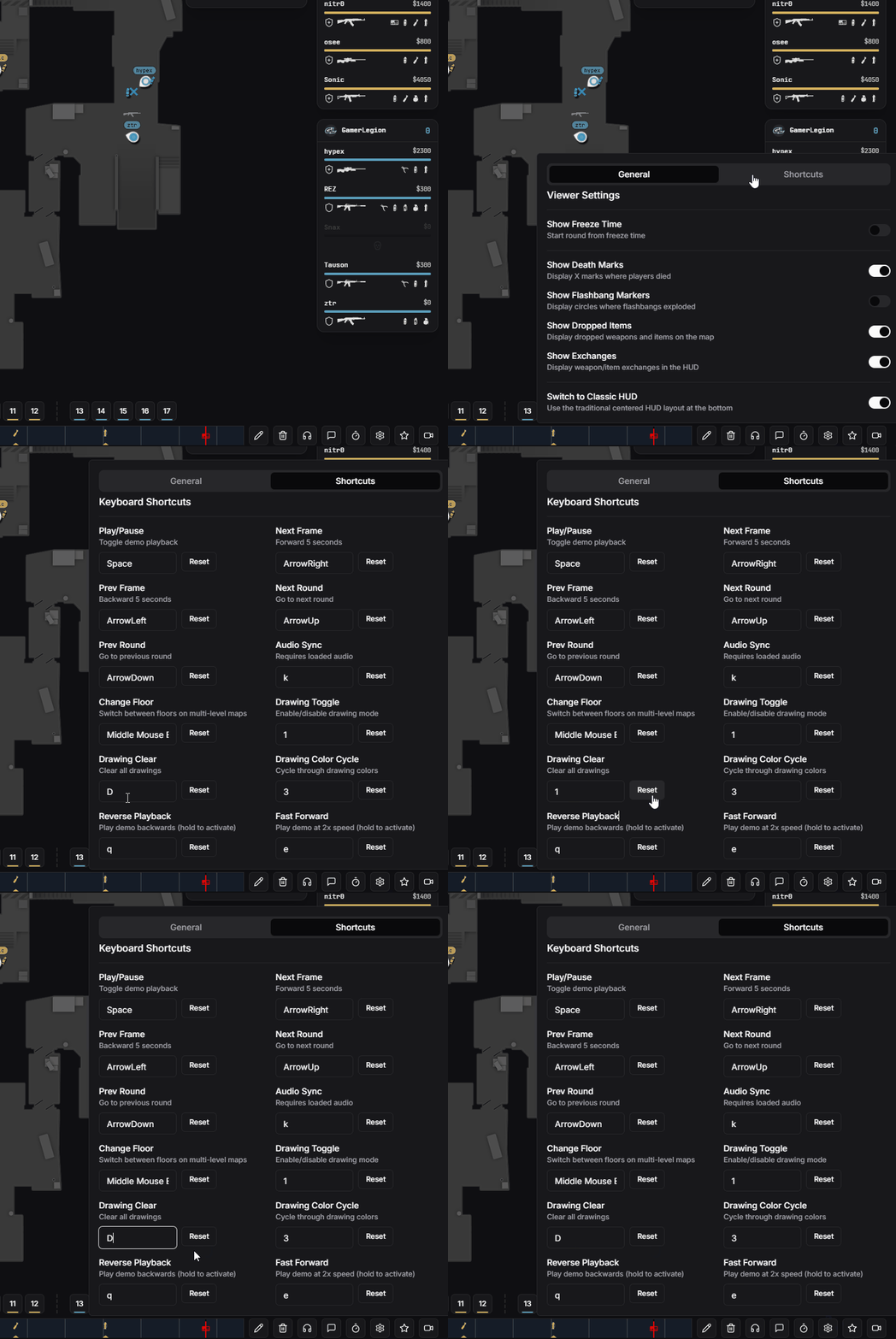
    Configuration des raccourcis personnalisés

    Configuration des raccourcis personnalisés