Cela vous a-t-il été utile ?
Rejoignez notre communauté Discord pour poser des questions, donner votre avis ou suggérer des améliorations.
Rejoindre Discord[ RELATED ]
Rejoignez notre communauté Discord pour poser des questions, donner votre avis ou suggérer des améliorations.
Rejoindre DiscordTeam Recording vous permet d'enregistrer des sessions d'entraînement depuis les 5 caméras de joueurs simultanément. C'est le seul mode d'enregistrement disponible à la fois sur le web et sur l'application de bureau.
Contrairement aux autres fonctionnalités d'enregistrement, Team Recording diffuse toutes les caméras en direct vers les serveurs CS2.CAM, rendant les VODs disponibles instantanément après la fin de l'entraînement - sans attendre les uploads ou le traitement.
Les 5 joueurs démarrent et arrêtent l'enregistrement exactement en même temps, assurant une synchronisation parfaite pour la revue.
Toutes les caméras sont diffusées en direct sur CS2.CAM, permettant aux coachs ou coéquipiers de regarder en temps réel.
Dès que l'entraînement se termine, tous les VODs sont disponibles immédiatement - pas de temps d'upload ou de traitement.
Fonctionne depuis l'interface web et l'application de bureau, vous donnant de la flexibilité dans votre façon d'enregistrer.
Avant de commencer votre premier enregistrement d'équipe, il y a quelques aspects techniques à considérer. CS2.CAM propose deux méthodes d'enregistrement avec des caractéristiques de performance légèrement différentes.
Enregistrez directement depuis le navigateur en utilisant le partage d'écran. Pas de logiciel supplémentaire nécessaire, fonctionne sur n'importe quel ordinateur.
Enregistrez en utilisant l'application de bureau avec OBS Studio. Performance légèrement meilleure et plus de contrôle sur les paramètres de capture.
Voici des benchmarks de performance de nos tests pour vous aider à choisir la meilleure méthode pour votre configuration :
| Scénario | FPS Moy | FPS P1 | Impact |
|---|---|---|---|
| Sans Enregistrement (Base) | 513.5 | 194.6 | — |
| Partage d'Écran Discord | 449.1 | 187.0 | -12.5% |
| CS2.CAM Enregistrement Web | 486.0 | 193.7 | -5.4% |
| CS2.CAM Bureau + OBS | 506.9 | 200.2 | -1.3% |
Comme vous pouvez le voir, les deux méthodes CS2.CAM ont un impact minimal sur les performances comparé au partage d'écran Discord, avec l'application de bureau ayant presque aucun impact mesurable.
Vous devez ajouter l'option de lancement suivante à CS2 pour que l'enregistrement d'écran fonctionne correctement :
Cette option permet aux logiciels tiers de capturer l'écran de CS2. Sans elle, la capture d'écran peut afficher un écran noir.
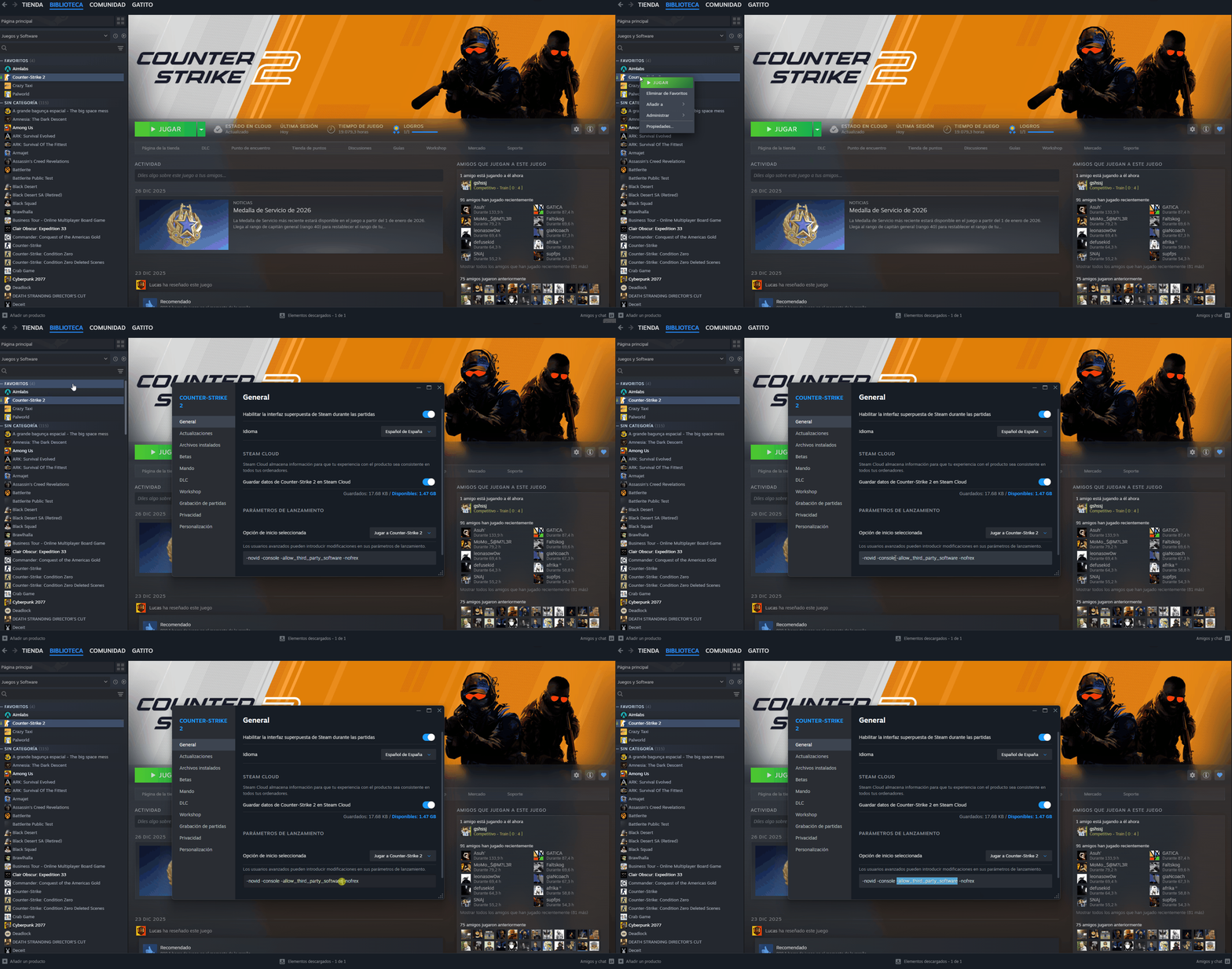
Ajout de l'option de lancement allow_third_party_software à CS2
Enregistrer depuis le web est la méthode la plus simple - aucun logiciel supplémentaire requis. Voici comment le configurer :
Naviguez vers la page Team Recording depuis le tableau de bord de votre équipe.
Cliquez sur le bouton Ready pour indiquer que vous êtes prêt à enregistrer.
Lorsque demandé, sélectionnez 'Écran Entier' et choisissez le moniteur où CS2 s'exécute.
Assurez-vous de cocher 'Partager l'audio système' pour capturer les sons du jeu.
Activez le partage du microphone pour capturer vos communications vocales pendant l'entraînement.
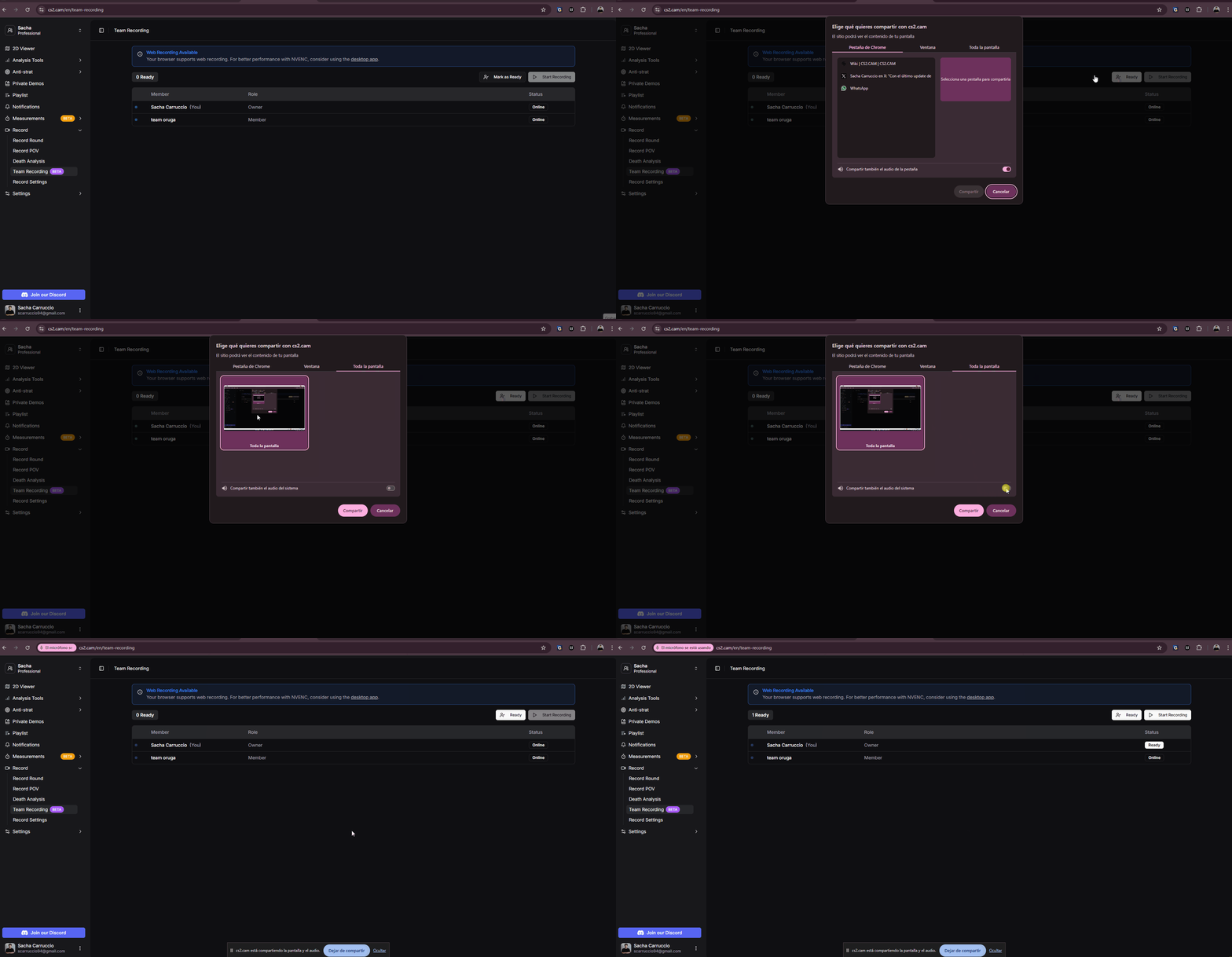
Configuration de l'enregistrement web avec partage d'écran et audio
La méthode de l'application de bureau utilise une installation portable d'OBS Studio préconfiguré. Voici comment le configurer :
Naviguez vers la page Team Recording depuis le tableau de bord de votre équipe.
Cliquez sur le bouton Ready. Cela ouvrira automatiquement l'OBS Studio portable préconfiguré.
OBS s'ouvrira minimisé dans la barre des tâches, déjà configuré pour capturer CS2.
Une fois que tous les joueurs sont prêts, l'enregistrement démarrera automatiquement.
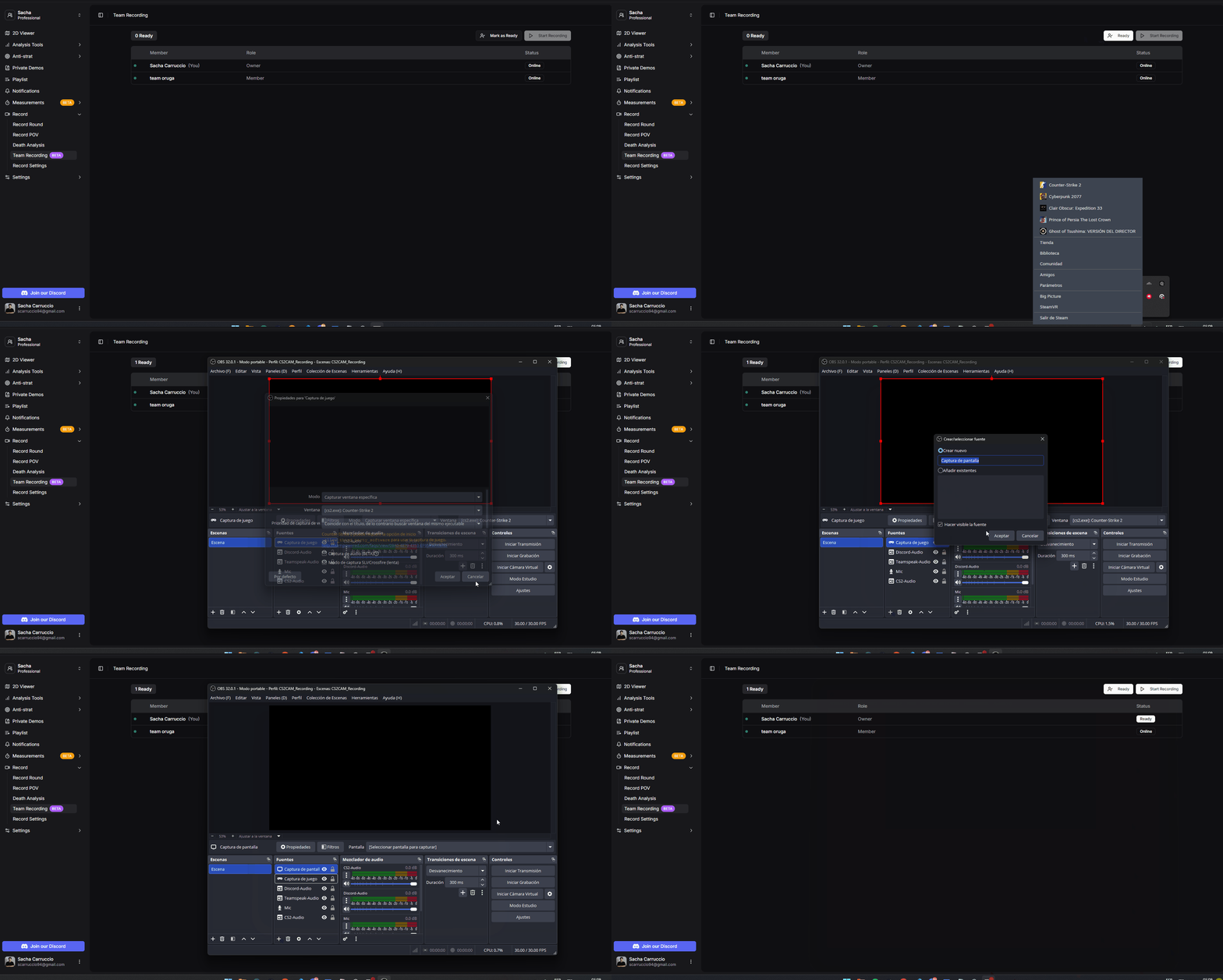
Configuration de l'enregistrement bureau avec OBS Studio
Si vous voyez un écran noir dans OBS, essayez de passer de 'Capture de Jeu' à 'Capture d'Écran' dans les paramètres de source OBS.
Une fois que tous les joueurs qui veulent enregistrer sont prêts, l'enregistrement peut commencer.
Tous les membres de l'équipe qui veulent enregistrer leur POV doivent d'abord cliquer sur le bouton Ready.
Un SEUL joueur doit cliquer sur le bouton 'Démarrer l'Enregistrement'. Cela démarrera l'enregistrement pour tout le monde.
L'enregistrement démarre synchronisé pour les 5 joueurs automatiquement - pas besoin de timing manuel.
Une des caractéristiques uniques de Team Recording est le streaming en direct de toutes les caméras vers les serveurs CS2.CAM.
Tous les streams sont privés et uniquement accessibles par les membres de votre équipe sur CS2.CAM.
Les coachs ou coéquipiers qui ne jouent pas peuvent regarder la caméra de n'importe quel joueur en temps réel pendant l'entraînement.
Dès que l'entraînement se termine, les VODs sont disponibles immédiatement - pas d'attente pour les uploads ou le traitement.
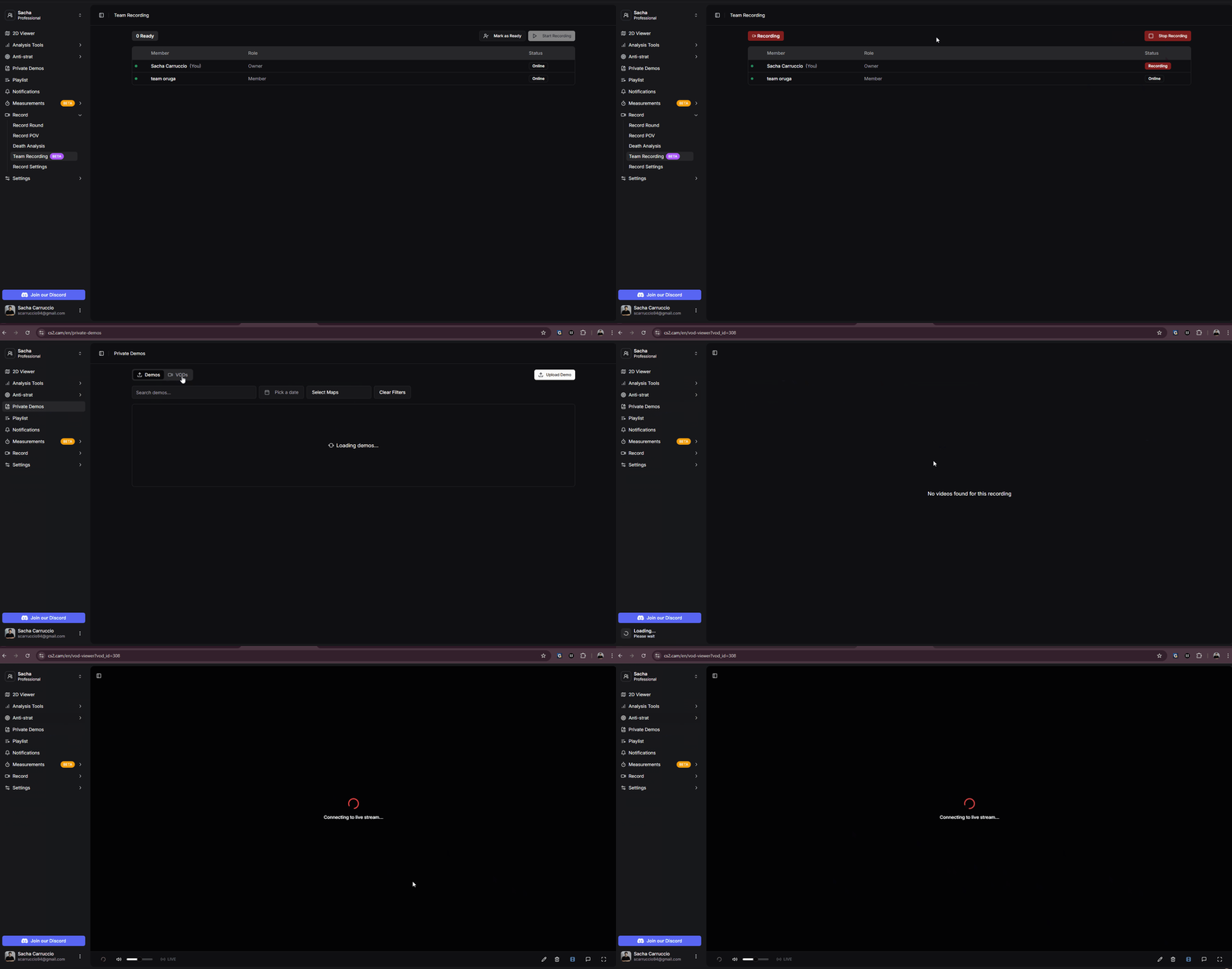
Streaming en direct de toutes les caméras de joueurs pendant l'entraînement
Quand l'entraînement est terminé, arrêter l'enregistrement est aussi simple que le démarrer.
Un SEUL joueur doit cliquer sur le bouton 'Arrêter l'Enregistrement' pour terminer la session pour tout le monde.
Tous les enregistrements de joueurs s'arrêtent en même temps, maintenant une synchronisation parfaite sur tous les VODs.
Après l'entraînement, tous les enregistrements sont disponibles pour revue dans votre section Démos Privées.
Tous les VODs enregistrés apparaissent dans votre page Démos Privées, prêts pour la revue.
Tous les POVs de joueurs sont parfaitement synchronisés, vous permettant de basculer entre les perspectives à tout moment.
Regardez plusieurs caméras de joueurs simultanément pour une analyse d'équipe complète.
Utilisez les mêmes outils de dessin disponibles dans le visualiseur 2D pour dessiner à l'écran pendant la revue - parfait pour illustrer les stratégies et les erreurs.
Créez des notes et annotations à des moments spécifiques du VOD. Les membres de l'équipe peuvent voir et discuter ces moments marqués ensemble.
Revue des VODs d'enregistrement d'équipe avec plusieurs caméras
L'interface de revue affiche toutes les caméras enregistrées. Dans cet exemple, une seule caméra est affichée car un seul joueur enregistrait pendant la démo.
Le visualiseur de VODs inclut les mêmes puissants outils de dessin et d'annotation que vous connaissez du visualiseur de démos 2D :
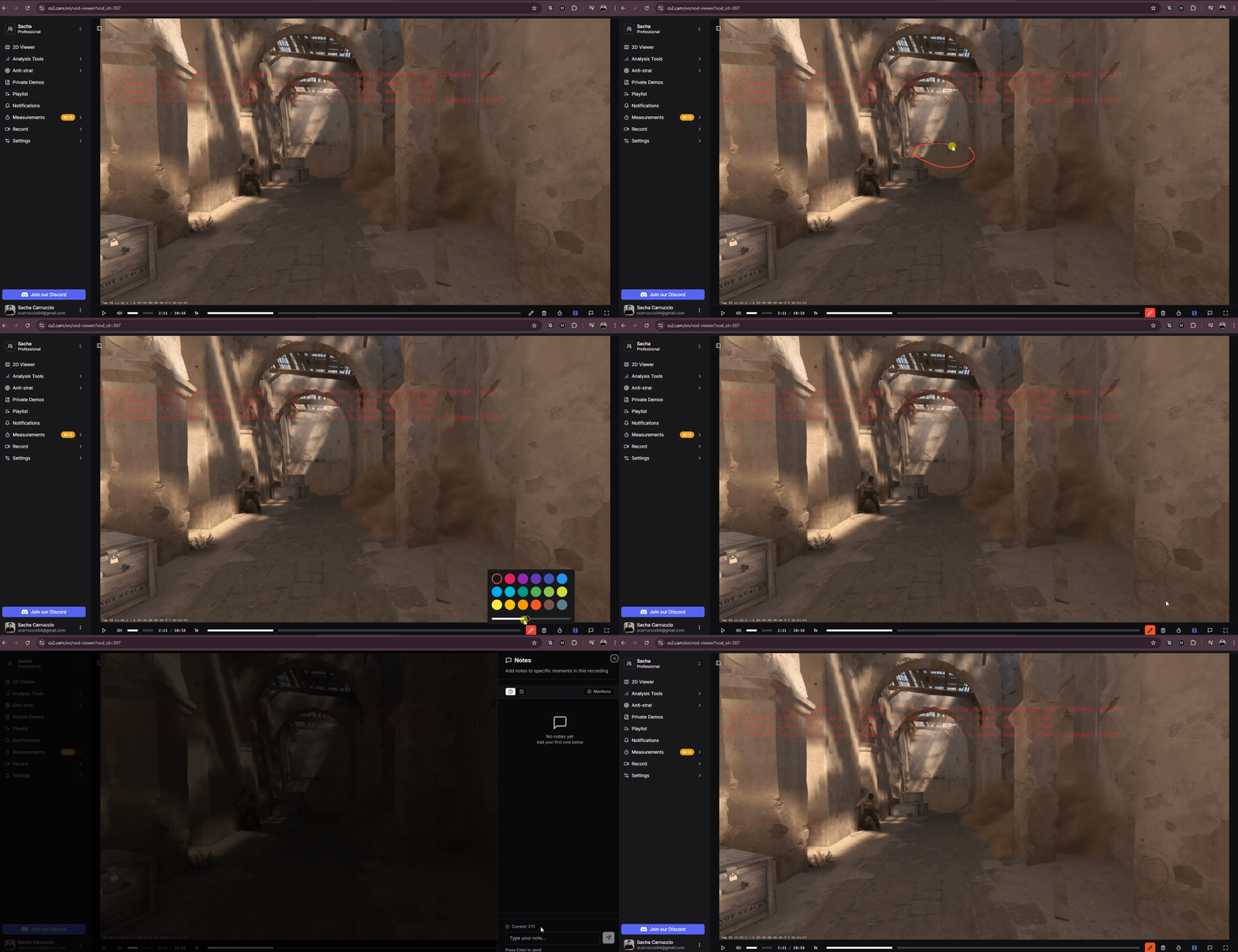
Outils de dessin et annotations dans le visualiseur de VODs
Si vous avez la démo GOTV de votre session d'entraînement, vous pouvez la synchroniser avec les POVs enregistrés pour l'expérience de revue ultime.
Synchronisez la démo GOTV avec le visualiseur tactique 2D pour voir l'image complète aux côtés des POVs de joueurs.
Regardez les POVs de joueurs tout en visualisant simultanément la vue d'ensemble de la carte tactique 2D pour un contexte complet.

Démo GOTV synchronisée avec les VODs d'enregistrement d'équipe et le visualiseur 2D
Les utilisateurs avec accès au Team Recording ont un support dédié pour tout problème pendant la configuration ou l'enregistrement.
Support technique gratuit via notre serveur Discord pour tout problème que vous rencontrez pendant le processus d'enregistrement.
Session optionnelle en tête-à-tête où nous expliquons tout le processus et vous apprenons à utiliser tous les outils d'enregistrement efficacement.
Nous recommandons de faire un enregistrement test d'environ 20 secondes avant votre premier vrai entraînement. Une fois les problèmes résolus, ils restent généralement résolus pour les sessions futures.