Cela vous a-t-il été utile ?
Rejoignez notre communauté Discord pour poser des questions, donner votre avis ou suggérer des améliorations.
Rejoindre Discord[ RELATED ]
Rejoignez notre communauté Discord pour poser des questions, donner votre avis ou suggérer des améliorations.
Rejoindre DiscordCS2.CAM offre de puissantes capacités d'enregistrement qui vous permettent de capturer des séquences de jeu directement à partir des fichiers de démo. L'application de bureau s'intègre avec OBS Studio pour fournir des enregistrements de qualité professionnelle.
Quatre modes d'enregistrement sont disponibles, chacun conçu pour différents besoins d'analyse et de création de contenu.
Choisissez le mode d'enregistrement qui correspond le mieux à vos besoins:
Enregistrez des rounds entiers joueur par joueur. Sélectionnez les joueurs à suivre et le round sera enregistré de leur perspective séquentiellement.
Enregistrez le même joueur sur plusieurs rounds. Parfait pour analyser le gameplay d'un joueur spécifique tout au long d'un match ou d'une série.
Analysez les morts en enregistrant les moments avant chaque mort. Peut enregistrer des perspectives victime et attaquant avec plusieurs options de caméra.
Enregistrez les sessions d'entraînement depuis les 5 caméras de joueurs simultanément. Le seul mode disponible sur les plateformes web et bureau.
Chaque mode d'enregistrement est couvert en détail dans son article dédié. Consultez la section Prochaines Étapes pour les liens.
L'Analyse des Morts fournit quatre perspectives de caméra pour analyser chaque situation de mort:
Regardez la mort du point de vue de la victime pour voir ce qu'elle voyait avant de mourir.
Voyez l'attaquant du point de vue de la victime pour comprendre le positionnement et les angles.
Regardez du point de vue de l'attaquant pour voir comment il a exécuté l'élimination.
Voyez la victime du point de vue de l'attaquant pour analyser le timing et le placement du viseur.
L'application de bureau utilise une installation portable d'OBS Studio qui est pré-configurée avec des profils optimisés pour l'enregistrement de CS2.
OBS est prêt à l'emploi avec des paramètres optimisés. Aucune configuration manuelle n'est requise pour commencer à enregistrer.
Vous pouvez modifier les paramètres, ajouter des scènes, des overlays ou des filigranes pour personnaliser vos enregistrements.
OBS a été choisi pour ses excellentes performances et son adaptabilité à différentes configurations matérielles.
Pour configurer OBS, allez dans Paramètres d'Enregistrement dans la barre latérale et cliquez sur le bouton 'Configure OBS Studio'. Cela lancera l'instance portable d'OBS.
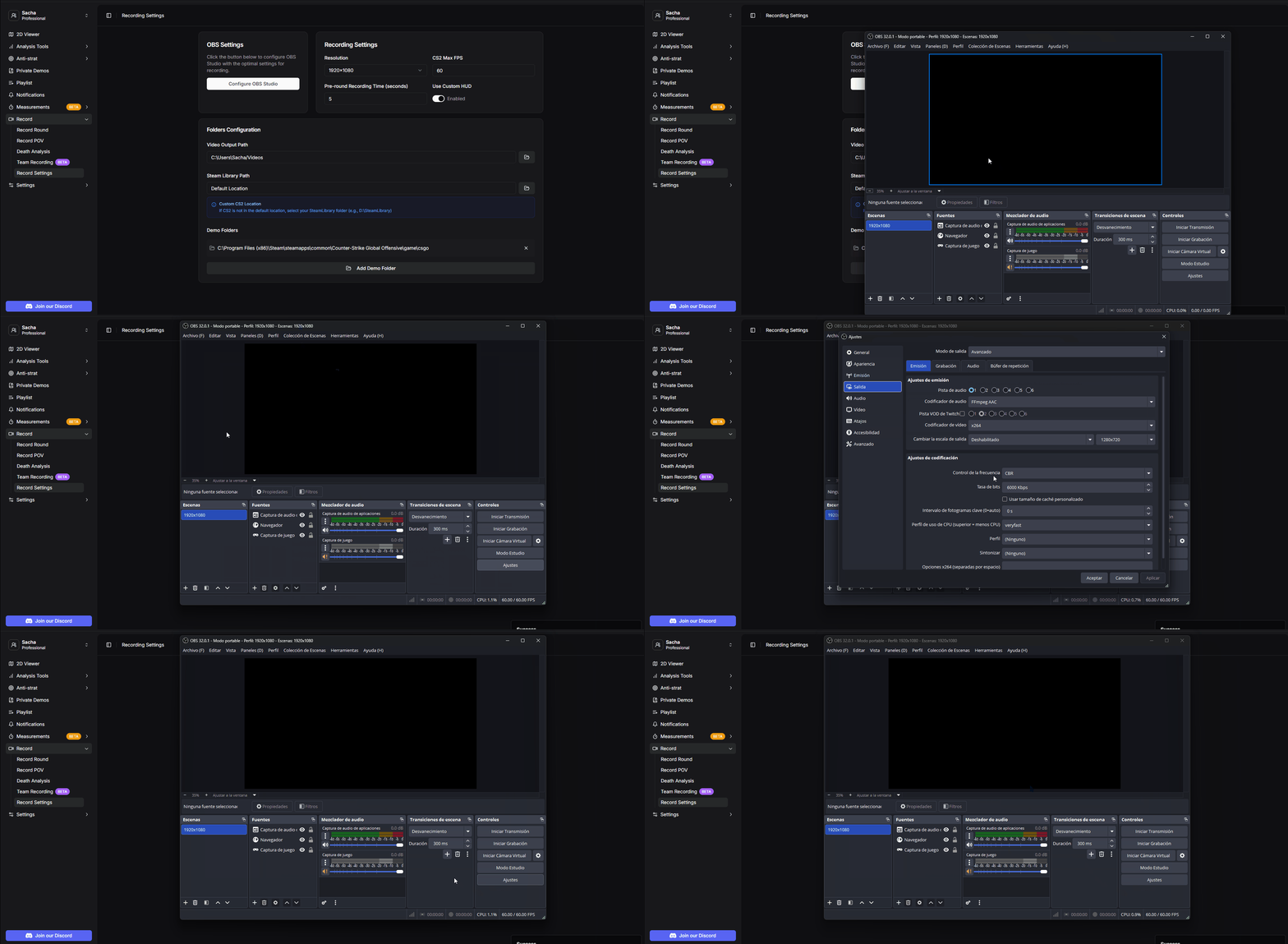
Configuration d'OBS Studio depuis les Paramètres d'Enregistrement
Accédez aux paramètres d'enregistrement depuis le menu Paramètres d'Enregistrement dans la barre latérale pour personnaliser vos préférences d'enregistrement.
Définissez les images par seconde pour CS2 pendant l'enregistrement. Un FPS plus élevé fournit des séquences plus fluides.
Choisissez la résolution pour vos enregistrements. Une résolution plus élevée signifie une meilleure qualité mais des fichiers plus volumineux.
Activez ou désactivez les éléments de HUD personnalisés pendant l'enregistrement pour des séquences plus propres.
Définissez les secondes avant le début du round à capturer. Ceci enregistre le freezetime avant le début de l'action.
Par exemple, définir le Temps Pré-Round à 15 secondes commencera l'enregistrement à partir de la marque 1:55, capturant le freezetime et toute configuration initiale avant le début officiel du round. Cela fonctionne pour Enregistrer Round et Enregistrer POV.
Configurez où vos fichiers sont stockés en utilisant la section Configuration des Dossiers dans les Paramètres d'Enregistrement.
Choisissez où les vidéos enregistrées sont sauvegardées. Ce paramètre a priorité sur tout chemin configuré directement dans OBS.
Si CS2 n'est pas installé à l'emplacement par défaut, spécifiez votre dossier SteamLibrary (ex., D:\SteamLibrary).
Définissez un emplacement personnalisé pour les fichiers de démo si vous les stockez en dehors du dossier Steam par défaut.
Si CS2 n'est pas à l'emplacement par défaut, sélectionnez votre dossier SteamLibrary (ex., D:\SteamLibrary). L'application localisera automatiquement l'installation de CS2 dans cette bibliothèque.
Apprenez-en plus sur chaque mode d'enregistrement dans leurs articles dédiés:
Apprenez à enregistrer des rounds entiers depuis les perspectives de plusieurs joueurs.
Apprenez à suivre un seul joueur sur plusieurs rounds.
Apprenez à analyser les morts avec plusieurs perspectives de caméra.
Apprenez à enregistrer les sessions d'entraînement avec les 5 joueurs simultanément.