Cela vous a-t-il été utile ?
Rejoignez notre communauté Discord pour poser des questions, donner votre avis ou suggérer des améliorations.
Rejoindre Discord[ RELATED ]
Rejoignez notre communauté Discord pour poser des questions, donner votre avis ou suggérer des améliorations.
Rejoindre DiscordLe mode carte de chaleur visualise les positions et mouvements des joueurs sur plusieurs rounds, montrant les zones chaudes où les joueurs passent le plus de temps.
Les zones chaudes (rouge/orange) indiquent les positions fréquentes, tandis que les zones froides (bleu) montrent moins de trafic. C'est puissant pour identifier les configurations défensives, les schémas de rotation et les zones d'engagement communes.
Le mode carte de chaleur utilise le même puissant système de filtres disponible dans le visualiseur 2D. Vous pouvez filtrer par équipe, adversaire, carte, économie, résultat de round et bien d'autres options.
Pour des informations détaillées sur tous les filtres disponibles, consultez l'Aperçu des Filtres
Sur le côté gauche de l'écran, vous trouverez un sélecteur de joueurs qui vous permet de contrôler quels joueurs sont visibles sur la carte de chaleur. Cliquez sur n'importe quel joueur pour basculer sa visibilité.
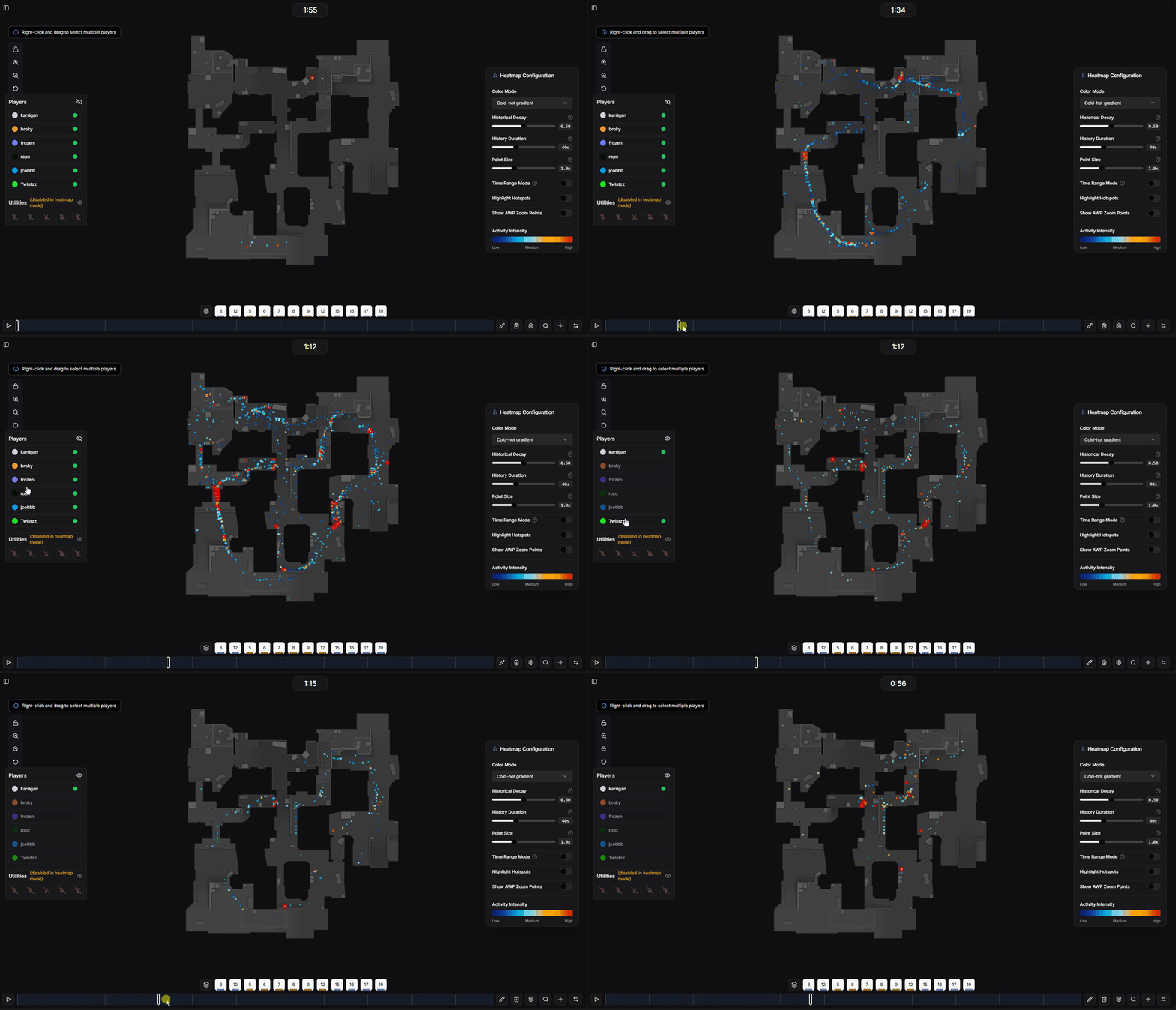
Panneau de sélection des joueurs pour la visibilité de la carte de chaleur
Sur le côté droit de l'écran, vous trouverez le panneau de contrôle de la carte de chaleur avec diverses options de personnalisation.
Choisissez entre Gradient Froid-Chaud (bleu vers rouge), Couleurs d'Équipe (CT bleu, T orange), ou Monochrome (couleur unique)
Contrôle la vitesse à laquelle les anciens points s'estompent. Des valeurs plus élevées signifient que seuls les mouvements récents sont visibles
Combien de secondes d'activité précédente sont affichées sur la carte de chaleur
Contrôle la taille des points sur la carte de chaleur pour plus ou moins de détails
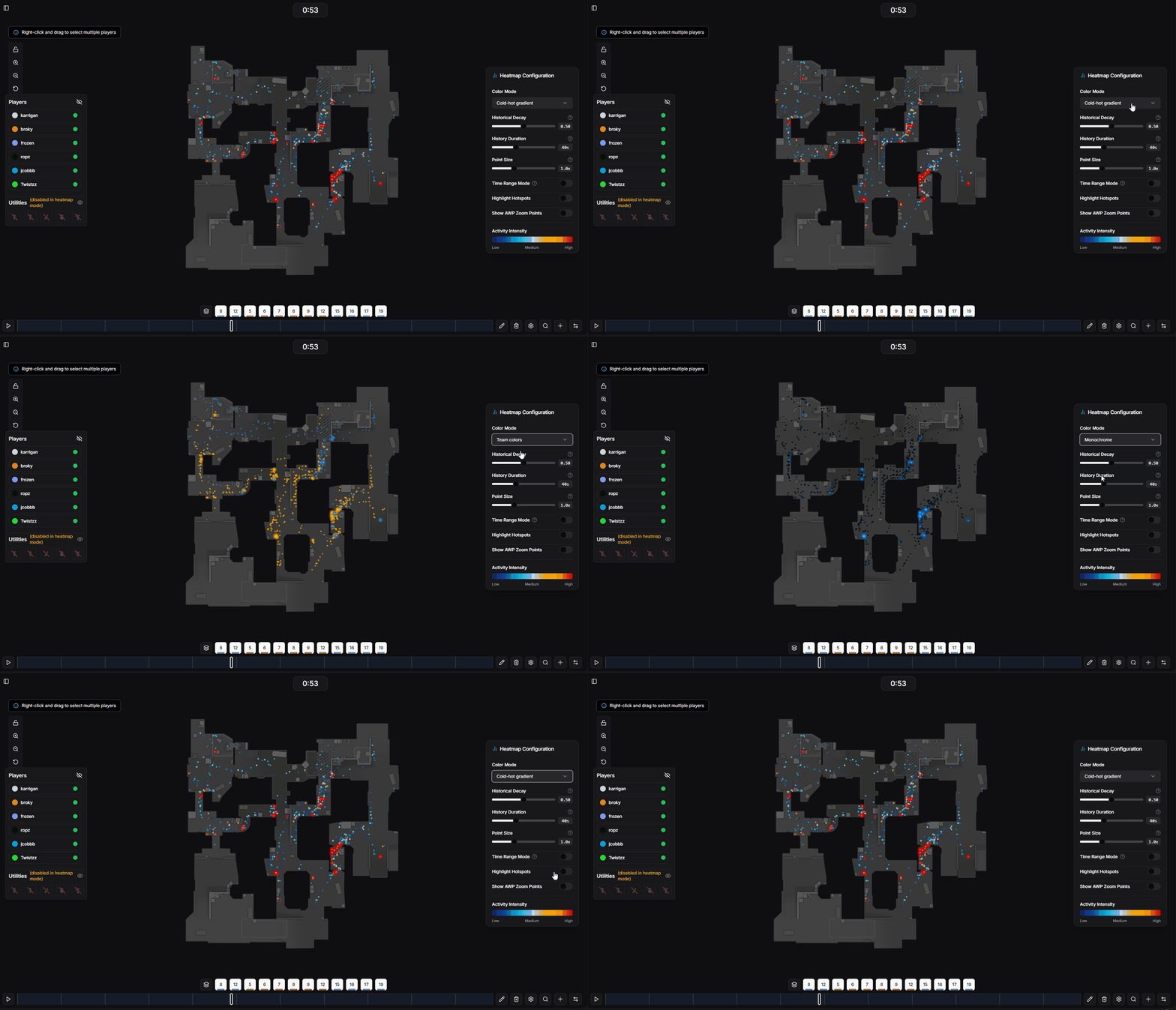
Options de mode couleur de la carte de chaleur
Le Mode Plage Horaire affiche les données de la carte de chaleur pour une plage horaire personnalisée au lieu de suivre la position de lecture actuelle.
Une fois activé, vous pouvez faire glisser les deux extrémités du curseur temporel pour définir une fenêtre spécifique. La timeline affichera deux horloges montrant votre plage sélectionnée, vous permettant d'analyser des phases spécifiques d'un round.
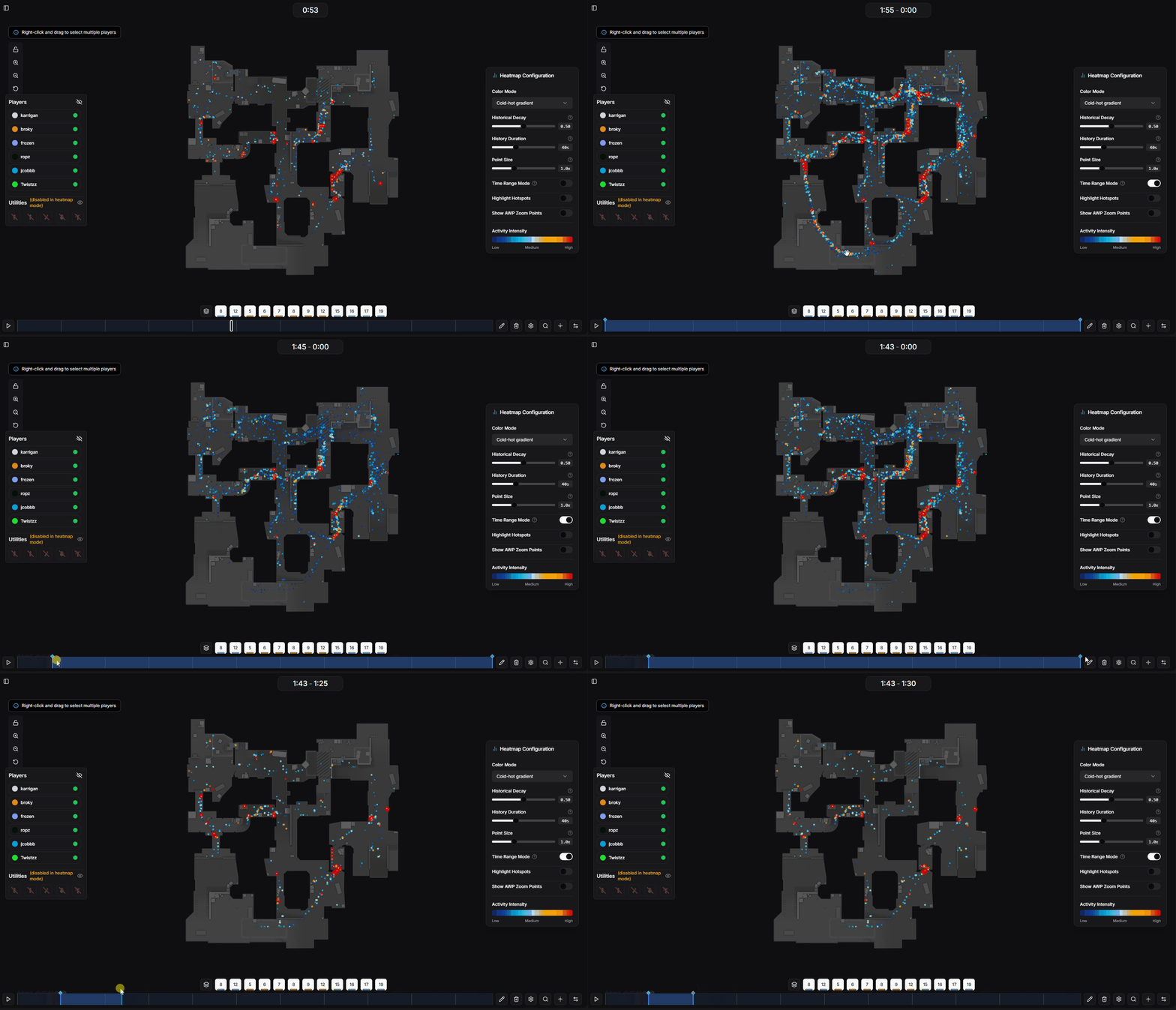
Mode plage horaire avec curseur double
La carte de chaleur inclut des outils supplémentaires pour une analyse plus détaillée.
Intensifie les zones les plus visitées, rendant les points chauds plus visibles et plus faciles à identifier
Crée une carte de chaleur montrant les positions où les joueurs avaient leur lunette AWP active, utile pour identifier les angles AWP courants
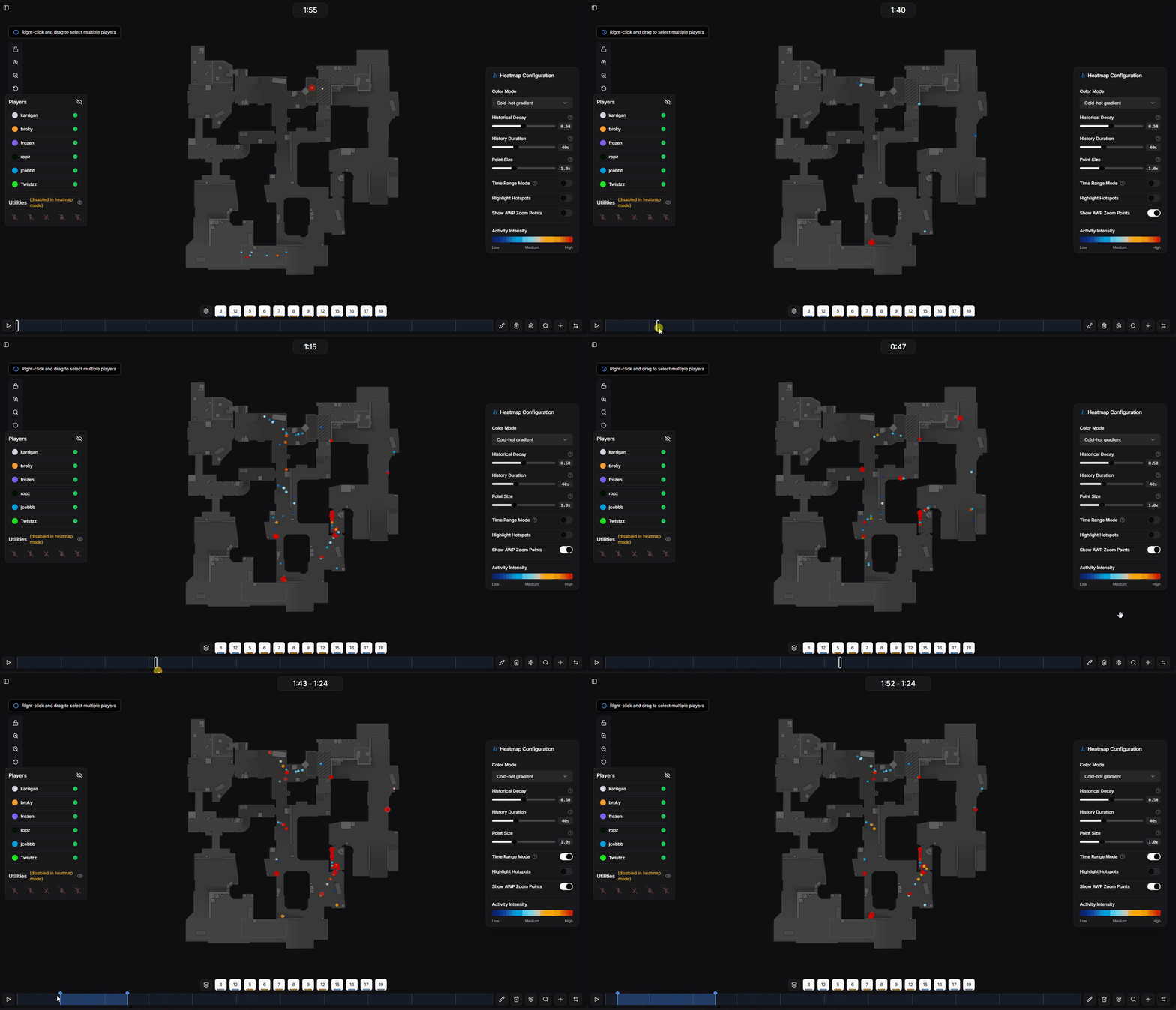
Visualisation de la carte de chaleur des points de zoom AWP