Cela vous a-t-il été utile ?
Rejoignez notre communauté Discord pour poser des questions, donner votre avis ou suggérer des améliorations.
Rejoindre DiscordRejoignez notre communauté Discord pour poser des questions, donner votre avis ou suggérer des améliorations.
Rejoindre DiscordLes Équipes CS2.CAM vous permettent de collaborer avec vos coéquipiers pour une analyse complète des matchs. Créez des équipes, partagez des démos et travaillez ensemble pour améliorer votre jeu.
Pour accéder à la gestion d'équipe, allez dans Paramètres et cliquez sur 'Gérer l'Équipe'. De là, vous pouvez créer de nouvelles équipes, gérer celles existantes et configurer tous les paramètres d'équipe.
Tous les membres de l'équipe ont accès à une bibliothèque partagée de démos, facilitant l'analyse des matchs ensemble.
Créez et partagez des playlists de rounds importants avec toute votre équipe pour des sessions de revue ciblées.
Ajoutez des notes à des moments spécifiques et mentionnez des coéquipiers pour attirer leur attention sur des actions clés.
Synchronisez les communications vocales de votre équipe avec la lecture des démos pour un contexte complet pendant la revue.
Créer une équipe est simple et ne prend que quelques étapes :
Cliquez sur votre icône de profil et naviguez vers Paramètres.
Dans le menu des paramètres, trouvez et cliquez sur l'option 'Gérer l'Équipe'.
Cliquez sur 'Créer une Équipe', entrez le nom de votre équipe et configurez les paramètres initiaux.
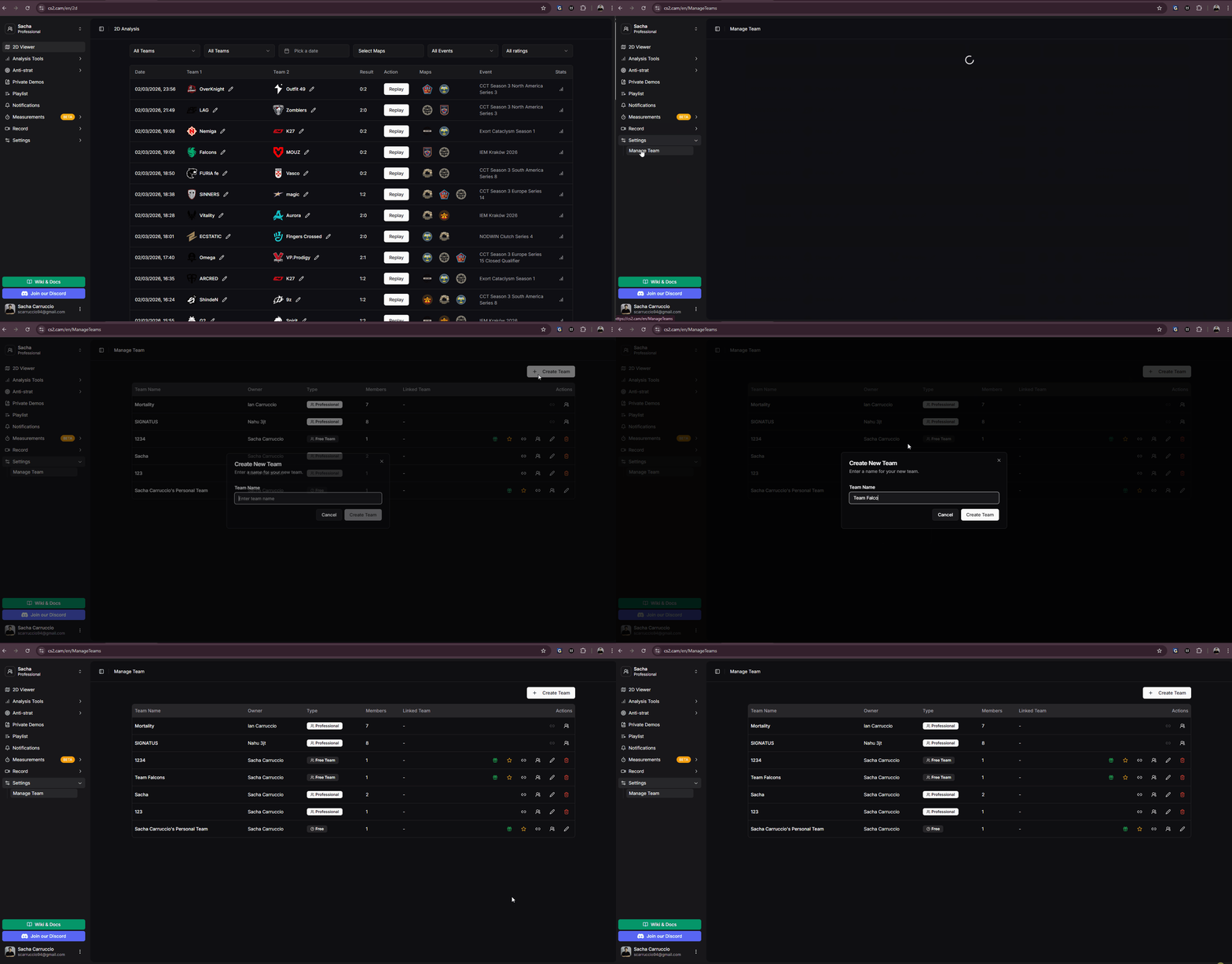
Création d'une nouvelle équipe dans CS2.CAM
Les équipes ont un système de permissions basé sur les rôles qui vous permet de contrôler ce que chaque membre peut faire.
Contrôle total sur l'équipe. Peut gérer la facturation, supprimer l'équipe et effectuer toutes les actions. Il ne peut y avoir qu'un seul propriétaire.
Peut inviter et retirer des membres, gérer les paramètres d'équipe et promouvoir des membres au rôle de manager. Ne peut pas supprimer l'équipe ou gérer la facturation.
Peut accéder aux démos partagées, playlists et participer aux activités de l'équipe. Ne peut pas gérer les autres membres.
Ajoutez de nouveaux membres à votre équipe en leur envoyant un lien d'invitation ou en les ajoutant directement par email.
Promouvez des membres au rôle de Manager pour leur donner des permissions supplémentaires pour la gestion d'équipe.
Retirez des membres de l'équipe. Les membres retirés perdront l'accès à tout le contenu partagé de l'équipe.
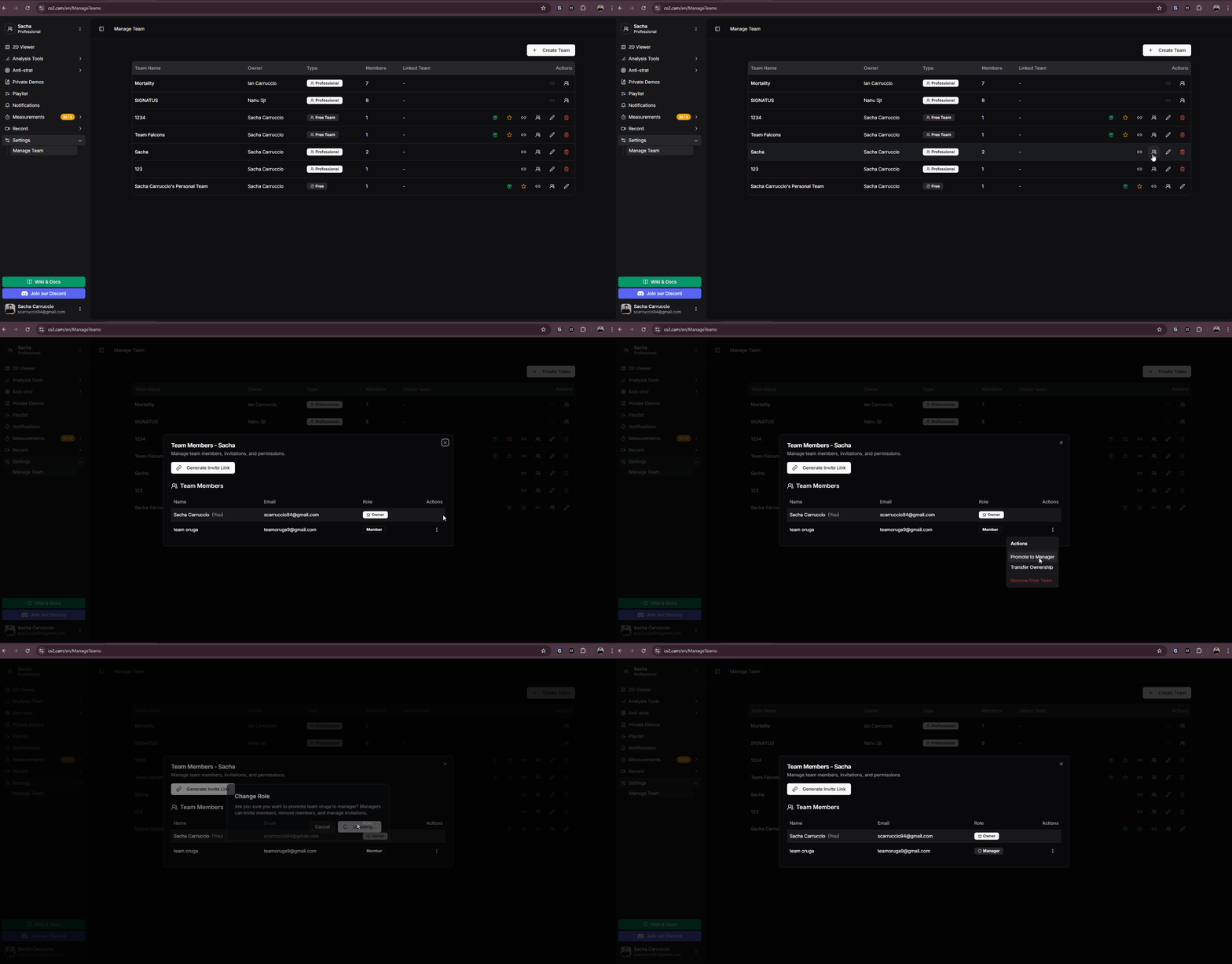
Gestion des membres de l'équipe dans CS2.CAM
Liez votre équipe à une équipe publique HLTV pour synchroniser automatiquement les informations d'équipe et accéder à des fonctionnalités supplémentaires.
Lorsque liée à une équipe HLTV, les matchs publics de votre équipe sont automatiquement disponibles dans votre bibliothèque de démos.
Le logo de l'équipe, la liste des joueurs et d'autres informations sont automatiquement importés depuis HLTV.
Pour lier votre équipe, allez dans les paramètres de Gérer l'Équipe et cherchez la section Intégration HLTV. Entrez l'URL ou l'ID de votre équipe HLTV pour établir la connexion.
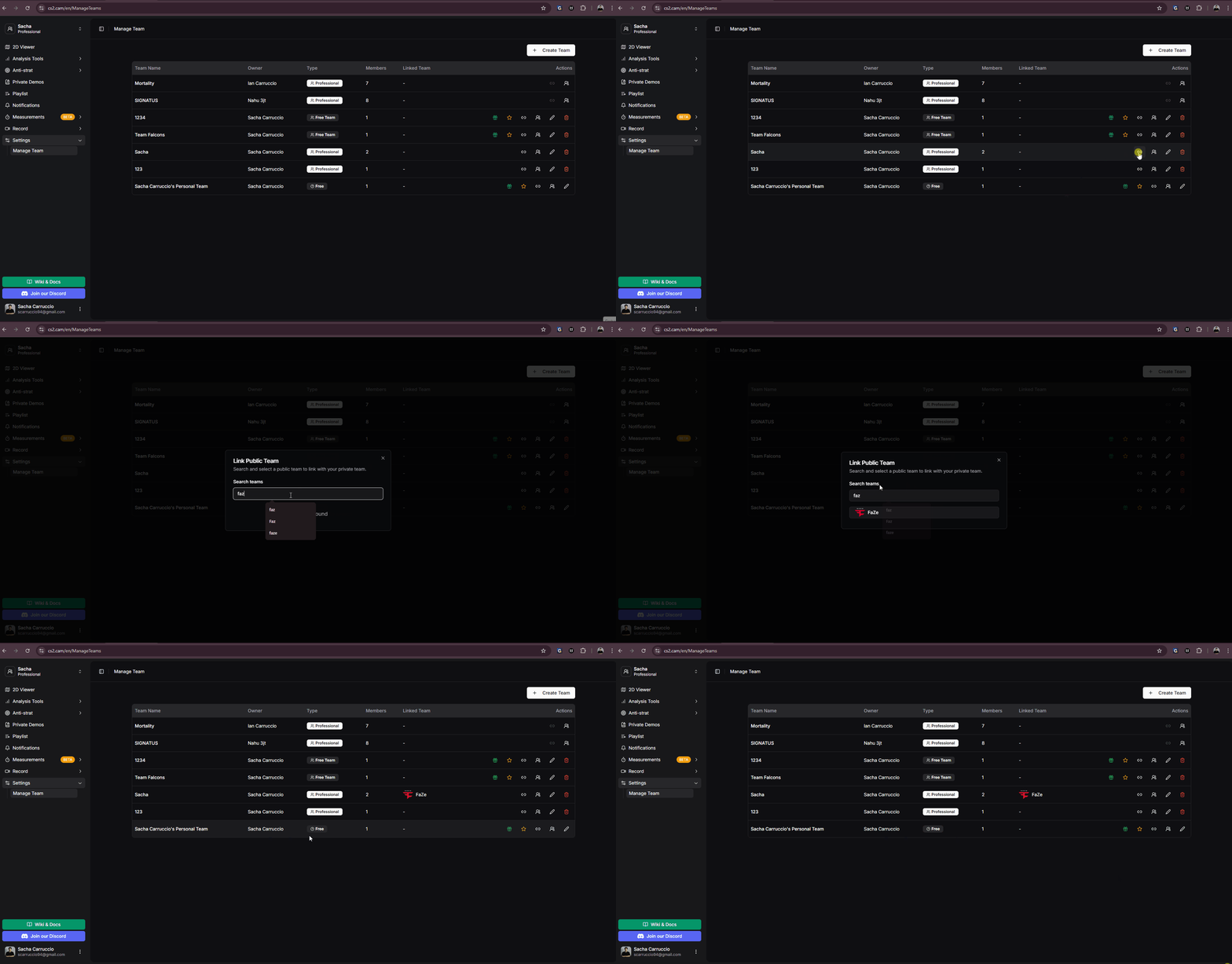
Synchronisation de l'équipe avec HLTV dans CS2.CAM
Générez des liens d'invitation pour ajouter facilement de nouveaux membres à votre équipe sans ajouter manuellement chaque personne.
Créez des liens d'invitation partageables que les coéquipiers peuvent utiliser pour rejoindre votre équipe en un clic.
Les liens d'invitation peuvent être configurés pour expirer après un certain temps ou nombre d'utilisations pour la sécurité.
Important : Les utilisateurs doivent avoir un compte CS2.CAM enregistré avant de pouvoir utiliser un lien d'invitation. Le lien d'invitation ne fonctionnera pas pour les utilisateurs qui ne se sont pas encore inscrits.
Les propriétaires et managers d'équipe peuvent activer des codes d'essai pour donner aux membres de l'équipe un accès temporaire aux fonctionnalités premium.
Cherchez l'icône cadeau dans votre panneau de gestion d'équipe. C'est là que vous pouvez entrer et activer les codes d'essai.
Entrez votre code d'essai et cliquez sur activer. La période d'essai commencera immédiatement pour tous les membres éligibles de l'équipe.
Les codes d'essai sont fournis lors de promotions, partenariats ou événements spéciaux. Contactez notre équipe de support si vous avez des questions sur l'obtention de codes d'essai pour votre équipe.