¿Te fue útil?
Únete a nuestra comunidad de Discord para hacer preguntas, dar feedback o sugerir mejoras.
Unirse a Discord[ RELATED ]
Únete a nuestra comunidad de Discord para hacer preguntas, dar feedback o sugerir mejoras.
Unirse a DiscordSincroniza las comunicaciones de voz de tu equipo con la reproducción de demos para escuchar las llamadas y estrategias en contexto. Esta función es exclusiva de Demos Privadas.
La sincronización de audio solo funciona con demos en tu sección de Demos Privadas, ya sea subidas manualmente o sincronizadas mediante el enlace de equipo HLTV
Todos los archivos de audio y demos que subas son completamente privados - solo los miembros del equipo pueden acceder a ellos
Hay tres formas de sincronizar audio con tus demos, cada una con diferentes beneficios.
Sube grabaciones de comms desde TeamSpeak o bots de Discord como Craig. Mejor calidad sin superposición del audio del juego.
Sincronización más rápida sin subir archivos, pero incluye el audio del juego del video junto con el audio de la demo.
Sincroniza grabaciones de equipo para obtener tanto la vista del mapa 2D como todas las perspectivas de cámara de los jugadores.
Para grabar las comunicaciones del equipo, recomendamos la grabación integrada de TeamSpeak o el bot Craig para Discord.
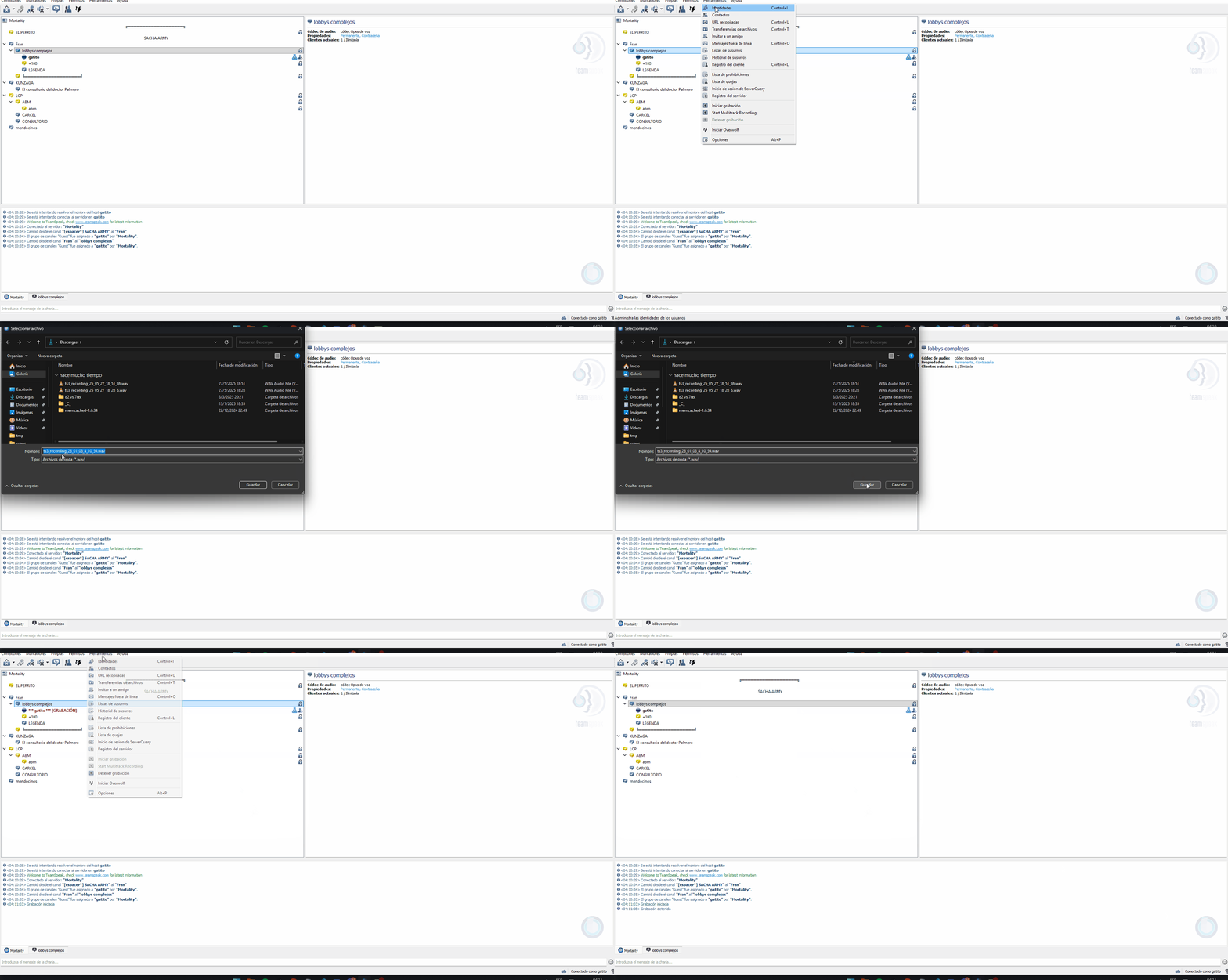
Grabando audio con TeamSpeak
Para subir archivos de audio, abre la demo y haz clic en el icono del auricular. Desde ahí, selecciona el idioma del audio que vas a subir.
La selección de idioma es importante porque CS2.CAM usa IA para generar subtítulos de los primeros 5 minutos de audio. Estos subtítulos ayudan con la sincronización después.
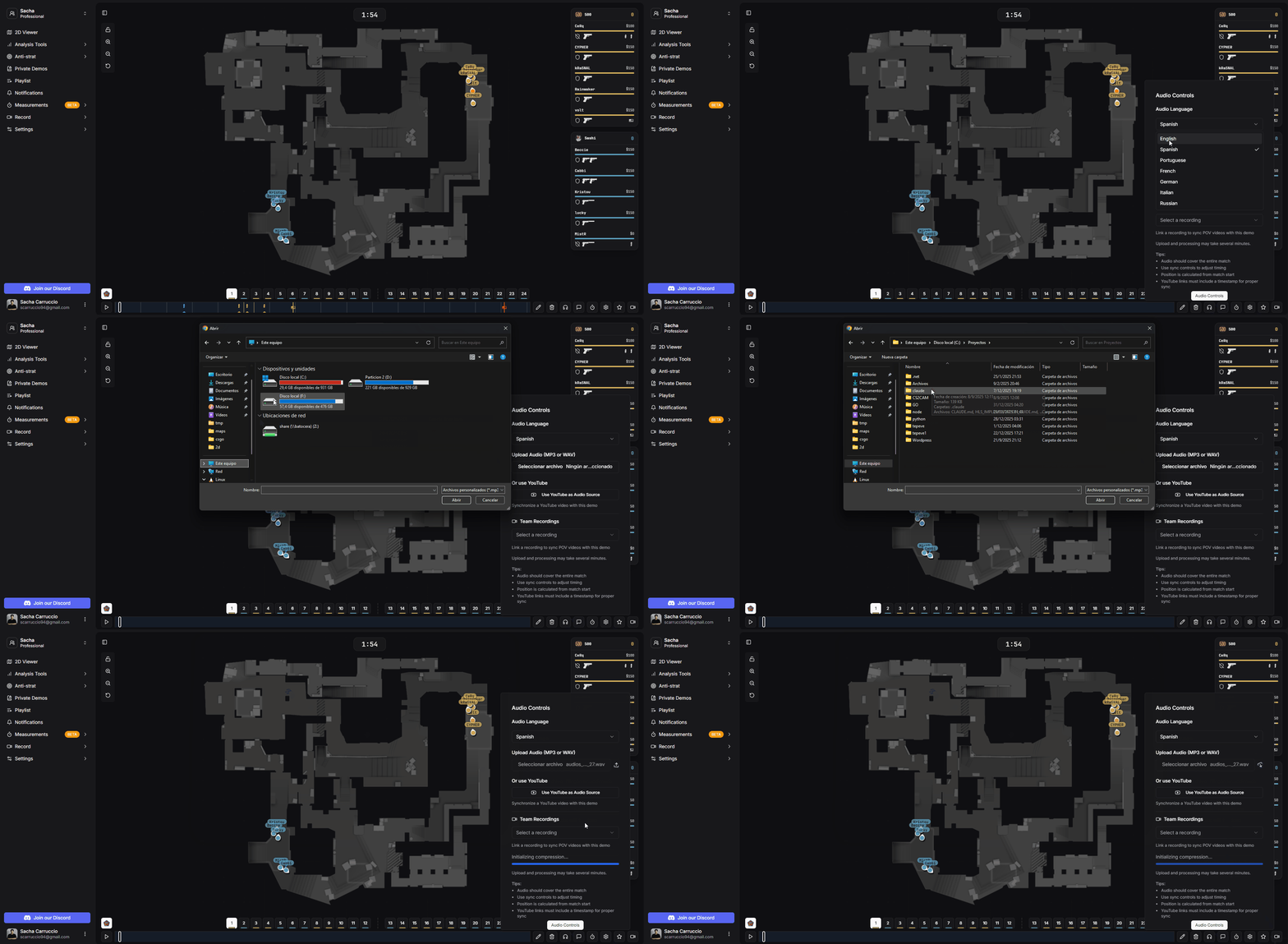
Subiendo archivos de audio y seleccionando idioma
Después de subir el audio, necesitas sincronizarlo con la demo. El método manual te da control preciso sobre el timing.
La línea de tiempo muestra las ondas de audio como referencia visual de cuándo la gente está hablando
Usa los botones para mover el audio hacia adelante o atrás: +10s, +1s, +0.1s y -10s, -1s, -0.1s
Haz pequeños ajustes hasta que el audio coincida perfectamente con la acción en pantalla
Pro tip: Haz que alguien diga una palabra clave en un momento específico durante el juego (como cuando empieza la ronda o se planta la bomba) para facilitar la sincronización.
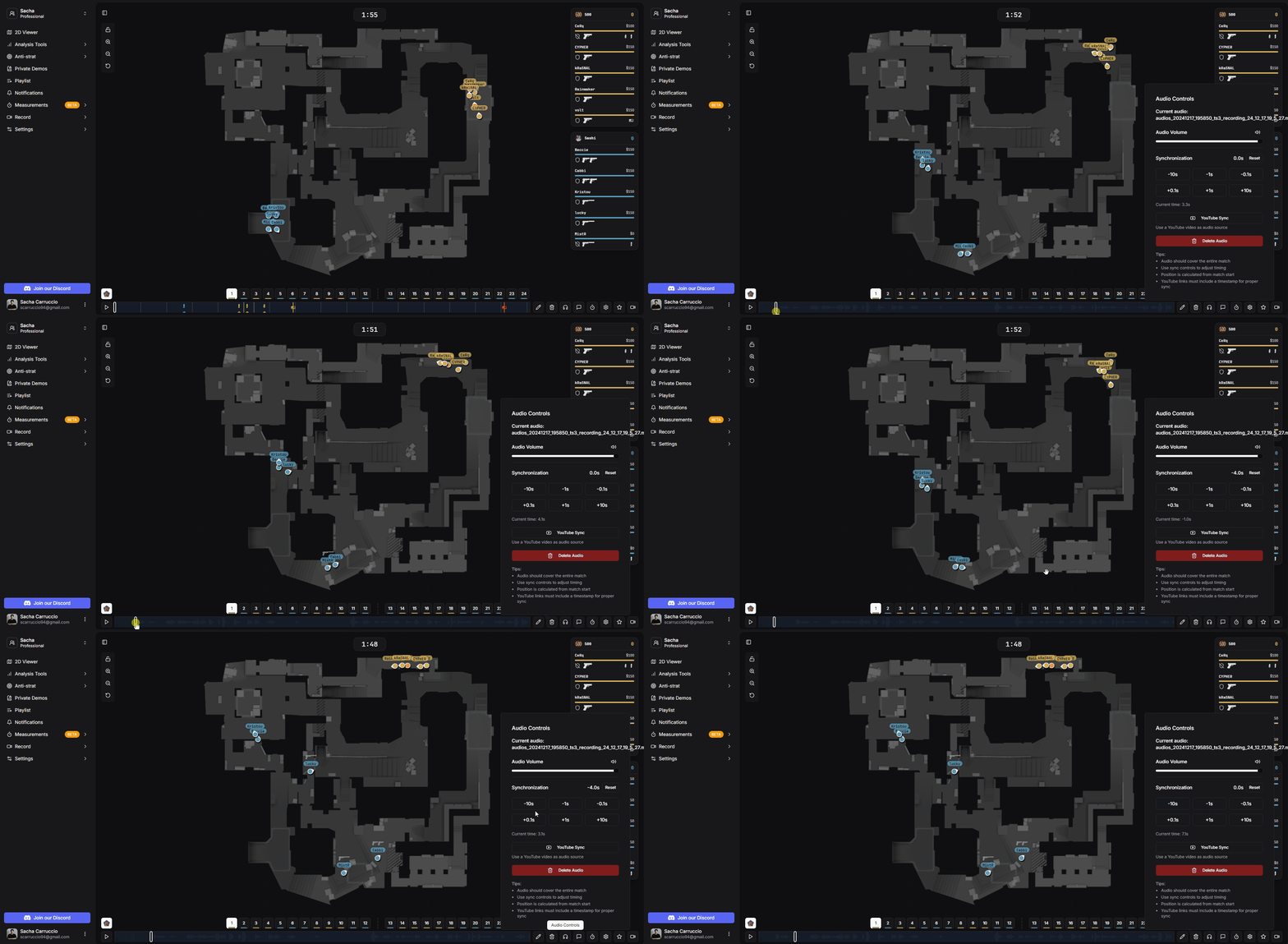
Controles de sincronización manual de audio
Los subtítulos generados por IA de CS2.CAM hacen la sincronización mucho más rápida. Esta es una función única que ahorra tiempo significativo.
Presiona la tecla K para abrir el panel de subtítulos mostrando la transcripción generada por IA
En el visor 2D, ve al segundo exacto cuando se dijo una frase específica
Haz clic en la frase correspondiente en el panel de subtítulos para alinear automáticamente el audio
Después de hacer clic en un subtítulo, puede que necesites hacer pequeños ajustes finos para lograr la sincronización perfecta.
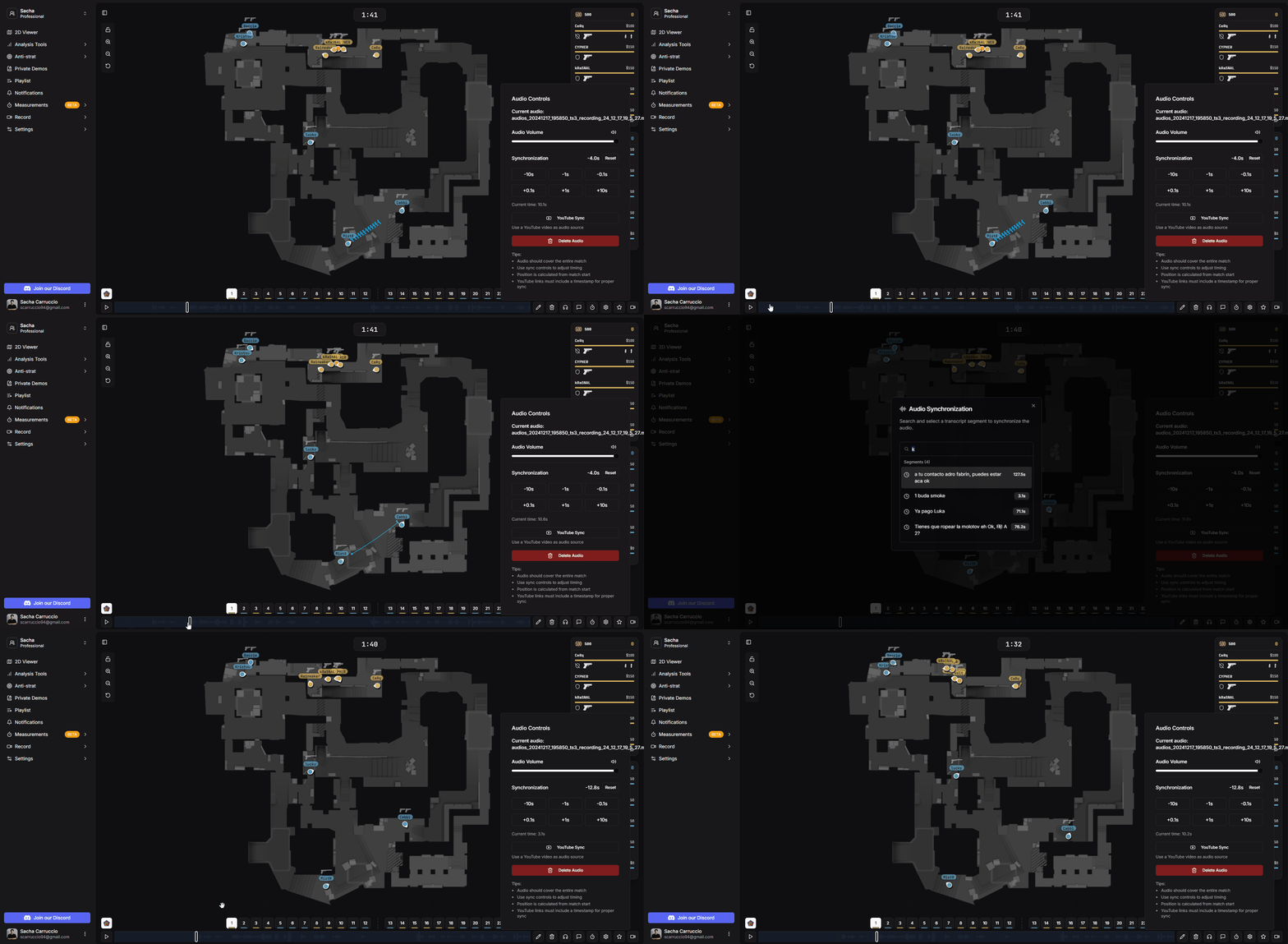
Sincronización asistida por IA usando subtítulos
Si tienes un video de YouTube del partido (como una VOD de stream), puedes sincronizarlo directamente sin subir archivos.
Haz clic en el icono del auricular y selecciona 'Usar YouTube como fuente de audio'
Tanto en el visor 2D como en el video de YouTube, ve al mismo momento en el tiempo
Haz clic derecho en el video de YouTube y selecciona 'Copiar URL del video en el tiempo actual', luego pégala
Después de sincronizar, aparece una línea roja en la línea de tiempo mostrando el punto de sincronización. Puedes hacer ajustes finos desde ahí.
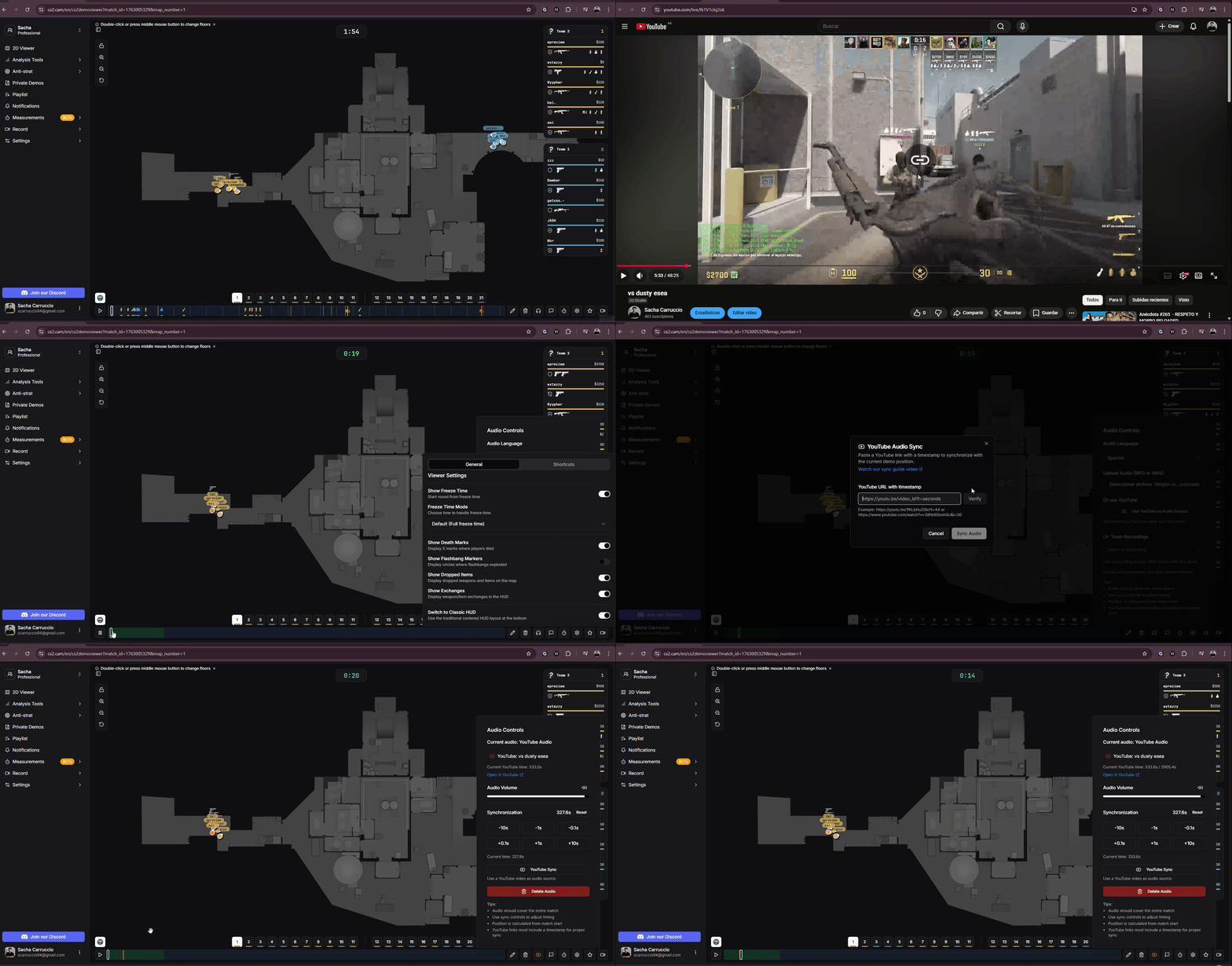
Sincronizando con video de YouTube
Si tienes una grabación de equipo, puedes sincronizarla para obtener tanto la vista del mapa 2D como todas las perspectivas de cámara de los jugadores.
Se abre un panel a la izquierda mostrando todas las cámaras de jugadores disponibles. Navega entre el mapa 2D y las POVs individuales.
Usa el temporizador de ronda visible tanto en la VOD como en el visor 2D para coincidir el timing con precisión
Una vez sincronizado, la sincronización se guarda automáticamente para todo el partido
Para más información sobre grabaciones de equipo, consulta el artículo de Team Recording
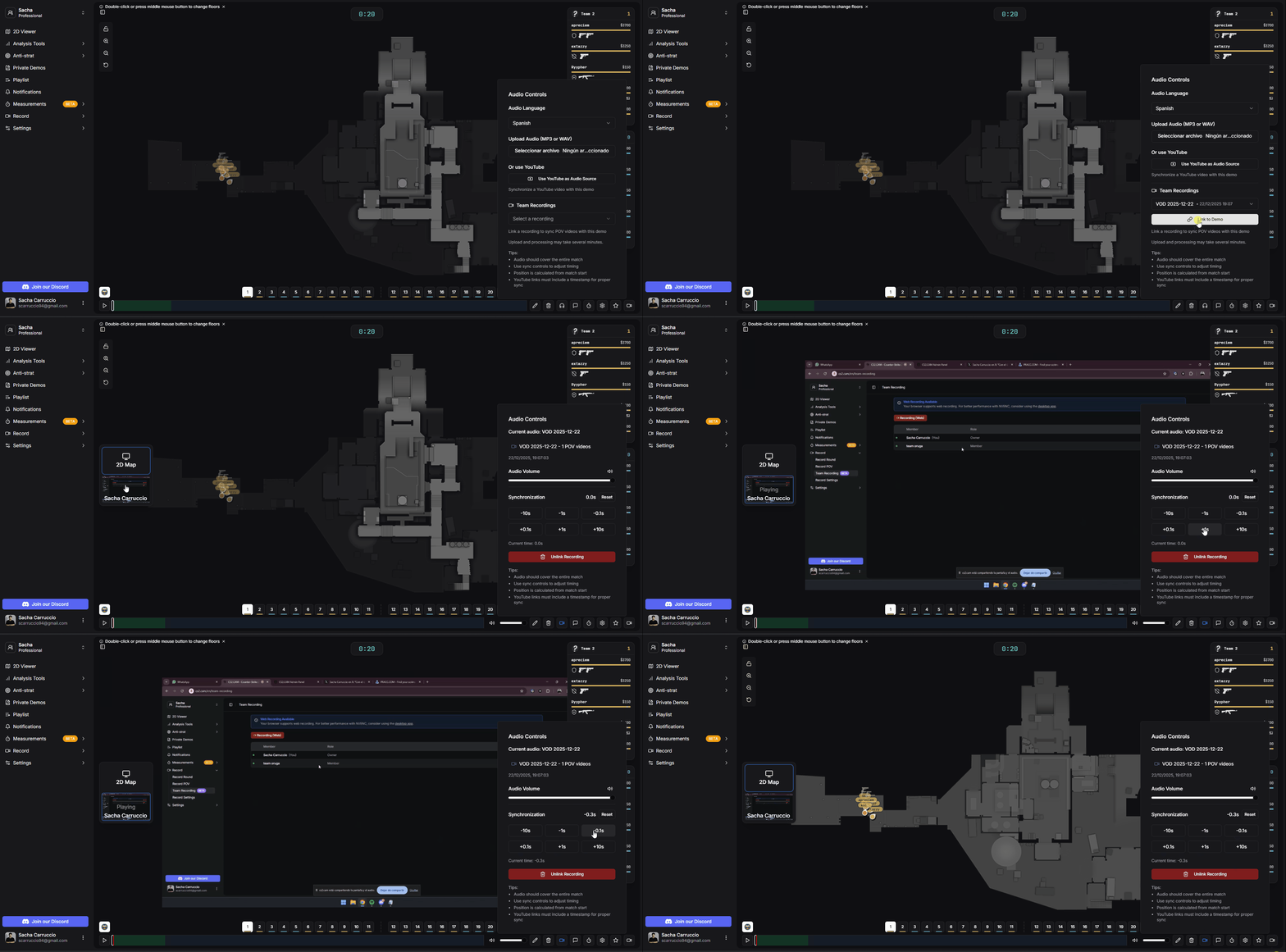
Sincronizando grabación de equipo con panel de cámaras
Estos atajos de teclado te ayudan a trabajar más eficientemente con la sincronización de audio.