¿Te fue útil?
Únete a nuestra comunidad de Discord para hacer preguntas, dar feedback o sugerir mejoras.
Unirse a Discord[ RELATED ]
Únete a nuestra comunidad de Discord para hacer preguntas, dar feedback o sugerir mejoras.
Unirse a DiscordUna vez que hayas conectado tu cuenta de FACEIT, tus partidas estarán disponibles en la sección de Demos Privadas. Esta guía te mostrará cómo acceder, procesar y ver tus demos de FACEIT.
Si aún no has configurado la integración, por favor visita la guía de Integración con FACEIT
Después de vincular tu cuenta de FACEIT, puedes acceder a tus partidas desde la sección de Demos Privadas:
Navega a Demos Privadas desde la barra lateral. Arriba verás 3 pestañas - haz clic en la que dice 'FACEIT' para ver tus partidas de FACEIT.
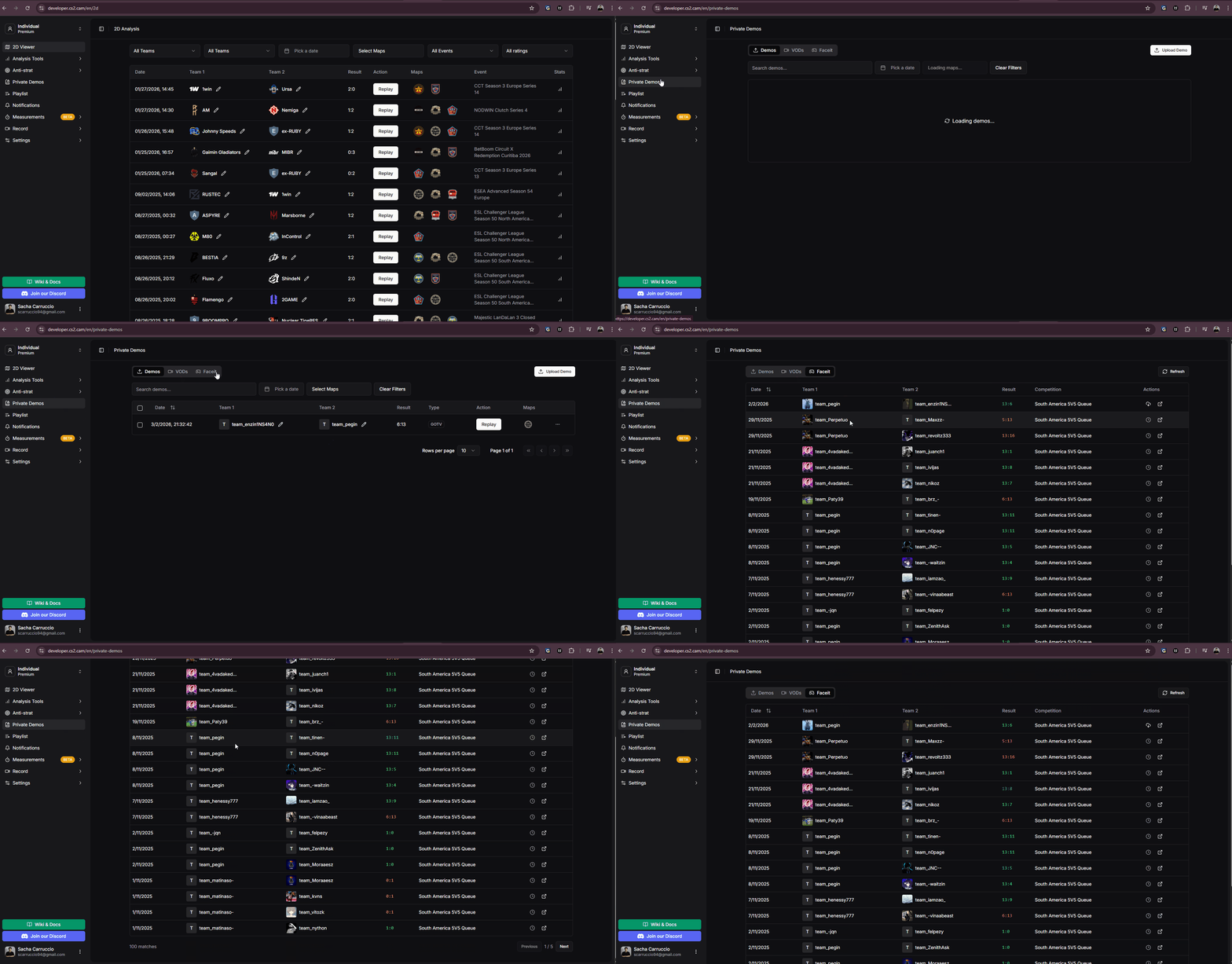
Accediendo a la pestaña FACEIT en Demos Privadas
Tus partidas de FACEIT aparecerán en una lista. Antes de poder ver una demo en el visor 2D, necesita ser procesada:
Desde la lista de partidas, selecciona la partida que quieres analizar y haz clic en el botón de la nube para iniciar el procesamiento de la demo en segundo plano.
El procesamiento suele tardar unos 5 minutos. Puedes seguir usando CS2.CAM mientras la demo se procesa.
Una vez que la demo ha terminado de procesarse, puedes verla en el visor 2D:
Después de que termine el procesamiento, aparecerá un botón de play en lugar del ícono de la nube. Haz clic para ver la demo en el visor 2D. La demo también aparecerá en la sección de demos listada como cualquier otra demo privada.
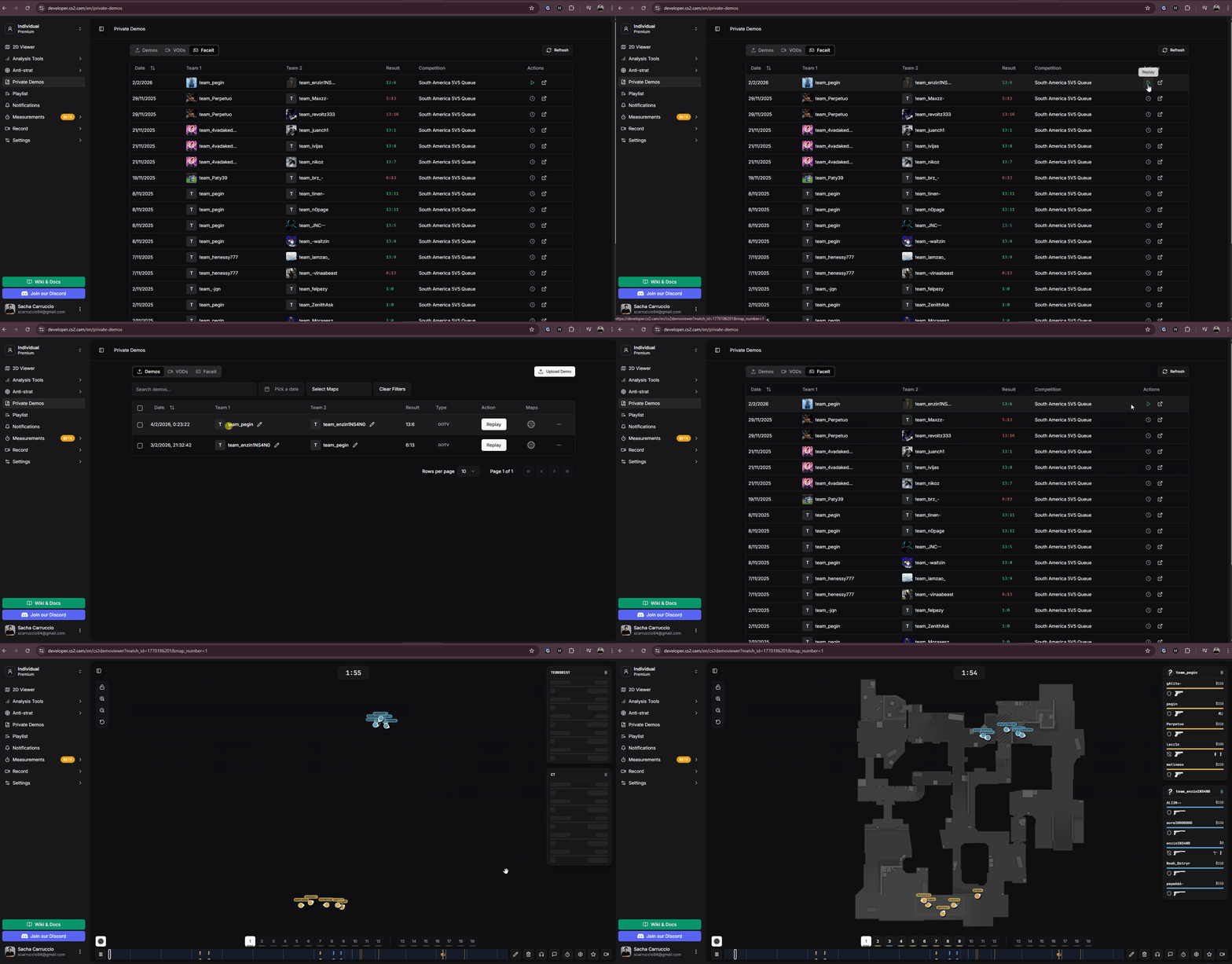
Viendo demos de FACEIT procesadas