¿Te fue útil?
Únete a nuestra comunidad de Discord para hacer preguntas, dar feedback o sugerir mejoras.
Unirse a Discord[ RELATED ]
Únete a nuestra comunidad de Discord para hacer preguntas, dar feedback o sugerir mejoras.
Unirse a DiscordTeam Recording te permite grabar sesiones de práctica desde las 5 cámaras de jugadores simultáneamente. Este es el único modo de grabación disponible tanto en web como en la aplicación de escritorio.
A diferencia de otras funciones de grabación, Team Recording transmite todas las cámaras en vivo a los servidores de CS2.CAM, haciendo que los VODs estén disponibles instantáneamente después de que termine la práctica - sin esperar subidas ni procesamiento.
Los 5 jugadores inician y detienen la grabación exactamente al mismo tiempo, asegurando sincronización perfecta para el review.
Todas las cámaras se transmiten en vivo a CS2.CAM, permitiendo que coaches o compañeros vean en tiempo real.
Apenas termine la práctica, todos los VODs están disponibles inmediatamente - sin tiempo de subida o procesamiento.
Funciona tanto desde la interfaz web como desde la aplicación de escritorio, dándote flexibilidad en cómo grabas.
Antes de comenzar tu primera grabación de equipo, hay algunos aspectos técnicos a considerar. CS2.CAM ofrece dos métodos de grabación con características de rendimiento ligeramente diferentes.
Graba directamente desde el navegador usando compartir pantalla. No necesita software adicional, funciona en cualquier computadora.
Graba usando la app de escritorio con OBS Studio. Ligeramente mejor rendimiento y más control sobre la configuración de captura.
Aquí hay benchmarks de rendimiento de nuestras pruebas para ayudarte a elegir el mejor método para tu configuración:
| Escenario | FPS Prom | FPS P1 | Impacto |
|---|---|---|---|
| Sin Grabación (Base) | 513.5 | 194.6 | — |
| Compartir Pantalla Discord | 449.1 | 187.0 | -12.5% |
| CS2.CAM Grabación Web | 486.0 | 193.7 | -5.4% |
| CS2.CAM Desktop + OBS | 506.9 | 200.2 | -1.3% |
Como puedes ver, ambos métodos de CS2.CAM tienen un impacto mínimo en el rendimiento comparado con compartir pantalla en Discord, con la app de escritorio teniendo casi ningún impacto medible.
Debes agregar la siguiente opción de lanzamiento a CS2 para que la grabación de pantalla funcione correctamente:
Esta opción permite que software de terceros capture la pantalla de CS2. Sin ella, la captura de pantalla puede mostrar una pantalla negra.
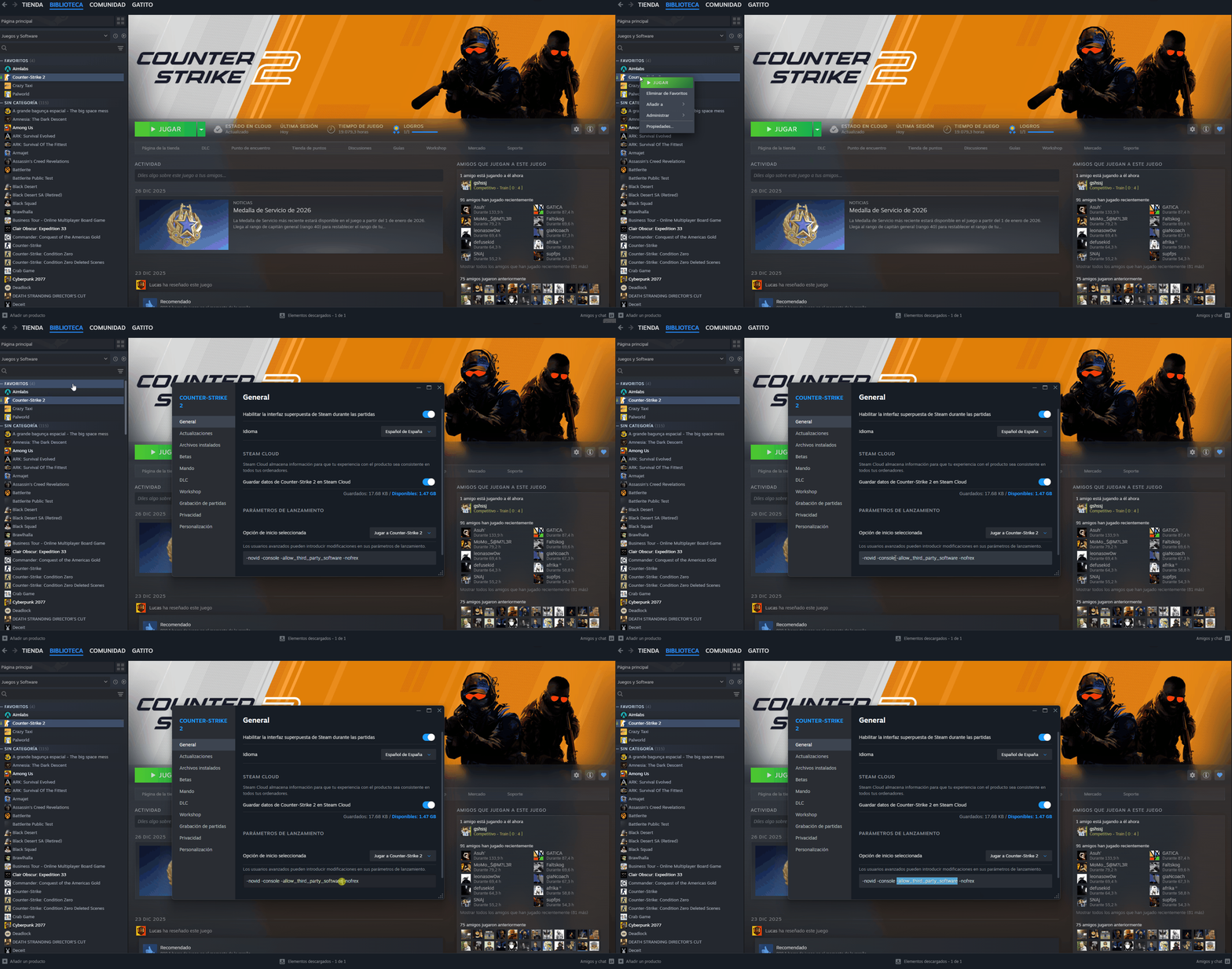
Agregando la opción de lanzamiento allow_third_party_software a CS2
Grabar desde la web es el método más simple - no requiere software adicional. Así es como configurarlo:
Navega a la página de Team Recording desde el dashboard de tu equipo.
Haz clic en el botón Ready para indicar que estás preparado para grabar.
Cuando se te pida, selecciona 'Pantalla Completa' y elige el monitor donde está corriendo CS2.
Asegúrate de marcar 'Compartir audio del sistema' para capturar los sonidos del juego.
Habilita compartir micrófono para capturar tus comunicaciones de voz durante la práctica.
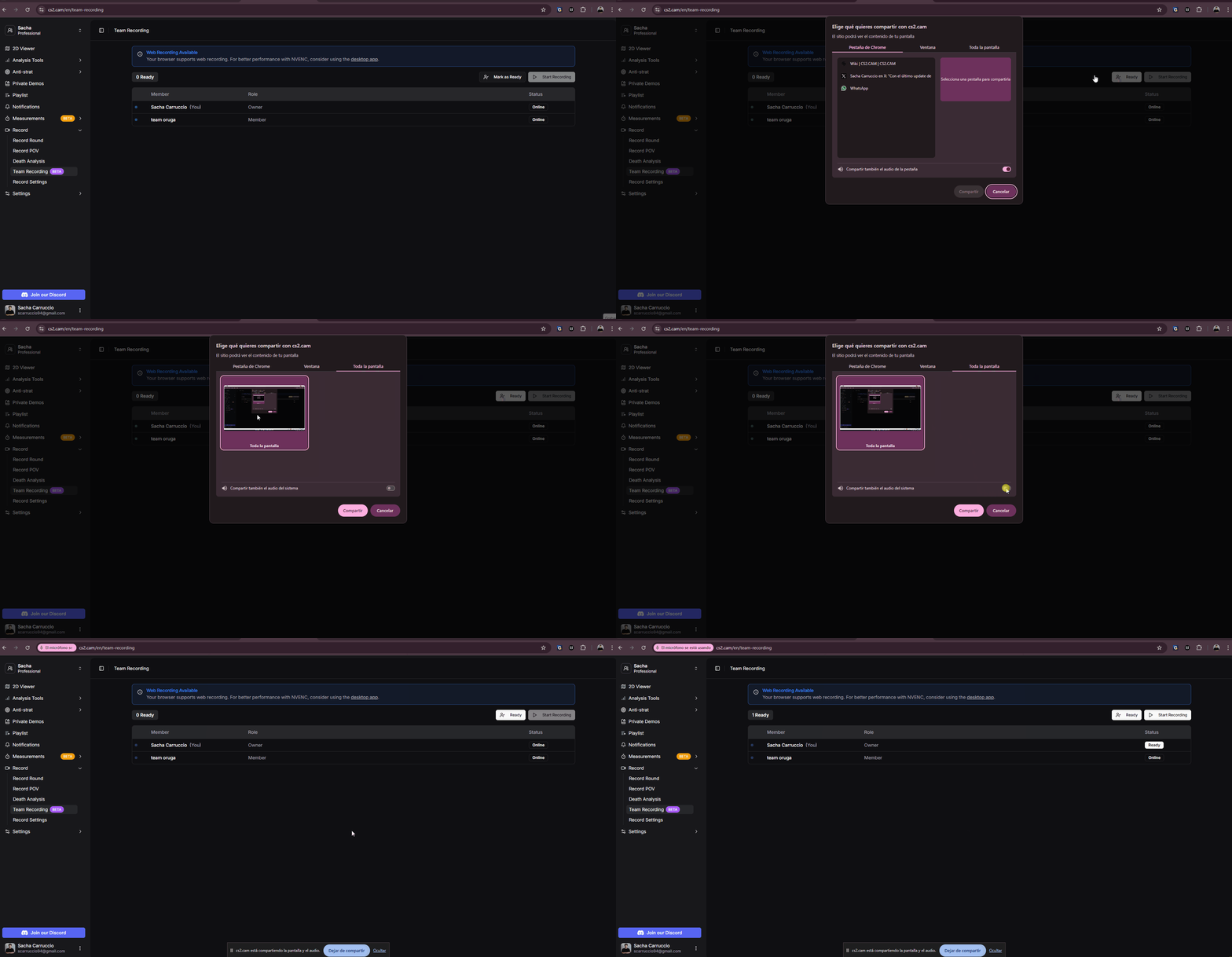
Configurando grabación web con pantalla y audio compartido
El método de app de escritorio usa una instalación portable de OBS Studio que viene preconfigurada. Así es como configurarlo:
Navega a la página de Team Recording desde el dashboard de tu equipo.
Haz clic en el botón Ready. Esto abrirá automáticamente el OBS Studio portable preconfigurado.
OBS se abrirá minimizado en la barra de tareas, ya configurado para capturar CS2.
Una vez que todos los jugadores estén listos, la grabación comenzará automáticamente.
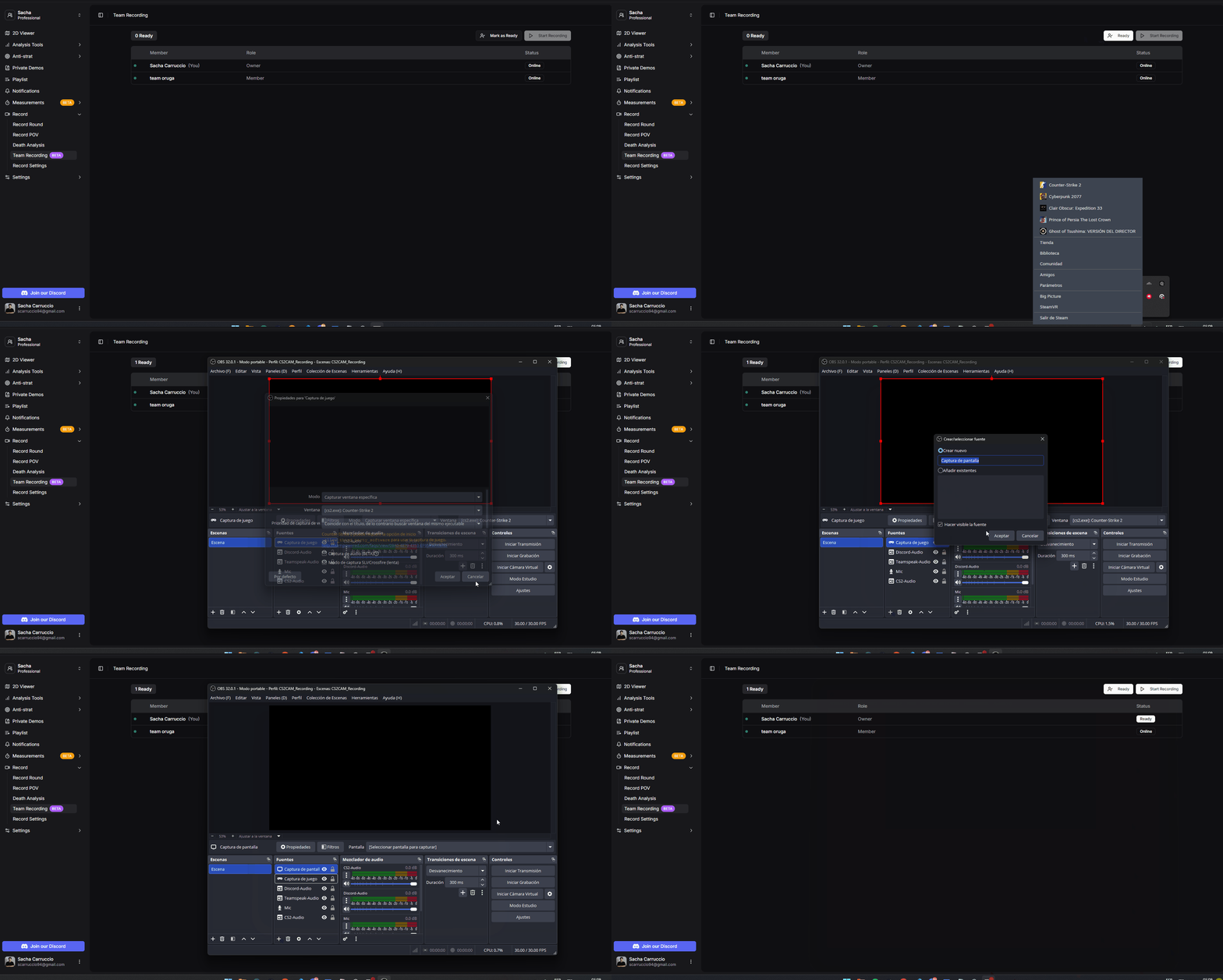
Configurando grabación de escritorio con OBS Studio
Si ves una pantalla negra en OBS, intenta cambiar de 'Captura de Juego' a 'Captura de Pantalla' en la configuración de fuente de OBS.
Una vez que todos los jugadores que quieren grabar están listos, la grabación puede comenzar.
Todos los miembros del equipo que quieran grabar su POV deben hacer clic en el botón Ready primero.
Solo UN jugador necesita hacer clic en el botón 'Iniciar Grabación'. Esto iniciará la grabación para todos.
La grabación comienza sincronizada para los 5 jugadores automáticamente - no se necesita timing manual.
Una de las características únicas de Team Recording es el streaming en vivo de todas las cámaras a los servidores de CS2.CAM.
Todos los streams son privados y solo accesibles por los miembros de tu equipo en CS2.CAM.
Coaches o compañeros que no estén jugando pueden ver la cámara de cualquier jugador en tiempo real durante la práctica.
Apenas termine la práctica, los VODs están disponibles inmediatamente - sin esperar subidas o procesamiento.
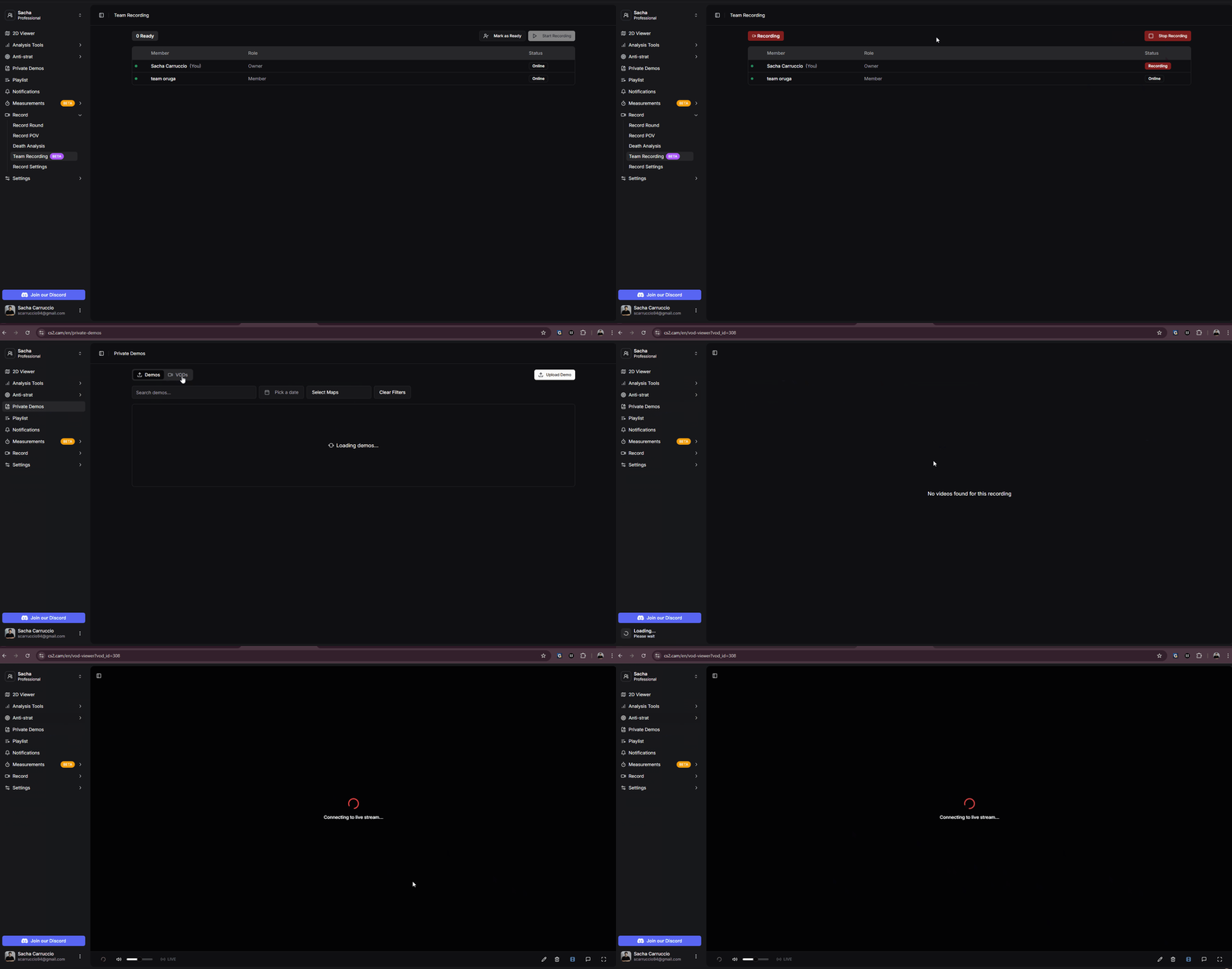
Streaming en vivo de todas las cámaras de jugadores durante la práctica
Cuando termine la práctica, detener la grabación es tan simple como iniciarla.
Solo UN jugador necesita hacer clic en el botón 'Detener Grabación' para terminar la sesión para todos.
Todas las grabaciones de jugadores se detienen al mismo tiempo, manteniendo sincronización perfecta en todos los VODs.
Después de la práctica, todas las grabaciones están disponibles para review en tu sección de Demos Privadas.
Todos los VODs grabados aparecen en tu página de Demos Privadas, listos para review.
Todos los POVs de jugadores están perfectamente sincronizados, permitiéndote cambiar entre perspectivas en cualquier momento.
Ve múltiples cámaras de jugadores simultáneamente para un análisis de equipo completo.
Usa las mismas herramientas de dibujo disponibles en el visor 2D para dibujar en pantalla durante el review - perfecto para ilustrar estrategias y errores.
Crea notas y anotaciones en momentos específicos del VOD. Los miembros del equipo pueden ver y discutir estos momentos marcados juntos.
Revisando VODs de grabación de equipo con múltiples cámaras
La interfaz de review muestra todas las cámaras grabadas. En este ejemplo, solo se muestra una cámara porque solo un jugador estaba grabando durante la demo.
El visor de VODs incluye las mismas potentes herramientas de dibujo y anotación que conoces del visor de demos 2D:
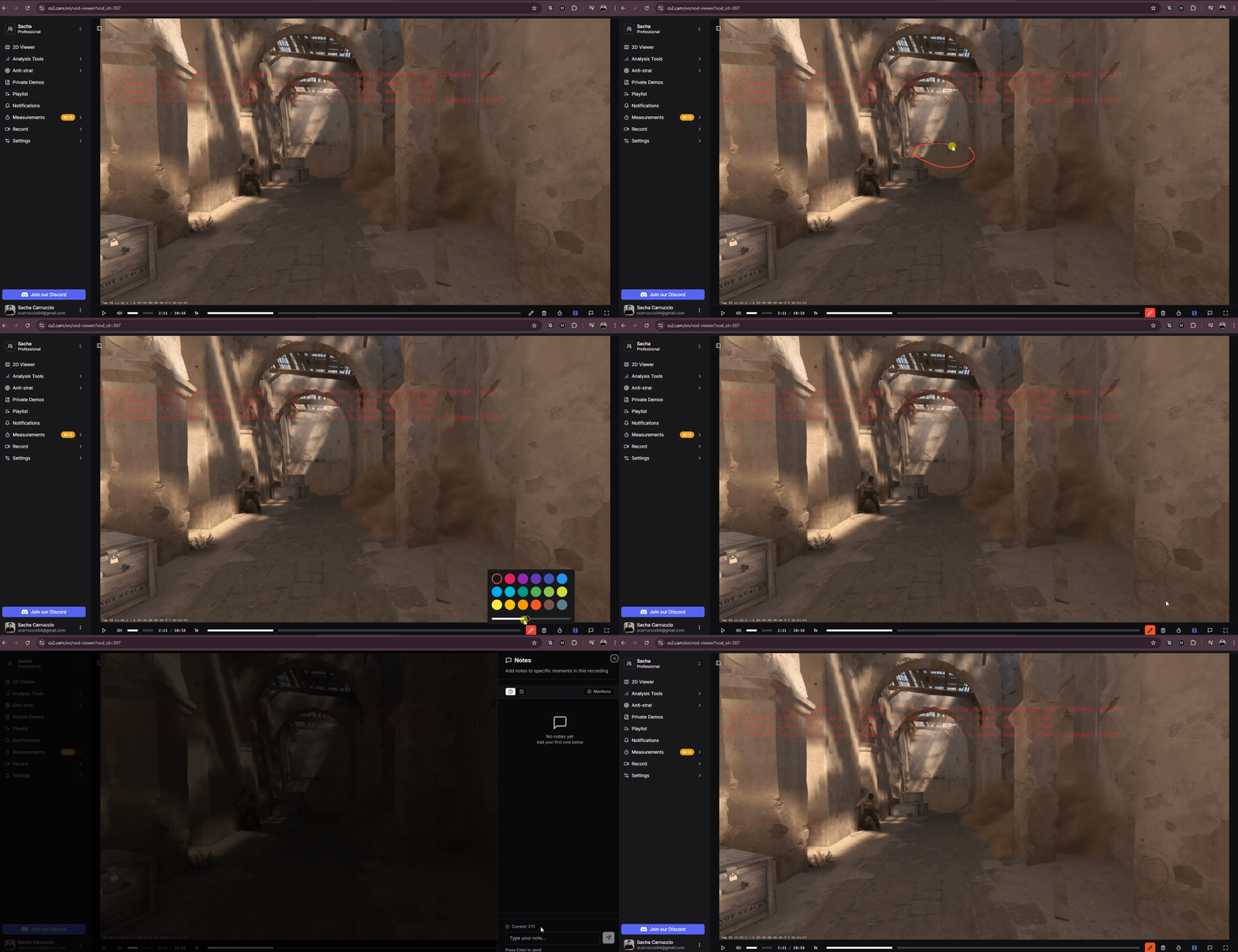
Herramientas de dibujo y anotaciones en el visor de VODs
Si tienes la demo GOTV de tu sesión de práctica, puedes sincronizarla con los POVs grabados para la experiencia de review definitiva.
Sincroniza la demo GOTV con el visor táctico 2D para ver la imagen completa junto con los POVs de jugadores.
Mira los POVs de jugadores mientras ves simultáneamente la vista general del mapa táctico 2D para contexto completo.

Demo GOTV sincronizada con VODs de grabación de equipo y visor 2D
Los usuarios con acceso a Team Recording tienen soporte dedicado para cualquier problema durante la configuración o grabación.
Soporte técnico gratuito a través de nuestro servidor de Discord para cualquier problema que encuentres durante el proceso de grabación.
Sesión opcional uno a uno donde explicamos todo el proceso y te enseñamos cómo usar todas las herramientas de grabación efectivamente.
Recomendamos hacer una grabación de prueba de unos 20 segundos antes de tu primera práctica real. Una vez resueltos los problemas, generalmente quedan solucionados para sesiones futuras.