¿Te fue útil?
Únete a nuestra comunidad de Discord para hacer preguntas, dar feedback o sugerir mejoras.
Unirse a Discord[ RELATED ]
Únete a nuestra comunidad de Discord para hacer preguntas, dar feedback o sugerir mejoras.
Unirse a DiscordEl visor 2D proporciona una perspectiva cenital del mapa con controles de reproducción completos y herramientas de análisis.
En la parte inferior de la pantalla, encontrarás el selector de rounds y mapas, que te permite navegar rápidamente entre diferentes rounds y mapas. Debajo está la barra de tiempo con la caja de herramientas que contiene todas las funcionalidades del visor.
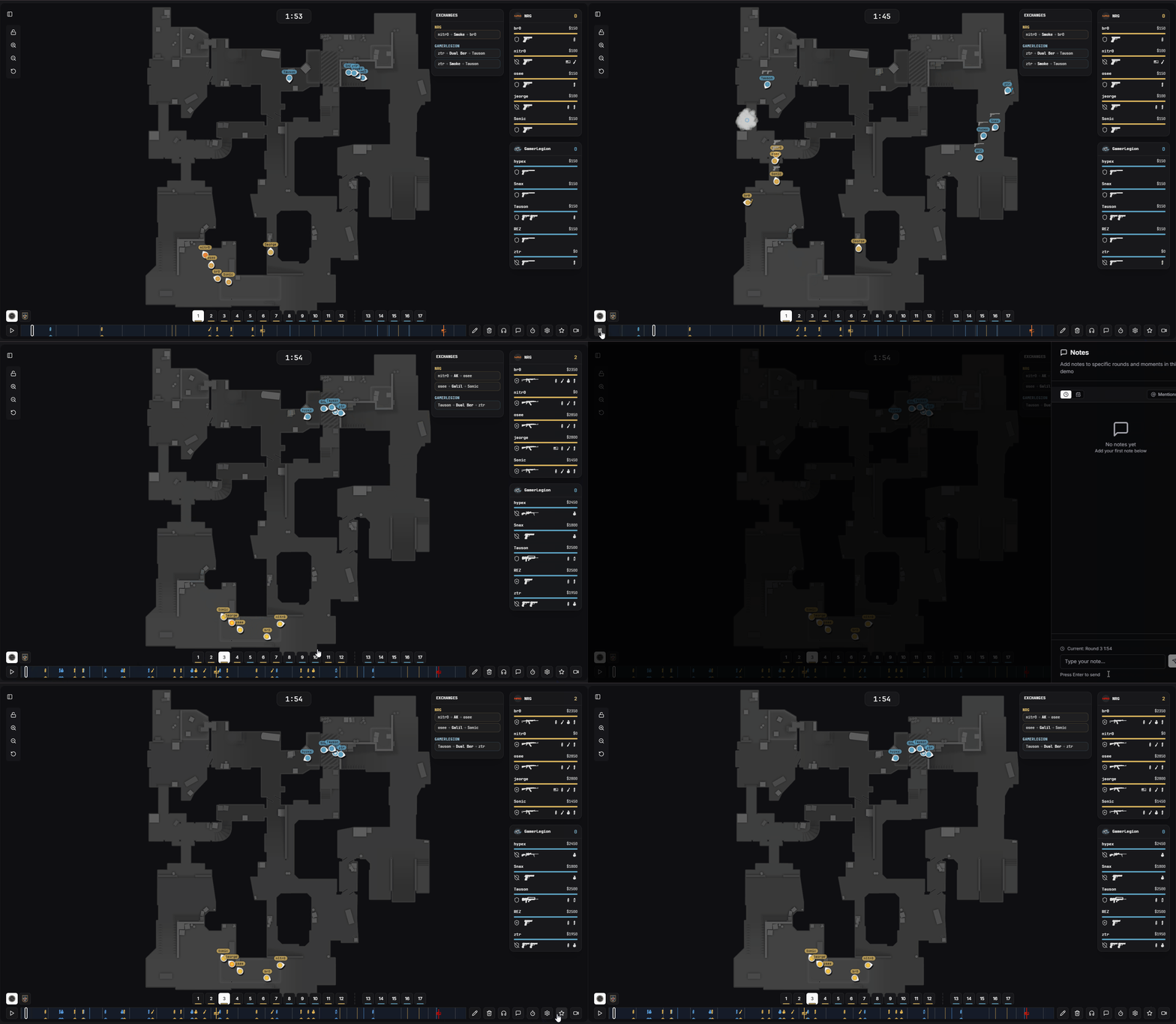
Interfaz del visor 2D con línea de tiempo y caja de herramientas
El panel vertical en el borde izquierdo del visor contiene las herramientas del viewport — controles de pan/zoom más accesos directos a la Pizarra Táctica y al modo 3D.
Congela el paneo y el zoom. El viewport se bloquea automáticamente al entrar en un modo de dibujo manual para que tus trazos no se desvíen.
Sube un nivel de zoom.
Baja un nivel de zoom.
Vuelve a centrar el mapa y restaura el zoom por defecto.
Abre la Pizarra Estratégica interactiva para diagramar tácticas sobre el mapa actual.
Reproducí el round en una vista 3D y volvé a 2D cuando quieras.
Hacé clic en el ícono de Pizarra Táctica para abrir la Pizarra Estratégica sobre el mapa actual. Disponible en todos los planes pagos.
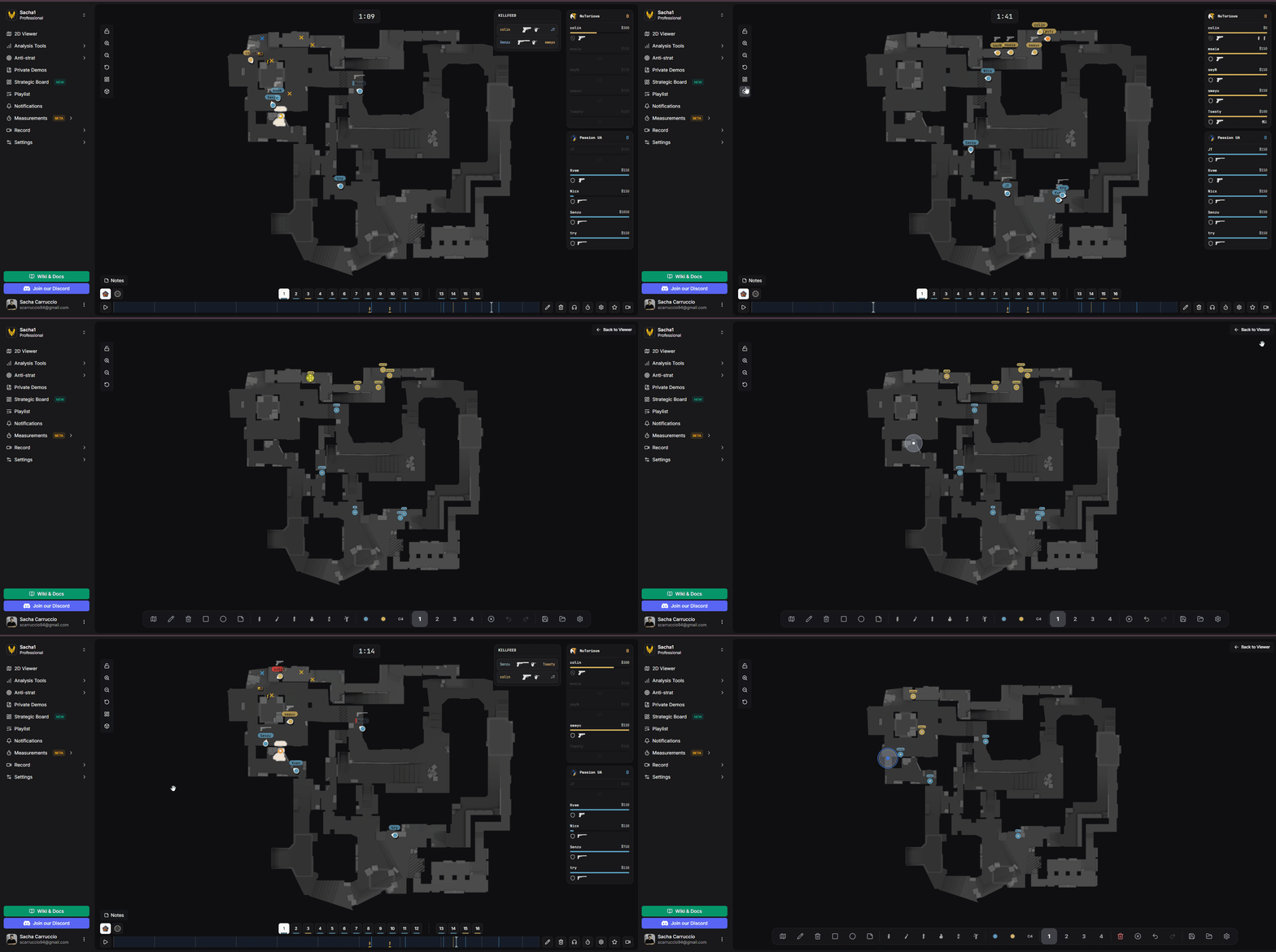
Abriendo la Pizarra Estratégica desde el visor 2D
Hacé clic en el ícono del cubo para cambiar el visor a modo 3D. Hacé clic de nuevo para volver a la vista 2D cenital. Disponible en todos los planes pagos.
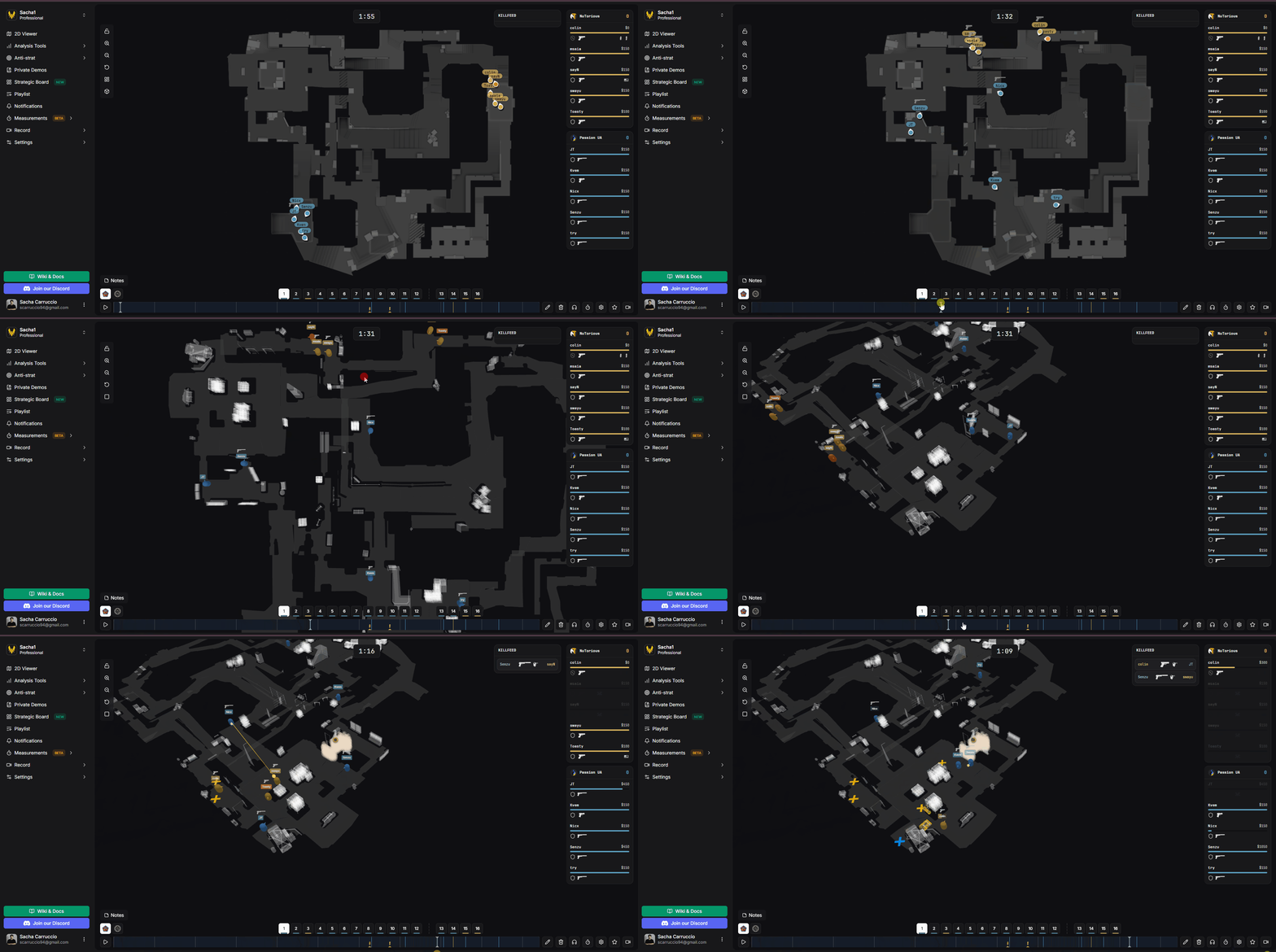
Cambiando de reproducción 2D a 3D
Cambiar entre 2D y 3D — o saltar a la Pizarra Táctica — preserva tus filtros, el round activo, la posición de reproducción y cualquier dibujo, así no tenés que volver a configurar nada al regresar.
En el lado derecho del visor, verás el HUD (Heads-Up Display) mostrando información de los jugadores, equipamiento y estado del round para ambos equipos.
Si prefieres un diseño diferente, puedes cambiar al estilo de HUD clásico a través del botón de configuración en la caja de herramientas. Esto te da una vista de marcador más tradicional.
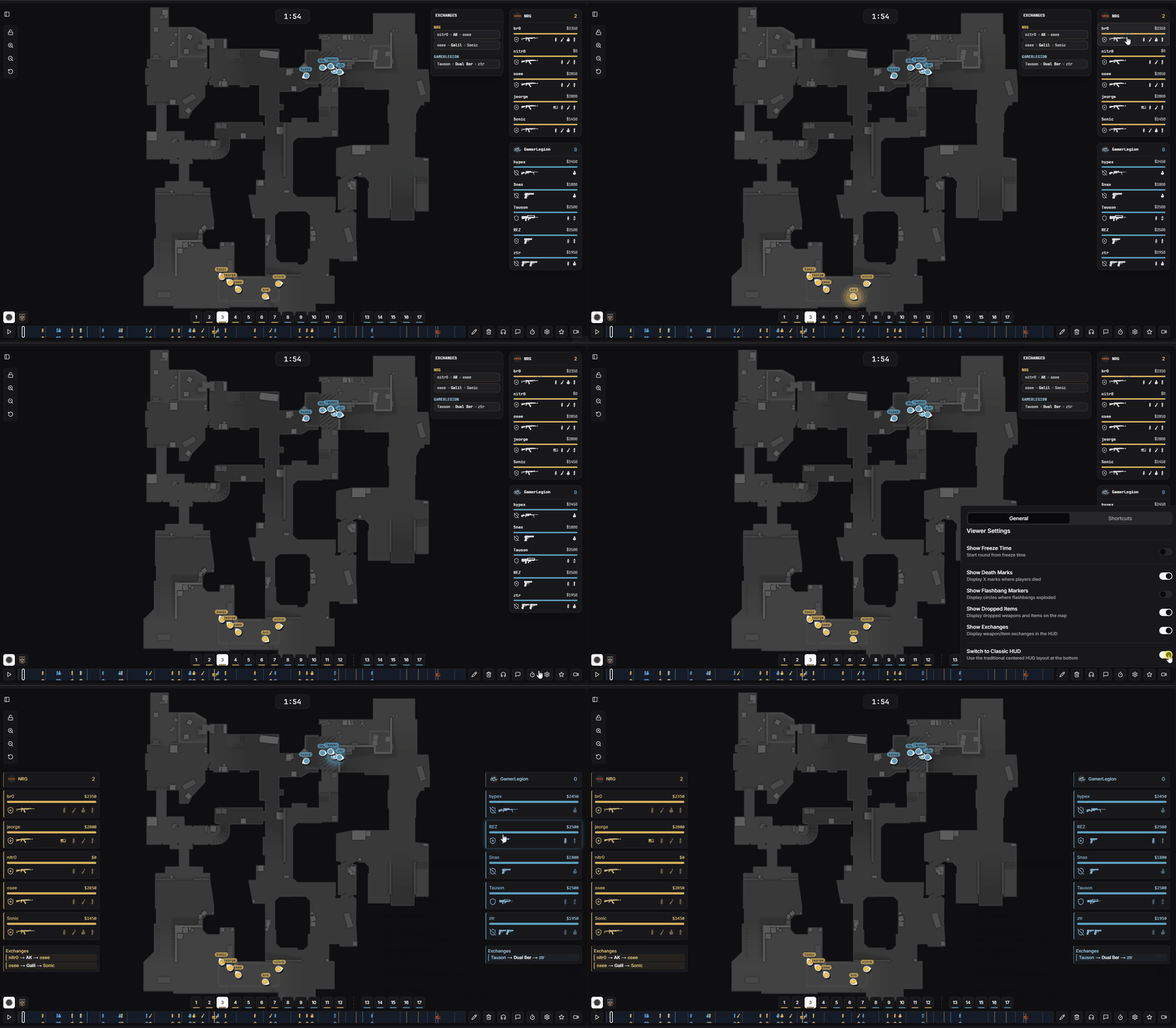
Opciones de visualización del HUD - estilos moderno y clásico
Una de las funciones más útiles para practicar setups es la capacidad de copiar posiciones exactas de la demo. Haz clic en la base de cualquier granada o en el nombre de un jugador en el HUD para copiar su posición al portapapeles.
setpos -329.10 -983.63 87.28; setang 0.83 67.38 0Pega este comando directamente en la consola de CS2 para teletransportarte a esa posición exacta y ángulo de visión. Esto es perfecto para practicar lineups de granadas o estudiar posicionamiento de jugadores.
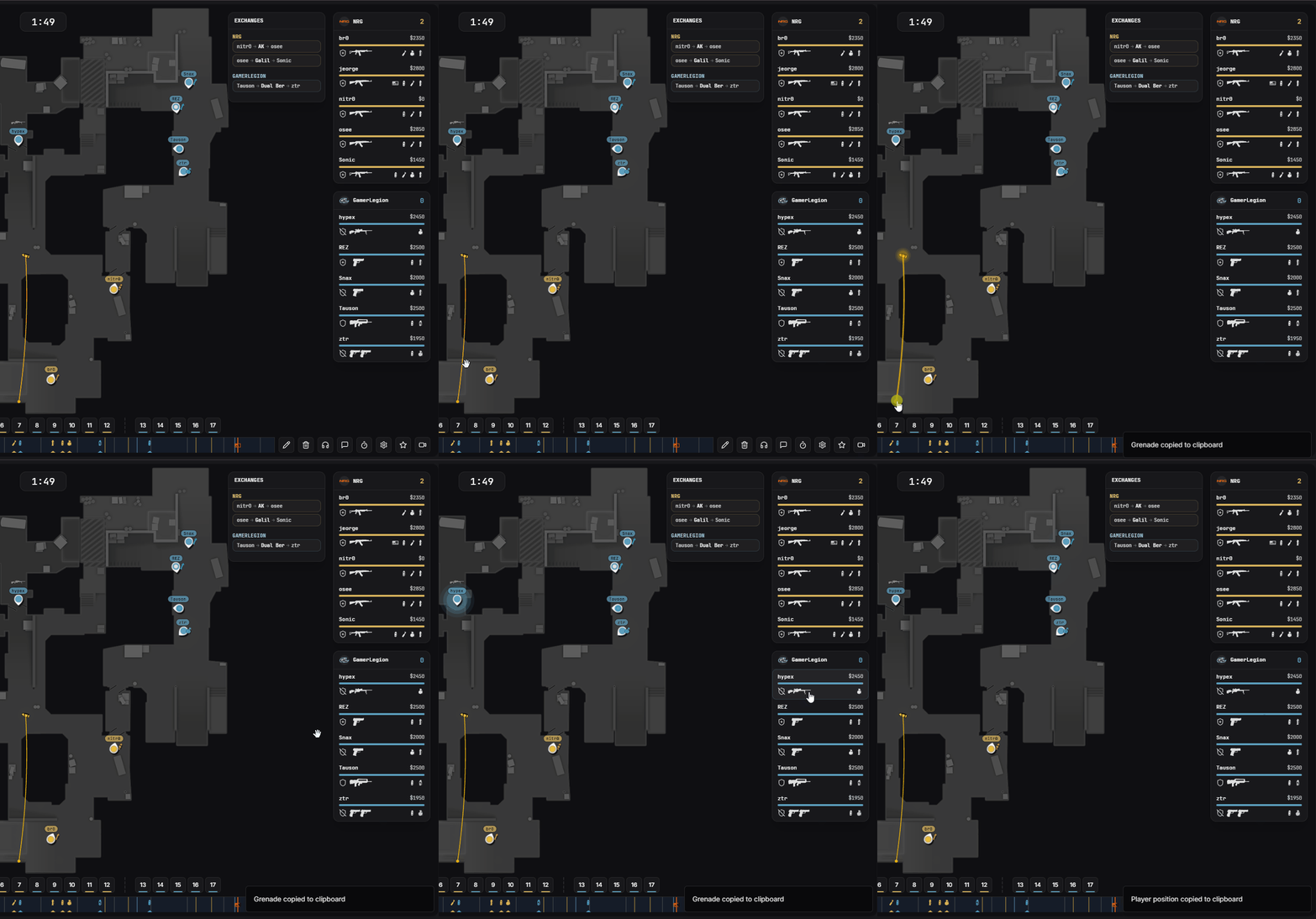
Copiando posiciones de granadas y jugadores
El visor 2D reproduce con precisión los efectos de utilidades tal como aparecieron en el partido real:
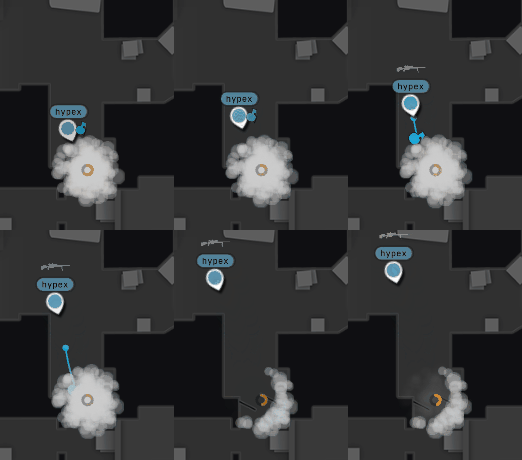
Granadas de humo reaccionando a granadas HE
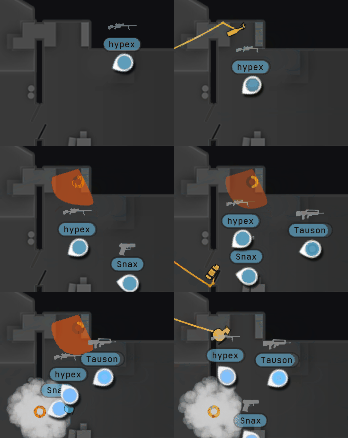
Visualización de la dispersión del molotov
El menú de configuración ofrece varias opciones de visualización para personalizar tu experiencia:
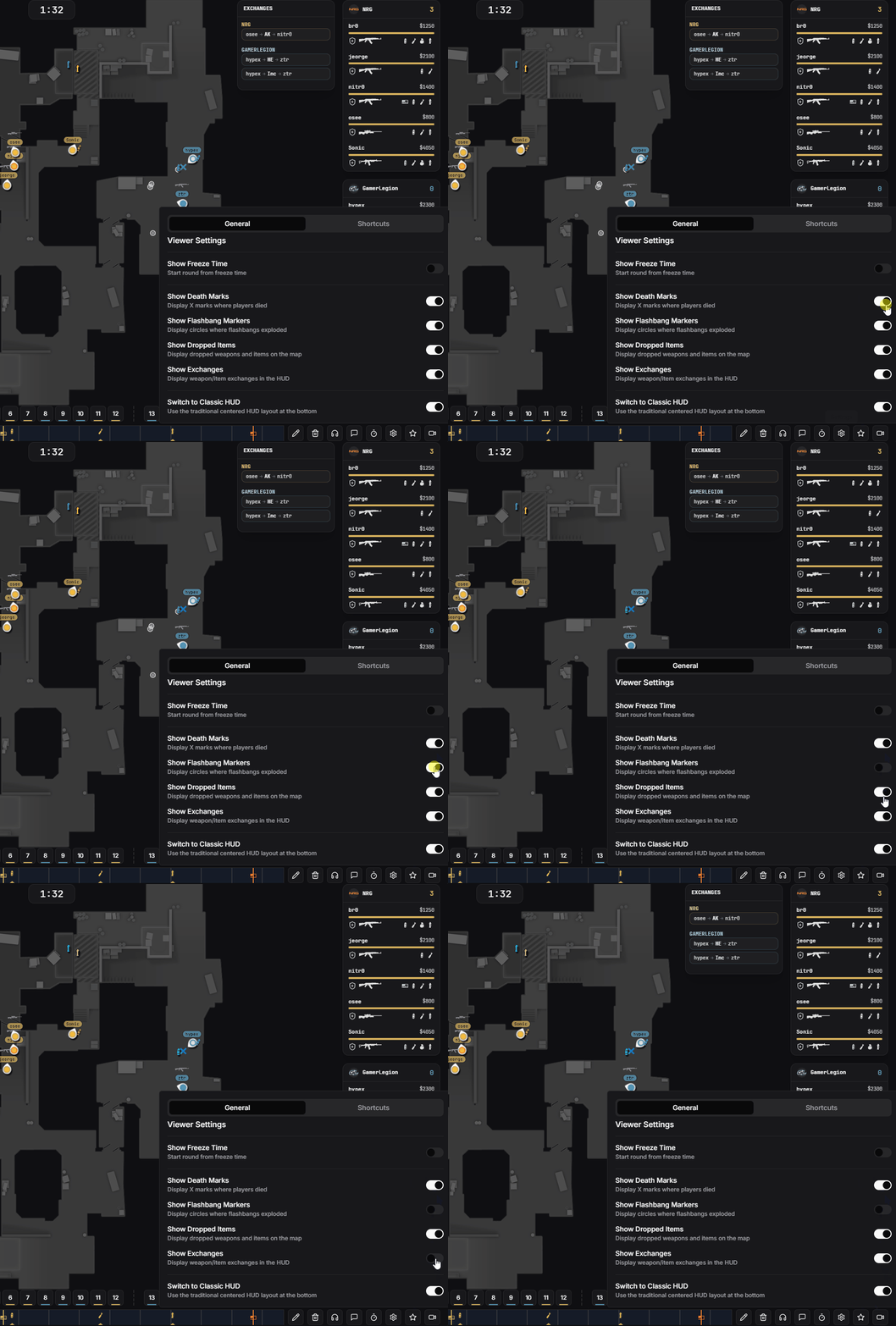
Menú de configuración con opciones de visualización
La caja de herramientas en la parte inferior del visor contiene todas las herramientas de análisis que necesitas. Cada función se cubrirá en detalle en artículos dedicados:
Anota el mapa con flechas, círculos y dibujos a mano alzada
Sincroniza comms de voz para demos privadas o grabaciones vinculadas
Agrega notas con marca de tiempo a los rounds para referencia posterior
Mide los tiempos de reacción de jugadores en situaciones específicas
Configura opciones de visualización y ve los atajos de teclado
Guarda rounds en playlists para análisis organizado
Graba rounds de demos públicas para ver sin conexión
Cada una de estas herramientas se cubre en detalle en sus respectivos artículos de la wiki. Explora la barra lateral para aprender más sobre funciones específicas.