¿Te fue útil?
Únete a nuestra comunidad de Discord para hacer preguntas, dar feedback o sugerir mejoras.
Unirse a Discord[ RELATED ]
Únete a nuestra comunidad de Discord para hacer preguntas, dar feedback o sugerir mejoras.
Unirse a DiscordRecord POV te permite grabar la perspectiva de un solo jugador a través de múltiples rondas. Es perfecto para estudiar el estilo de un jugador específico, crear recopilaciones de highlights o hacer revisiones de rendimiento individual.
Esta guía está dividida en dos partes: requisitos técnicos de configuración y cómo usar el módulo de grabación.
Para automatizar las grabaciones, CS2.CAM usa las Workshop Tools de CS2 para enviar comandos a la consola del juego. Este es el único requisito técnico antes de poder empezar a grabar.
Abre Steam y navega a tu Biblioteca.
Haz clic derecho en 'Counter-Strike 2' en tu biblioteca.
Selecciona 'Propiedades' del menú contextual.
Haz clic en la pestaña 'DLC' en la ventana de propiedades.
Marca la casilla de 'Counter-Strike 2 Workshop Tools'. Steam las descargará automáticamente.
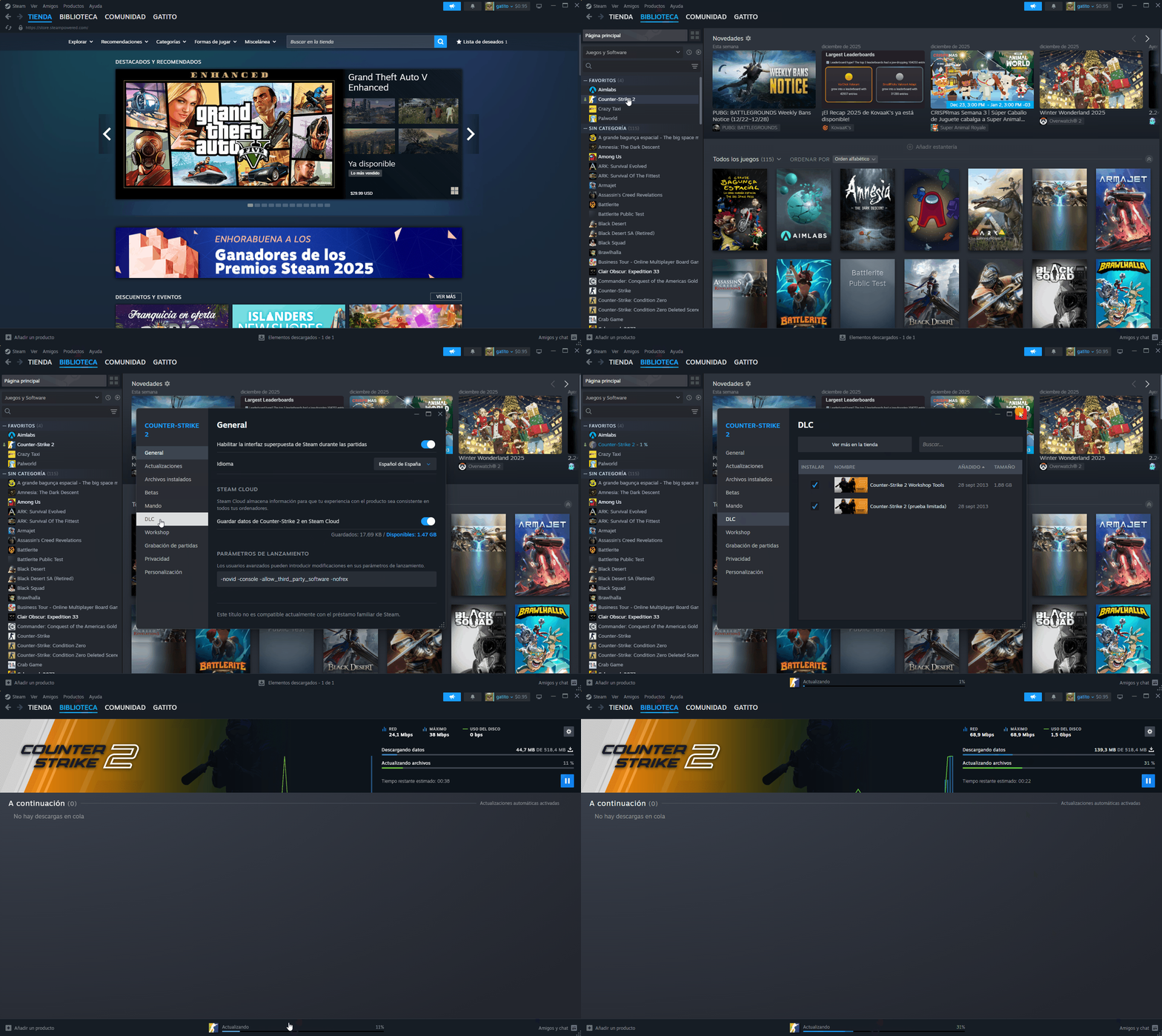
Instalando CS2 Workshop Tools desde Steam
¿Necesitas ayuda visual? Mira nuestro video tutorial
¡Eso es todo lo que necesitas! Si quieres personalizar la configuración de OBS, revisa Descripción General de Grabación
Hay dos formas de agregar grabaciones POV a la cola:
Mientras ves cualquier ronda en el visor 2D, haz clic en el ícono de grabación en la barra de herramientas. Selecciona la pestaña 'Record POV', elige un jugador, selecciona las rondas que quieres grabar y agrégalas directamente a la cola.
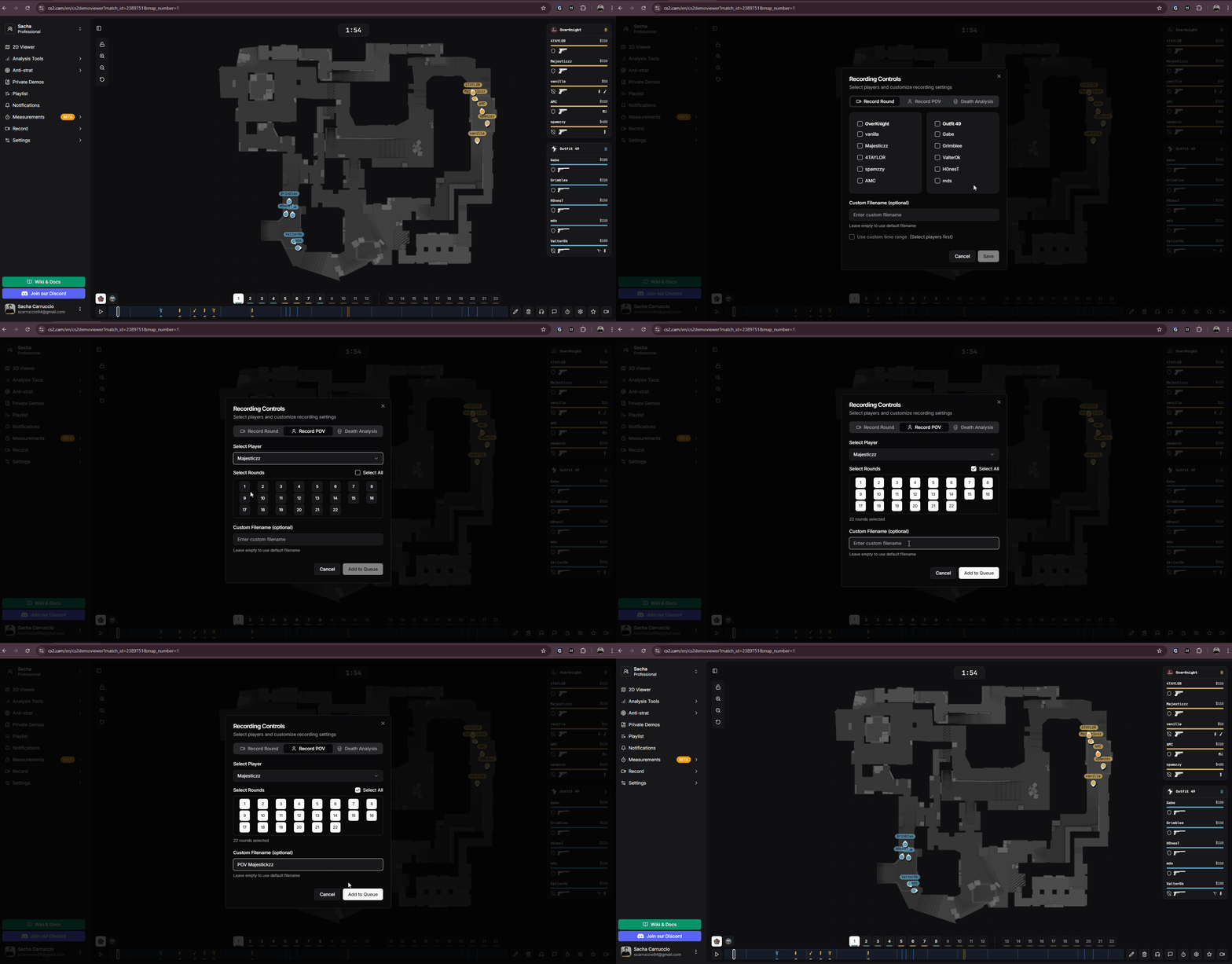
Agregando POV a la cola desde el visor 2D
Desde la página Record POV, analiza demos que ya hayas descargado. El selector de demos muestra todas las demos en tu carpeta de CS2 más cualquier carpeta personalizada que hayas configurado. Selecciona una demo, haz clic en 'Analyze Demo', luego elige el jugador y las rondas a grabar.
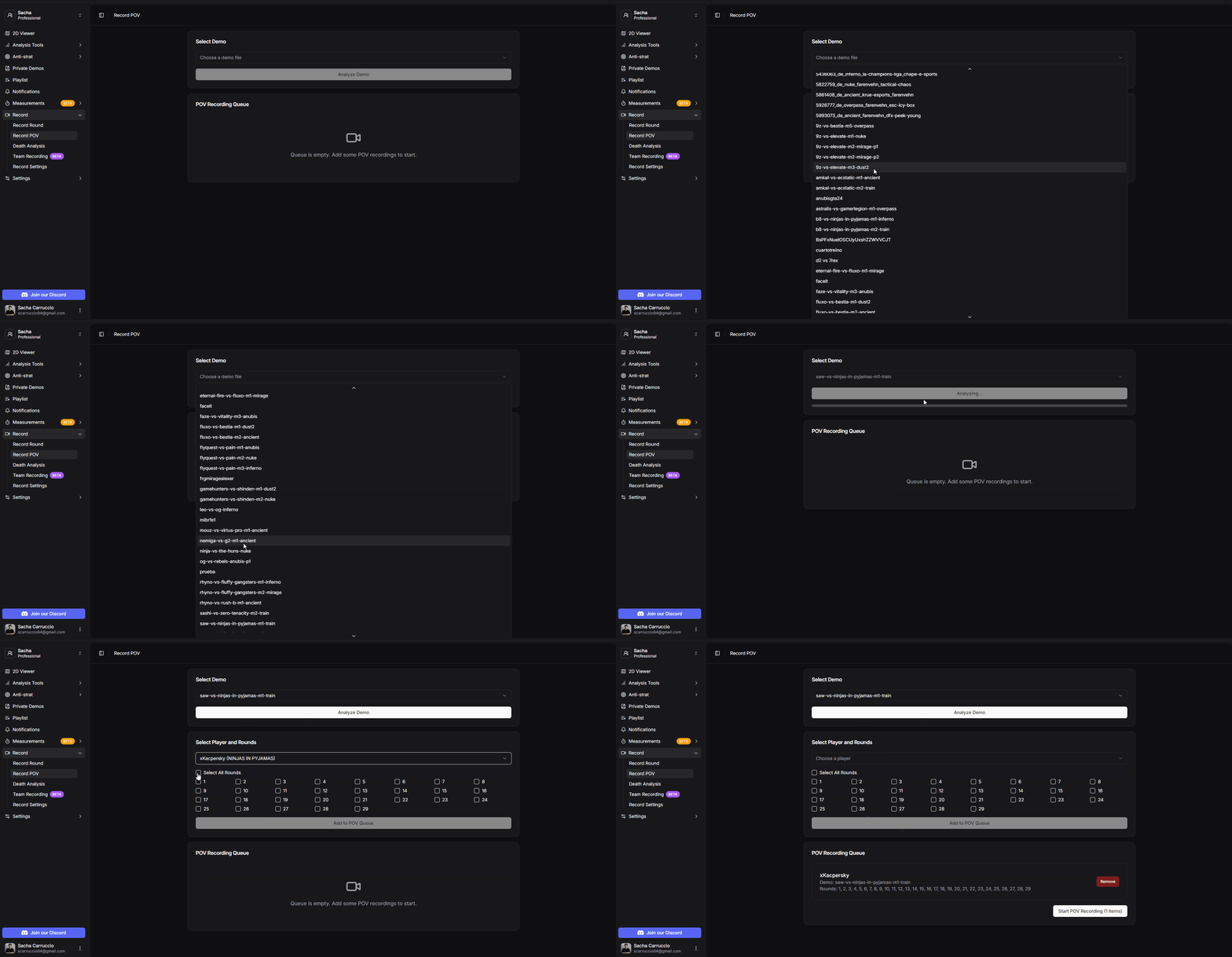
Agregando POV a la cola desde el analizador de demos
Una vez que agregas un POV a la cola, CS2.CAM maneja todo el proceso de grabación automáticamente. Esto es lo que sucede paso a paso:
El OBS Studio portable se abre con configuración preestablecida.
Si está habilitado en la configuración, se abre el HUD portable.
CS2 se abre con las opciones de lanzamiento correctas. No te preocupes - siempre se lanza con -insecure por seguridad.
El archivo de demo se carga y navega al tick de inicio de ronda.
OBS comienza a grabar el gameplay.
Se graba la perspectiva del jugador seleccionado en todas las rondas elegidas.
Una vez que todas las rondas están grabadas, OBS detiene la grabación.
El video completo se guarda junto con un archivo de texto con timestamps de las rondas.
CS2, OBS y el HUD se cierran. Si hay más elementos en la cola, el proceso se repite.
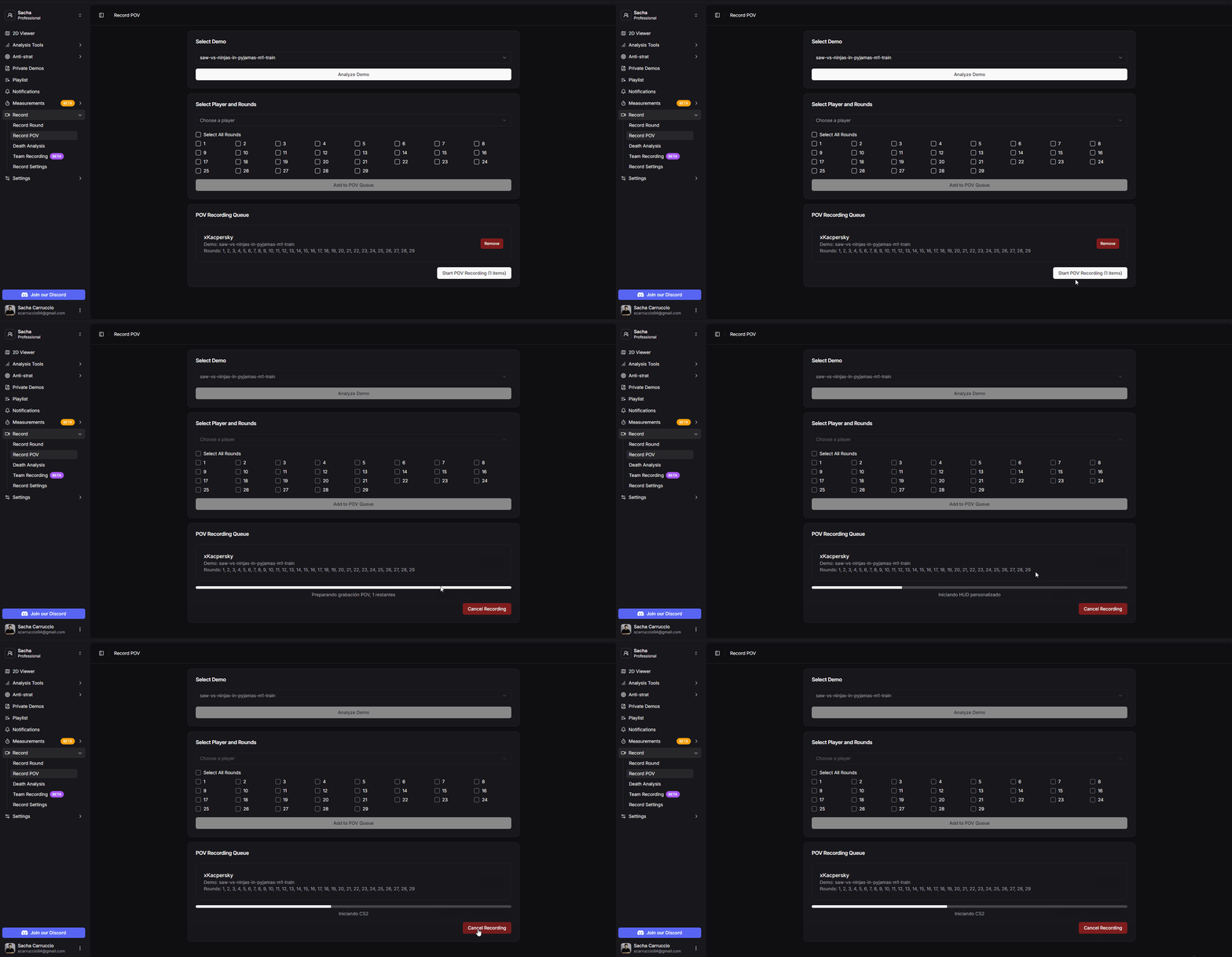
Vista previa del proceso de grabación POV
Mira el proceso de grabación POV completo sin cortes:
Demostración del proceso de grabación POV completo
Después de completar la grabación, encontrarás dos archivos en tu carpeta de salida:
La grabación POV completa del jugador seleccionado a través de todas las rondas elegidas.
Un archivo de texto con timestamps de las rondas y metadatos, listo para pegar en descripciones de YouTube.
Ejemplo del contenido del archivo de timestamps:
POV Recording - story
Demo: saw-vs-ninjas-in-pyjamas-m1-train.dem
Rounds: 2
0:00 Ronda 1
0:22 Ronda 2
Así se ve el video POV grabado final, listo para subir a YouTube o donde quieras:
Resultado final de una grabación POV
Puedes agregar múltiples grabaciones POV a la cola y dejar que CS2.CAM las procese todas automáticamente. Perfecto para grabar highlights de jugadores en lote o POVs de partidos completos.
¿Quieres ver cómo se ven las grabaciones POV en acción? Mira este canal de YouTube que usa CS2.CAM para grabar POVs de jugadores profesionales:
Un canal dedicado a POVs de jugadores profesionales de CS2 grabados con CS2.CAM.
Los usuarios Premium tienen acceso a soporte dedicado para ayudar con cualquier problema de grabación:
Soporte técnico gratuito a través de nuestro servidor de Discord para cualquier problema que encuentres durante el proceso de grabación.
Sesión opcional uno a uno donde explicamos todo el proceso y te enseñamos cómo usar todas las herramientas de grabación efectivamente.