¿Te fue útil?
Únete a nuestra comunidad de Discord para hacer preguntas, dar feedback o sugerir mejoras.
Unirse a Discord[ RELATED ]
Únete a nuestra comunidad de Discord para hacer preguntas, dar feedback o sugerir mejoras.
Unirse a DiscordLos filtros ofrecen la misma funcionalidad que el visor 2D pero te permiten buscar a través de múltiples demos para encontrar situaciones específicas de un equipo seleccionado.
Lo mínimo requerido para usar filtros es seleccionar un equipo y un mapa. Desde ahí, puedes agregar filtros adicionales para refinar tu búsqueda.
Hay dos formas de abrir el menú de filtros dependiendo de tu flujo de trabajo.
Ve directamente a Filtros desde el sidebar. Si tenías filtros previos seleccionados, esto resetea todo y comienza desde cero.
Si ya estás en filtros y quieres modificar tu selección, haz clic en el botón de la lupa. Esto mantiene tus filtros actuales y te permite ajustarlos.
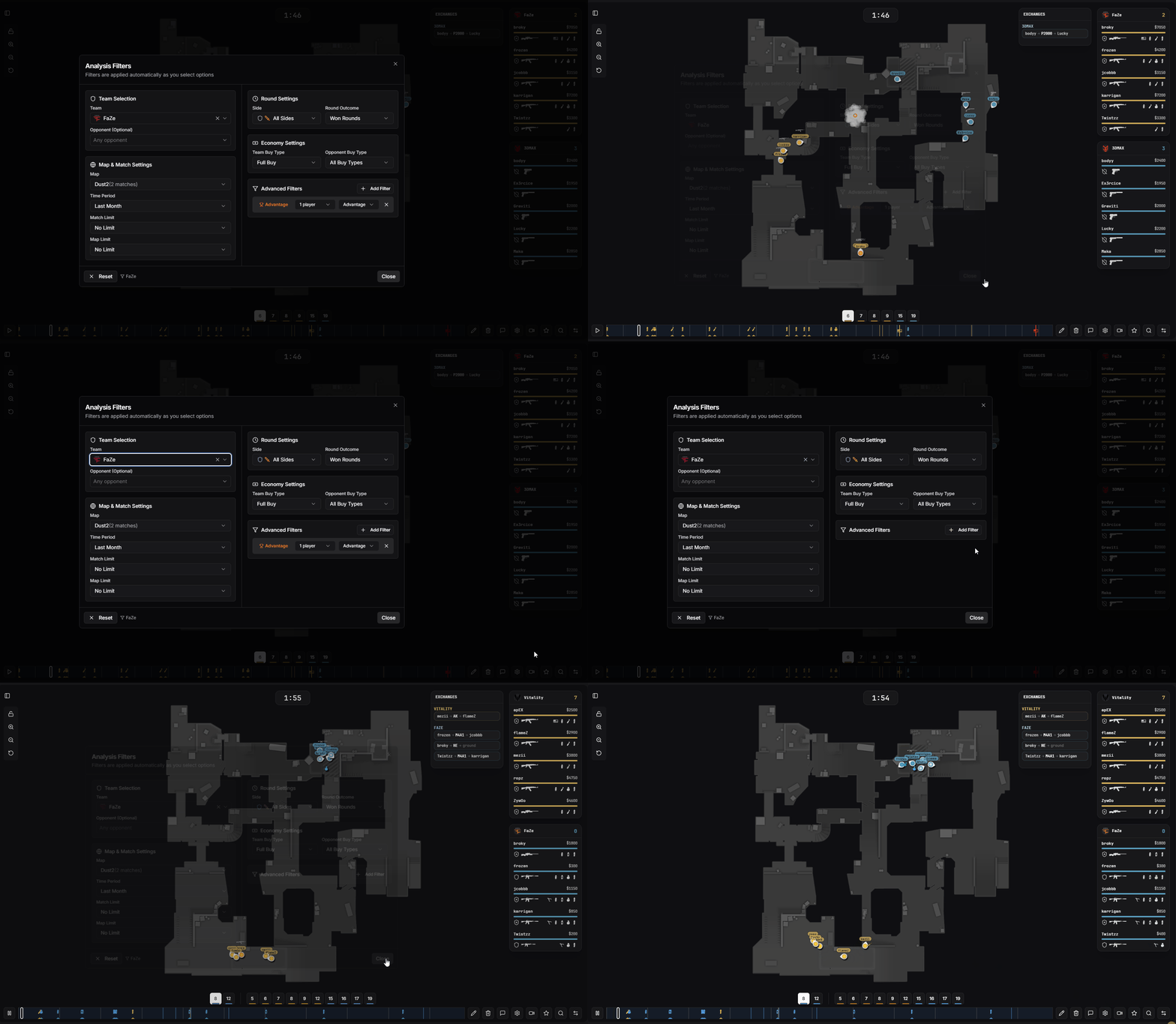
Botón de acceso rápido para modificar filtros
Desde el menú de filtros, también puedes cambiar entre modos de visualización sin perder tu selección de filtros.
Ver rondas filtradas una por una en el visor 2D
Haz clic en el botón de doble flecha para cambiar al modo multi-ronda manteniendo todos tus filtros
Dentro del modo multi-ronda, usa el botón cuadrado para alternar entre tres modos de visualización: Multi-Round overlay, Mapa de Calor y Modo Granadas.
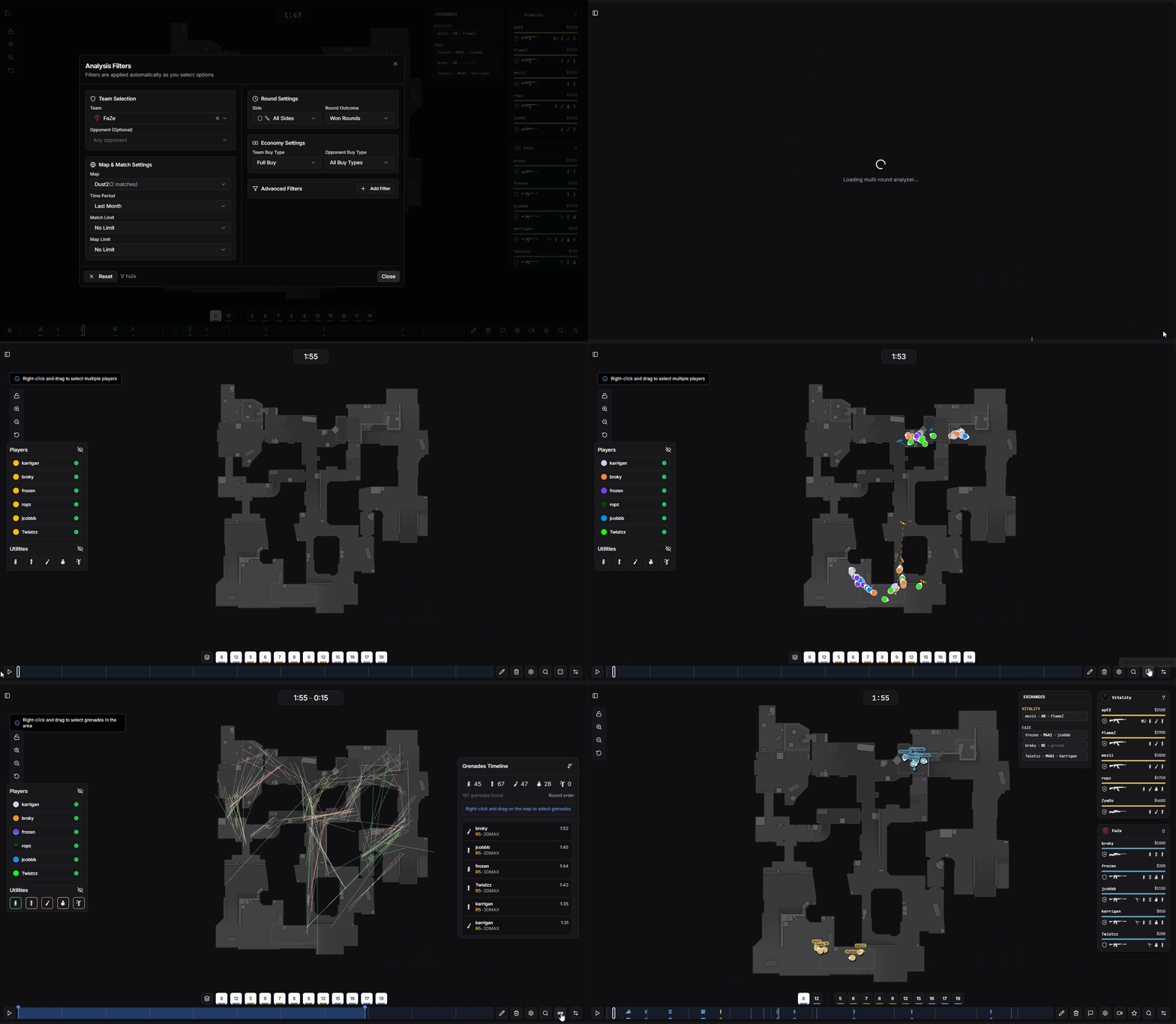
Cambiando entre modos de ronda individual y multi-ronda
Los filtros básicos te ayudan a definir qué partidos y rondas analizar.
Selecciona el equipo que quieres analizar
Filtra por equipo oponente específico
Selecciona el mapa a analizar
Filtra por rango de tiempo, por ejemplo las últimas 2 semanas
Limita los resultados a las últimas X partidas (ej: últimas 5 o 10 partidas)
Muestra los últimos X mapas jugados sin importar cuántas partidas. Por ejemplo, ver las últimas 5 veces que se jugó Nuke
Hasta ahora elegías un solo equipo y estudiabas sus rondas. Ahora podés ir mucho más amplio: filtrar por el ranking de HLTV, elegir varios equipos a mano y analizarlos todos juntos como un único conjunto de datos. Perfecto para estudiar el meta actual — defaults, ejecuciones y setups de los mejores equipos del mundo en cualquier mapa.
Abrí el selector de equipos y elegí un tier dentro de HLTV Ranking. Las rondas de todos los equipos de ese tier se juntan y se reproducen juntas, con una etiqueta RANK en el selector.
Ideal para analizar cómo juegan un mapa los mejores equipos del mundo ahora mismo — defaults, ejecuciones y setups de todo el top en lugar de un solo equipo.
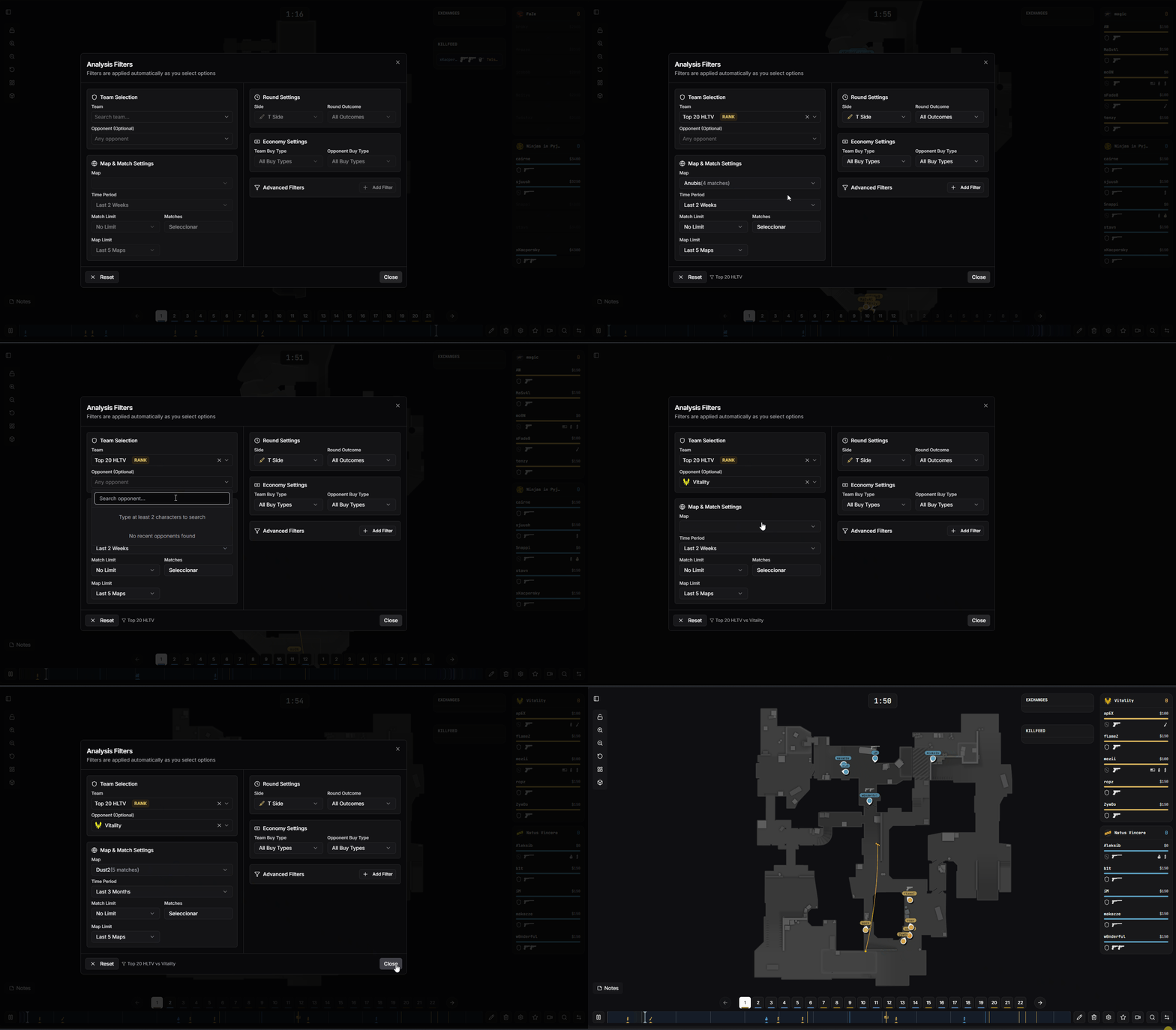
Seleccionando un tier del ranking HLTV para juntar a los mejores equipos
Con un equipo seleccionado, hacé clic en el + del selector para agregar más equipos (ej: FaZe + MOUZ). Agregá tantos equipos oficiales de HLTV como quieras y analizalos como un único conjunto de datos.
Tildá o destildá equipos directamente en la lista — los cambios se aplican al instante, sin botón de aplicar extra. Cada equipo seleccionado aparece como un chip que podés quitar individualmente.
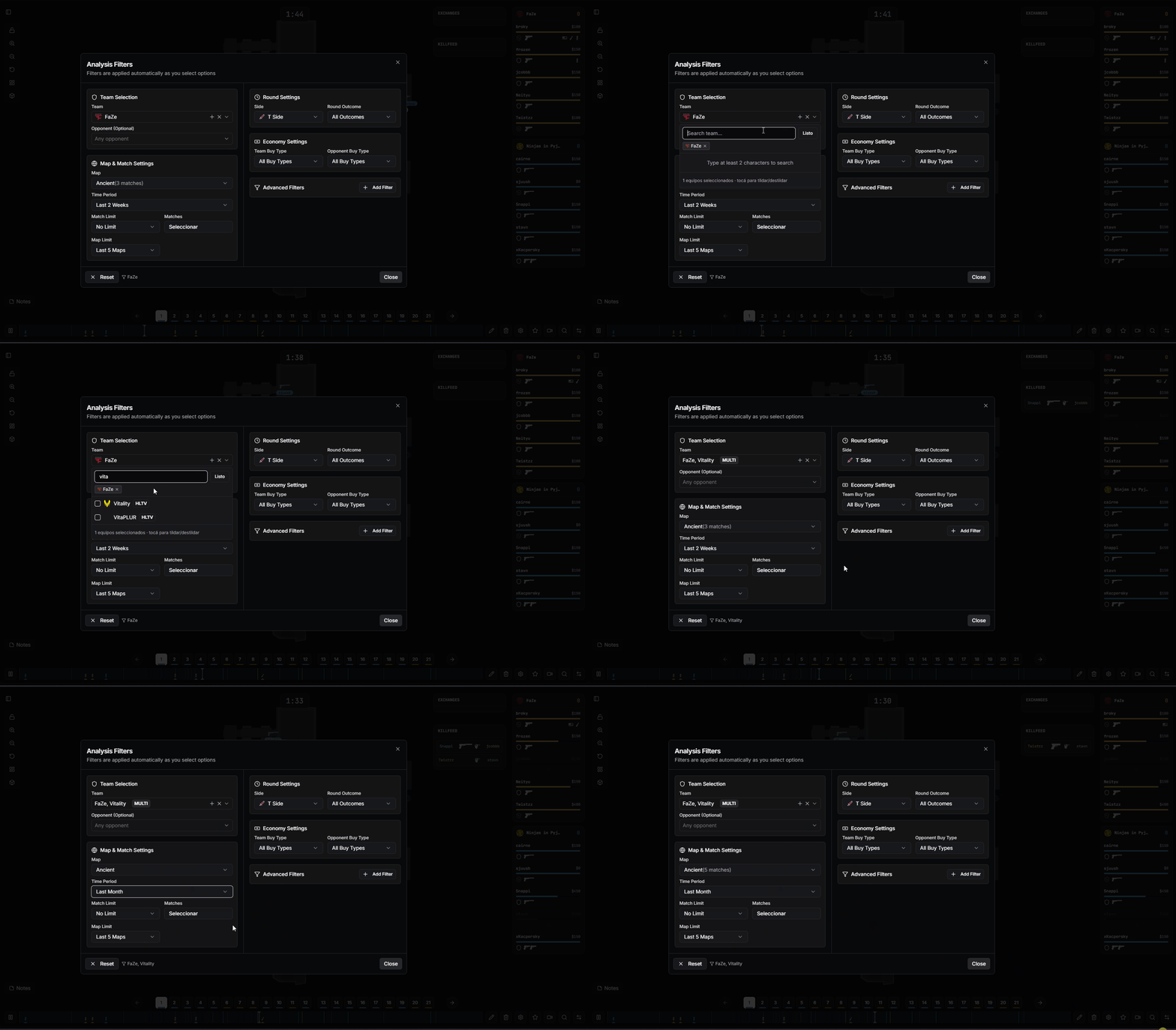
Agregando varios equipos con el botón +
Después de elegir tu conjunto de equipos, definí un oponente específico para quedarte solo con las rondas jugadas contra ese equipo. Por ejemplo, estudiá cómo juega el Top 20 contra Vitality, o cómo encaran FaZe + MOUZ un cruce contra Spirit.
El filtro de oponente se aplica igual ya sea que tu conjunto sea un solo equipo, un tier del ranking HLTV o una selección manual de varios equipos — perfecto para preparar cruces puntuales y detectar tendencias contra equipos de elite.
Los conjuntos de equipos se combinan con todos los filtros que ya conocés: lado T / CT, economía, armas (doble AWP, etc.), situaciones, ventajas, oponentes específicos y partidas elegidas a mano. Menos tiempo recortando, más tiempo entendiendo el juego.
La configuración de rondas te permite filtrar por características específicas de las rondas.
Filtra por rondas de CT o Terrorista
Filtra por rondas ganadas o rondas perdidas
Los filtros de economía te permiten analizar rondas basándote en los tipos de compra de ambos equipos.
Filtra por la economía del equipo seleccionado (Full Buy, Half Buy, Eco, etc.)
Filtra por la economía del equipo oponente
Todos estos filtros son combinables. Por ejemplo, puedes filtrar rondas de FaZe en Nuke en las últimas 2 semanas, lado CT, rondas ganadas, Full Buy vs Full Buy - o cualquier combinación que necesites.
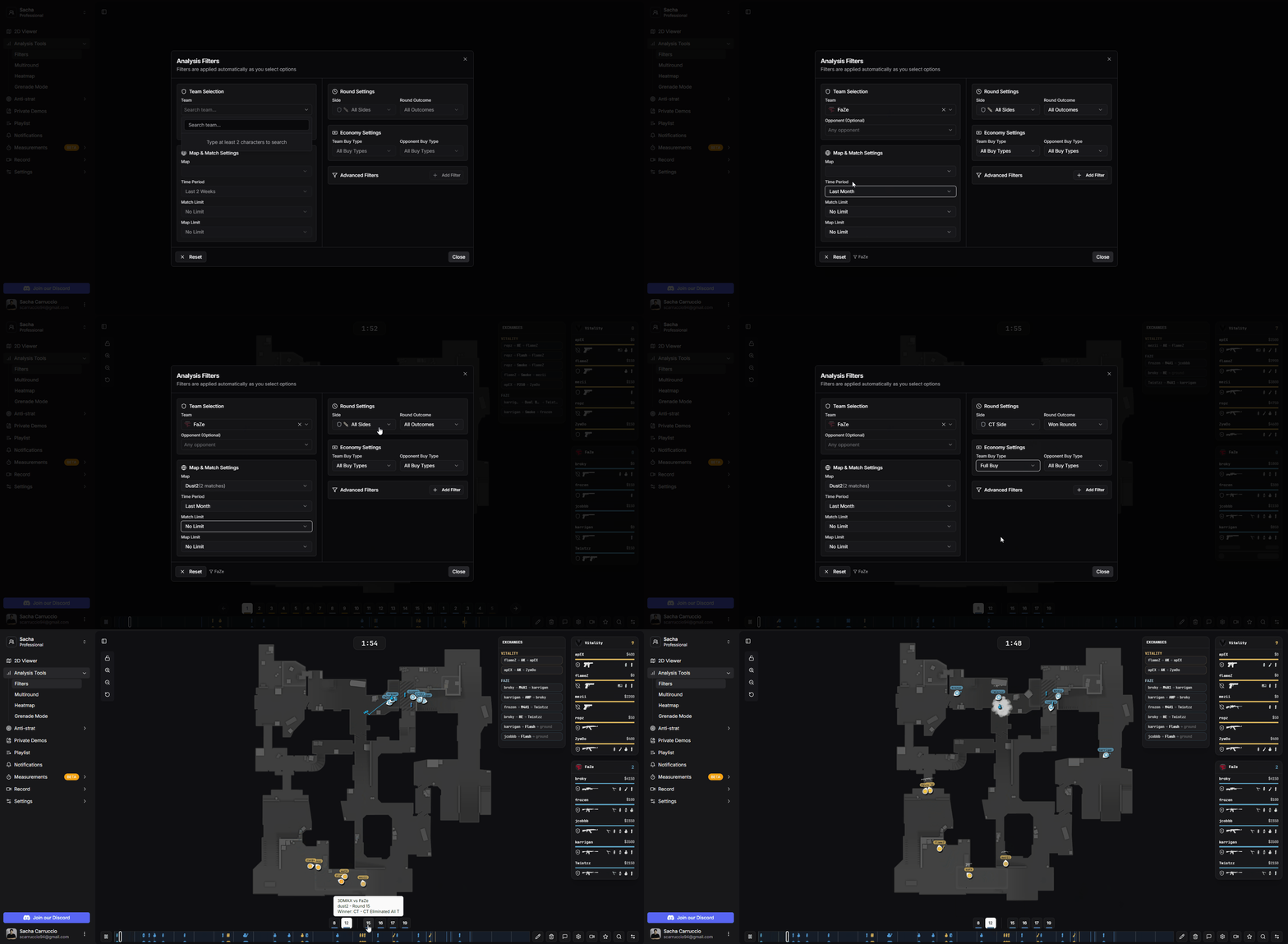
Panel de configuración de filtros básicos
Los filtros avanzados proporcionan criterios más específicos para encontrar exactamente lo que buscas.
Filtra por dónde se plantó, desactivó o explotó el C4 y en qué site
Filtra por armas que el equipo seleccionado u oponente tiene (o no tiene). Por ejemplo, rondas con AWP
Filtra rondas donde hay dos AWPs presentes simultáneamente en cualquier equipo
Filtra por situaciones específicas de jugadores como 5v4, 4v5, 4vX, etc.
Filtra la ronda después del pistol con opciones de Pistol Ganado/Perdido y la razón (Bomba Explotó, Eliminación CT, etc.)
Filtra por ventaja/desventaja de jugadores. Por ejemplo, 2 jugadores de ventaja muestra 4v2, 5v3, etc.
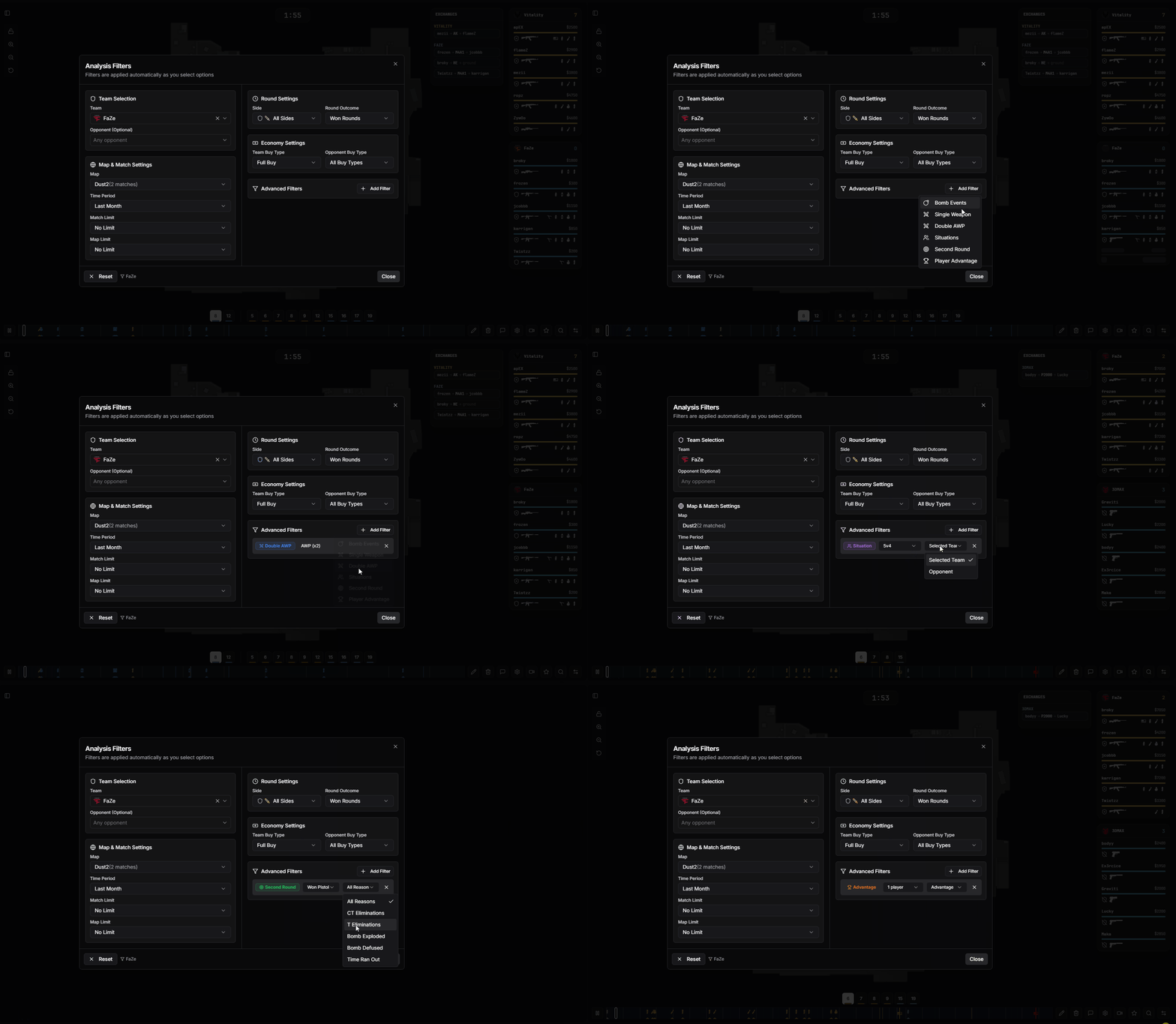
Panel de configuración de filtros avanzados
Los filtros pueden aplicarse en diferentes modos de análisis en CS2.CAM.
Usa el botón de filtros para ver rondas coincidentes una por una en el visor 2D
Ve todas las rondas filtradas superpuestas en una sola vista de mapa
Genera mapas de calor basados en las rondas filtradas
Analiza patrones de granadas a través de las rondas filtradas
Los filtros avanzados son completamente combinables con los filtros básicos, haciendo la preparación de anti-strat y el análisis táctico muy eficiente.