¿Te fue útil?
Únete a nuestra comunidad de Discord para hacer preguntas, dar feedback o sugerir mejoras.
Unirse a DiscordÚnete a nuestra comunidad de Discord para hacer preguntas, dar feedback o sugerir mejoras.
Unirse a DiscordLos Equipos de CS2.CAM te permiten colaborar con tus compañeros para un análisis de partidos completo. Crea equipos, comparte demos y trabajen juntos para mejorar su juego.
Para acceder a la gestión de equipos, ve a Configuración y haz clic en 'Gestionar Equipo'. Desde ahí puedes crear nuevos equipos, gestionar los existentes y configurar todos los ajustes del equipo.
Todos los miembros del equipo tienen acceso a una biblioteca compartida de demos, facilitando el análisis de partidos juntos.
Crea y comparte playlists de rondas importantes con todo tu equipo para sesiones de review enfocadas.
Agrega notas a momentos específicos y menciona a compañeros para llamar su atención sobre jugadas clave.
Sincroniza las comunicaciones de voz de tu equipo con la reproducción de demos para contexto completo durante el review.
Crear un equipo es simple y solo toma unos pocos pasos:
Haz clic en tu ícono de perfil y navega a Configuración.
En el menú de configuración, encuentra y haz clic en la opción 'Gestionar Equipo'.
Haz clic en 'Crear Equipo', ingresa el nombre de tu equipo y configura los ajustes iniciales.
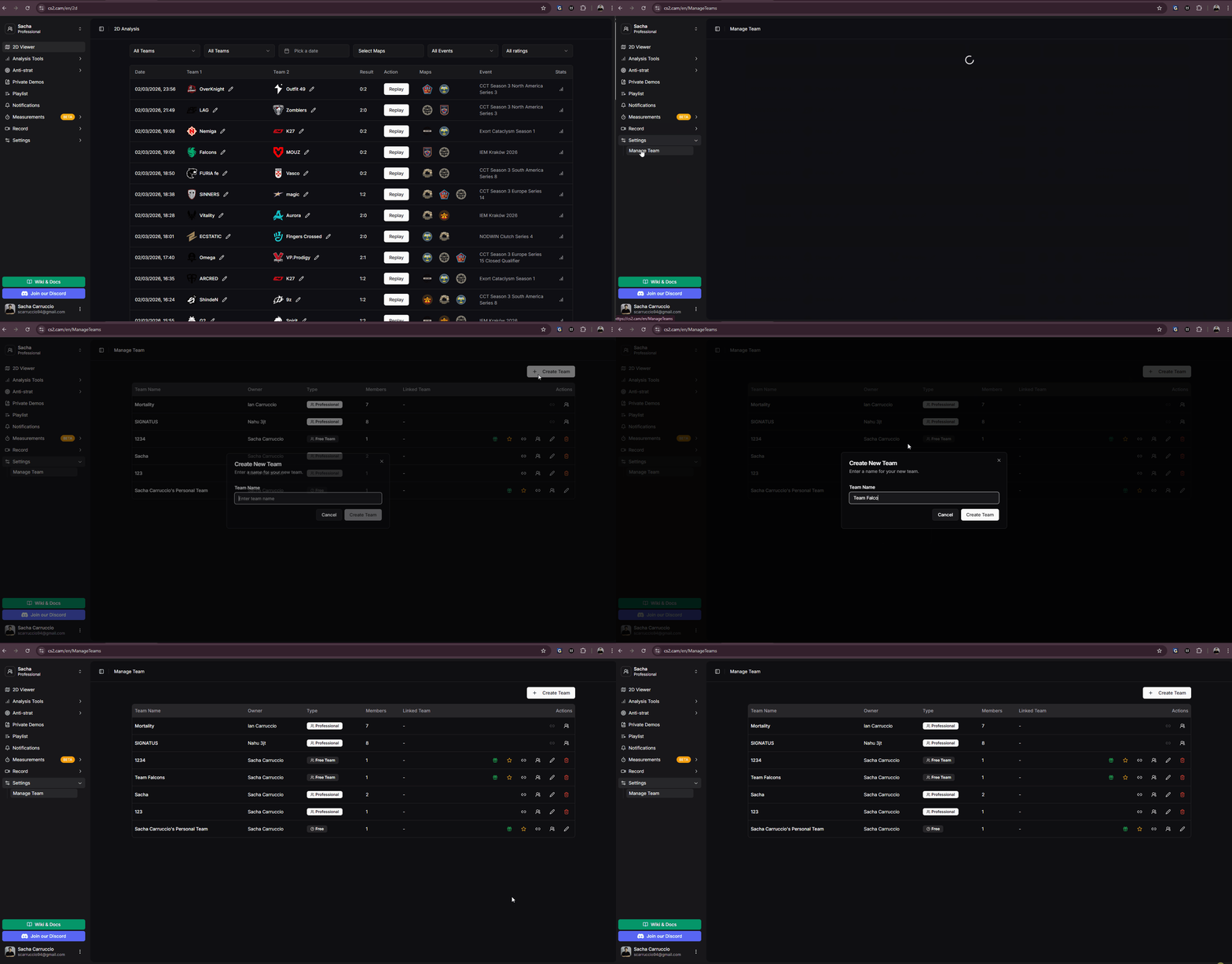
Creando un nuevo equipo en CS2.CAM
Los equipos tienen un sistema de permisos basado en roles que te permite controlar lo que cada miembro puede hacer.
Control total sobre el equipo. Puede gestionar facturación, eliminar el equipo y realizar todas las acciones. Solo puede haber un propietario.
Puede invitar y eliminar miembros, gestionar configuración del equipo y promover miembros a manager. No puede eliminar el equipo ni gestionar facturación.
Puede acceder a demos compartidas, playlists y participar en actividades del equipo. No puede gestionar otros miembros.
Agrega nuevos miembros a tu equipo enviándoles un link de invitación o agregándolos directamente por email.
Promueve miembros al rol de Manager para darles permisos adicionales para gestión del equipo.
Elimina miembros del equipo. Los miembros eliminados perderán acceso a todo el contenido compartido del equipo.
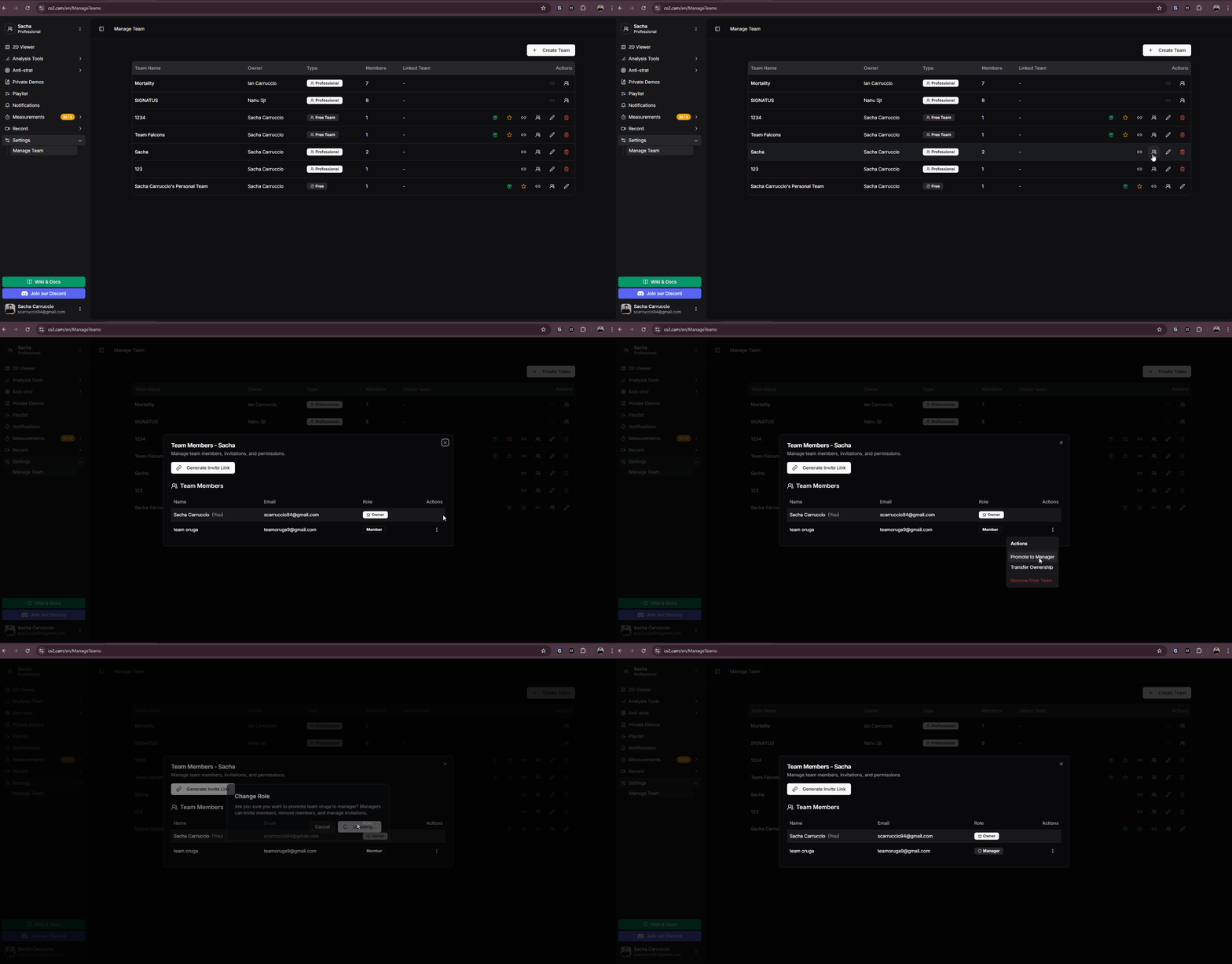
Gestionando miembros del equipo en CS2.CAM
Vincula tu equipo a un equipo público de HLTV para sincronizar automáticamente información del equipo y acceder a características adicionales.
Cuando está vinculado a un equipo de HLTV, los partidos públicos de tu equipo están automáticamente disponibles en tu biblioteca de demos.
Logo del equipo, roster de jugadores y otra información se importan automáticamente desde HLTV.
Para vincular tu equipo, ve a la configuración de Gestionar Equipo y busca la sección de Integración HLTV. Ingresa la URL o ID de tu equipo de HLTV para establecer la conexión.
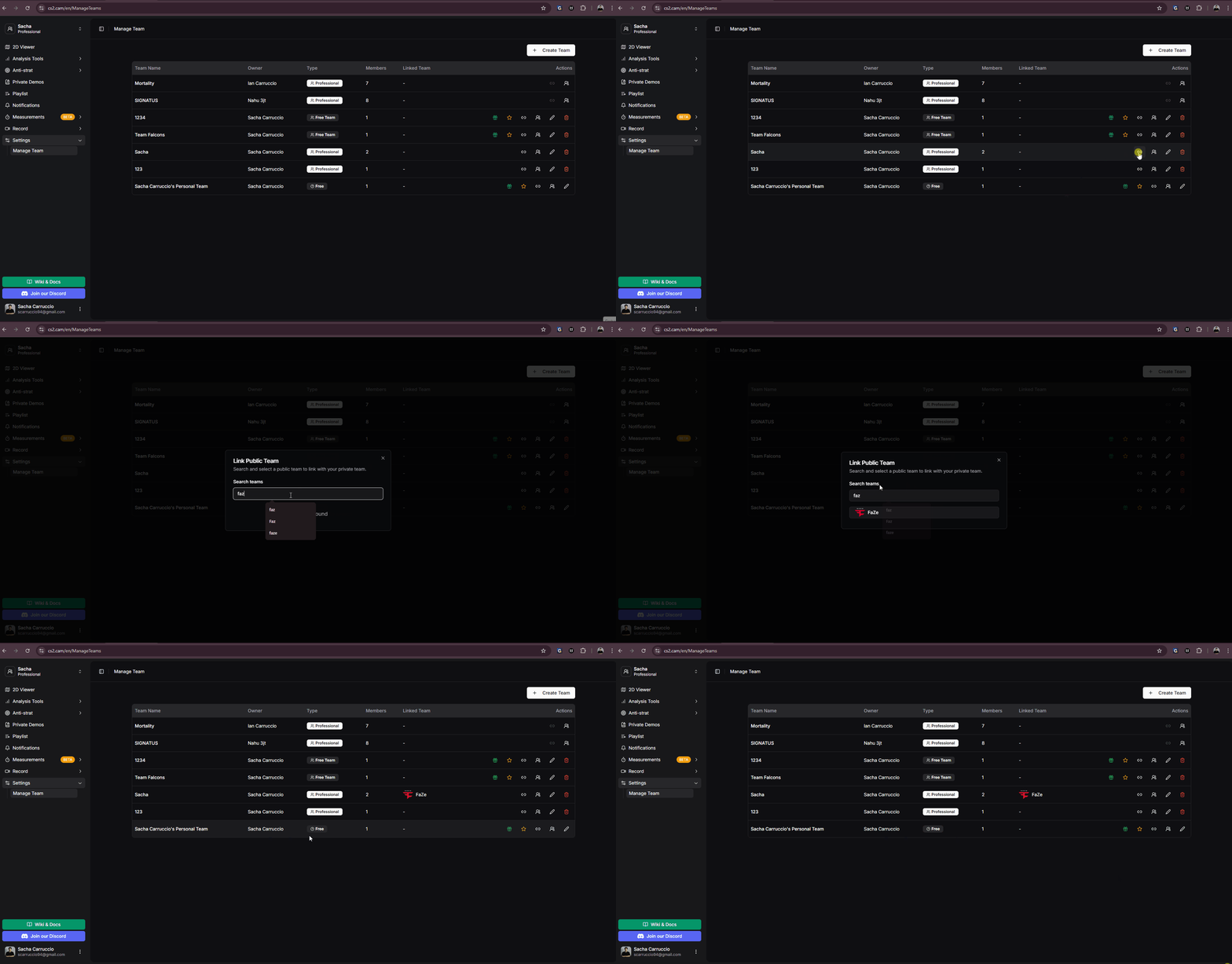
Sincronizando equipo con HLTV en CS2.CAM
Genera links de invitación para agregar fácilmente nuevos miembros a tu equipo sin agregar manualmente a cada persona.
Crea links de invitación compartibles que los compañeros pueden usar para unirse a tu equipo con un clic.
Los links de invitación pueden configurarse para expirar después de cierto tiempo o número de usos por seguridad.
Importante: Los usuarios deben tener una cuenta registrada en CS2.CAM antes de poder usar un link de invitación. El link de invitación no funcionará para usuarios que aún no se han registrado.
Los propietarios y managers del equipo pueden activar códigos de prueba para dar a los miembros del equipo acceso temporal a características premium.
Busca el ícono de regalo en tu panel de gestión de equipo. Aquí es donde puedes ingresar y activar códigos de prueba.
Ingresa tu código de prueba y haz clic en activar. El período de prueba comenzará inmediatamente para todos los miembros elegibles del equipo.
Los códigos de prueba se proporcionan durante promociones, asociaciones o eventos especiales. Contacta a nuestro equipo de soporte si tienes preguntas sobre cómo obtener códigos de prueba para tu equipo.