¿Te fue útil?
Únete a nuestra comunidad de Discord para hacer preguntas, dar feedback o sugerir mejoras.
Unirse a Discord[ RELATED ]
Únete a nuestra comunidad de Discord para hacer preguntas, dar feedback o sugerir mejoras.
Unirse a DiscordCS2.CAM ofrece potentes capacidades de grabación que te permiten capturar metraje de juego directamente desde archivos de demo. La aplicación de escritorio se integra con OBS Studio para proporcionar grabaciones de calidad profesional.
Hay cuatro modos de grabación disponibles, cada uno diseñado para diferentes necesidades de análisis y creación de contenido.
Elige el modo de grabación que mejor se adapte a tus necesidades:
Graba rondas completas jugador por jugador. Selecciona qué jugadores seguir y la ronda será grabada desde su perspectiva secuencialmente.
Graba al mismo jugador a través de múltiples rondas. Perfecto para analizar el gameplay de un jugador específico durante un partido o serie.
Analiza muertes grabando los momentos antes de cada muerte. Puede grabar desde perspectivas de víctima y atacante con múltiples opciones de cámara.
Graba sesiones de práctica desde las 5 cámaras de los jugadores simultáneamente. El único modo disponible tanto en plataformas web como de escritorio.
Cada modo de grabación se cubre en detalle en su artículo dedicado. Consulta la sección Próximos Pasos para los enlaces.
El Análisis de Muertes proporciona cuatro perspectivas de cámara para analizar cada situación de muerte:
Mira la muerte desde la perspectiva de la víctima para ver lo que vio antes de morir.
Ve al atacante desde el punto de vista de la víctima para entender posicionamiento y ángulos.
Mira desde la perspectiva del atacante para ver cómo ejecutó la eliminación.
Ve a la víctima desde el punto de vista del atacante para analizar timing y posición del crosshair.
La aplicación de escritorio usa una instalación portátil de OBS Studio que viene pre-configurada con perfiles optimizados para grabación de CS2.
OBS viene listo para usar con configuraciones optimizadas. No se requiere configuración manual para empezar a grabar.
Puedes modificar configuraciones, agregar escenas, overlays o marcas de agua para personalizar tus grabaciones.
OBS fue elegido por su excelente rendimiento y adaptabilidad a diferentes configuraciones de hardware.
Para configurar OBS, ve a Configuración de Grabación en la barra lateral y haz clic en el botón 'Configure OBS Studio'. Esto lanzará la instancia portátil de OBS.
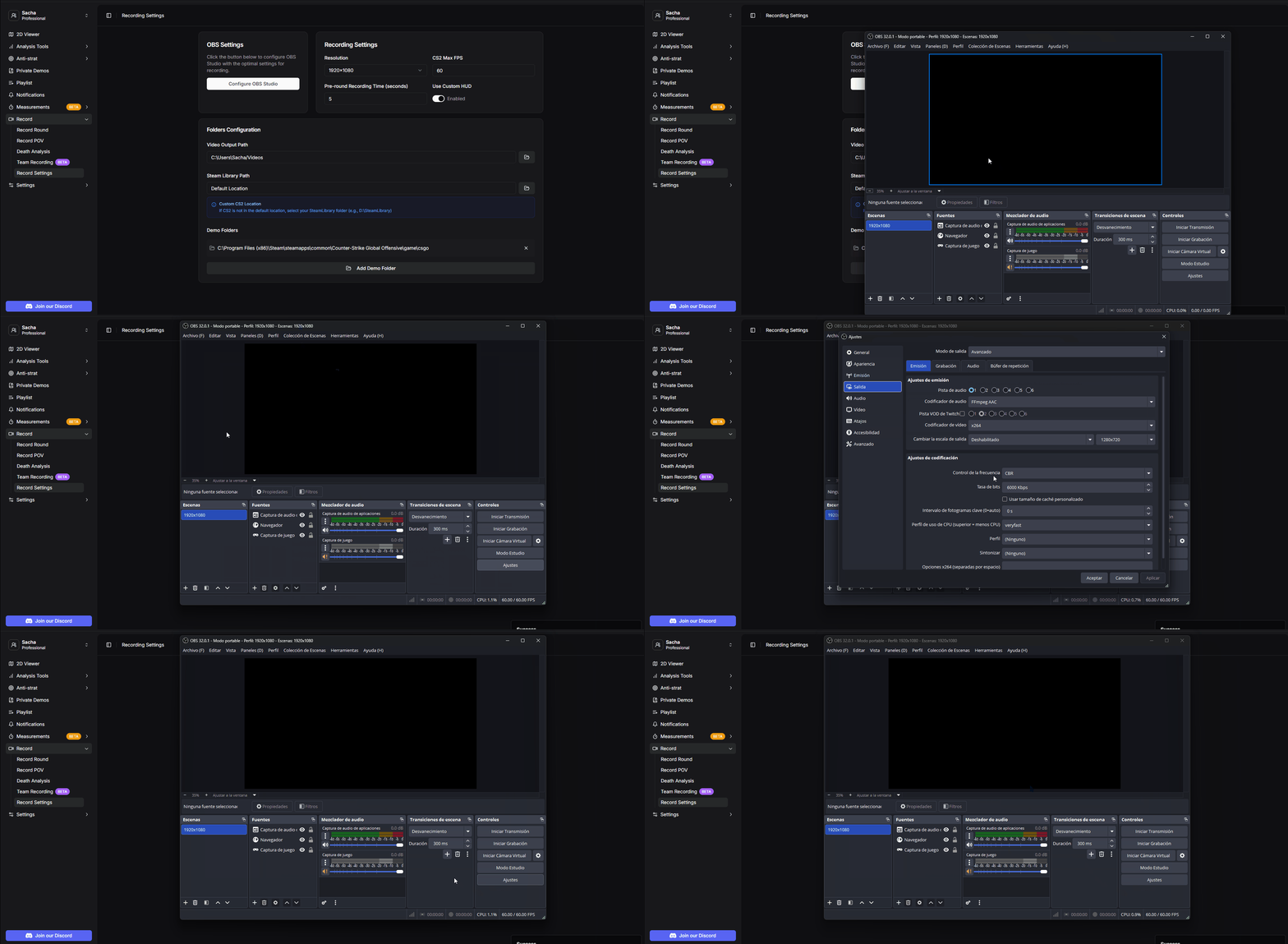
Configurando OBS Studio desde Configuración de Grabación
Accede a la configuración de grabación desde el menú Configuración de Grabación en la barra lateral para personalizar tus preferencias de grabación.
Establece los frames por segundo para CS2 durante la grabación. Mayor FPS proporciona metraje más fluido.
Elige la resolución para tus grabaciones. Mayor resolución significa mejor calidad pero archivos más grandes.
Activa o desactiva elementos de HUD personalizados durante la grabación para metraje más limpio.
Establece los segundos antes del inicio de la ronda a capturar. Esto graba el freezetime antes de que comience la acción.
Por ejemplo, establecer el Tiempo Pre-Ronda en 15 segundos comenzará a grabar desde la marca 1:55, capturando el freezetime y cualquier configuración inicial antes de que la ronda comience oficialmente. Esto funciona tanto para Grabar Ronda como para Grabar POV.
Configura dónde se almacenan tus archivos usando la sección Configuración de Carpetas en Configuración de Grabación.
Elige dónde se guardan los videos grabados. Esta configuración tiene prioridad sobre cualquier ruta configurada directamente en OBS.
Si CS2 no está instalado en la ubicación predeterminada, especifica tu carpeta SteamLibrary (ej., D:\SteamLibrary).
Establece una ubicación personalizada para archivos de demo si los almacenas fuera de la carpeta predeterminada de Steam.
Si CS2 no está en la ubicación predeterminada, selecciona tu carpeta SteamLibrary (ej., D:\SteamLibrary). La aplicación localizará automáticamente la instalación de CS2 dentro de esa biblioteca.
Aprende más sobre cada modo de grabación en sus artículos dedicados:
Aprende cómo grabar rondas completas desde múltiples perspectivas de jugadores.
Aprende cómo seguir a un solo jugador a través de múltiples rondas.
Aprende cómo analizar muertes con múltiples perspectivas de cámara.
Aprende cómo grabar sesiones de práctica con los 5 jugadores simultáneamente.