¿Te fue útil?
Únete a nuestra comunidad de Discord para hacer preguntas, dar feedback o sugerir mejoras.
Unirse a Discord[ RELATED ]
Únete a nuestra comunidad de Discord para hacer preguntas, dar feedback o sugerir mejoras.
Unirse a DiscordDeath Analysis graba las cámaras de muerte de los jugadores seleccionados en una demo para que puedas analizar sus errores después. Esta poderosa herramienta ayuda a identificar patrones en las muertes y entender qué salió mal en cada situación.
Puedes configurar qué grabar: la perspectiva de la víctima, la perspectiva del atacante, o ambas en el mismo video. Esta flexibilidad te permite ver las muertes desde múltiples ángulos.
Graba solo la cámara de la víctima antes de morir. Ve exactamente lo que el jugador vio antes de su muerte.
Graba solo la cámara del atacante. Útil para analizar cómo los enemigos hacen peeks o ejecutan jugadas contra ti.
Graba ambas perspectivas en secuencia - primero la vista de la víctima, luego la vista del atacante. Imagen completa de cada situación de muerte.
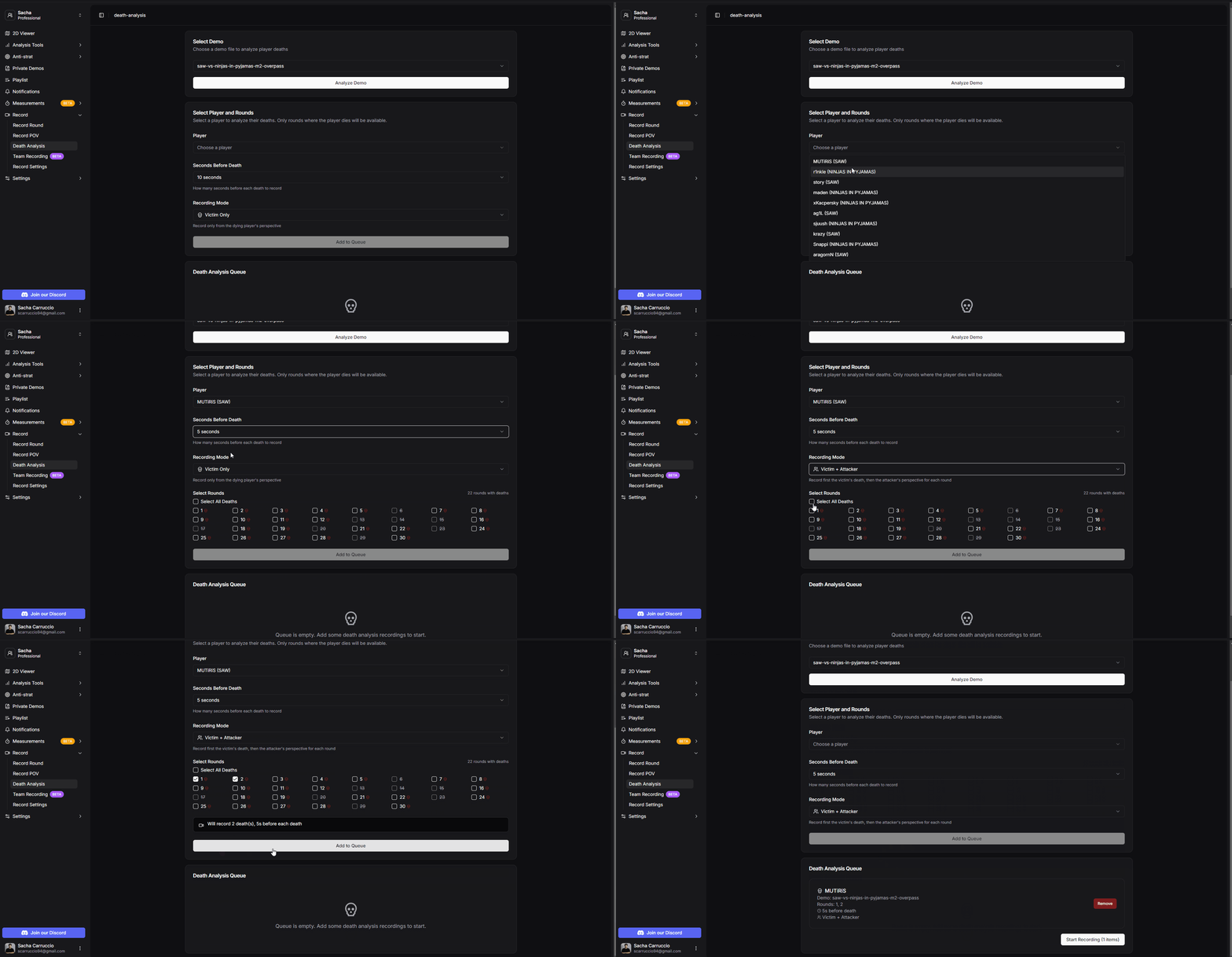
Opciones de configuración de Death Analysis
Este módulo es ideal para sesiones de coaching individual y seguimiento de la mejora del jugador a lo largo del tiempo. Los coaches pueden revisar muertes sistemáticamente e identificar errores recurrentes.
Para automatizar las grabaciones, CS2.CAM usa las Workshop Tools de CS2 para enviar comandos a la consola del juego. Este es el único requisito técnico antes de poder empezar a grabar.
Abre Steam y navega a tu Biblioteca.
Haz clic derecho en 'Counter-Strike 2' en tu biblioteca.
Selecciona 'Propiedades' del menú contextual.
Haz clic en la pestaña 'DLC' en la ventana de propiedades.
Marca la casilla de 'Counter-Strike 2 Workshop Tools'. Steam las descargará automáticamente.
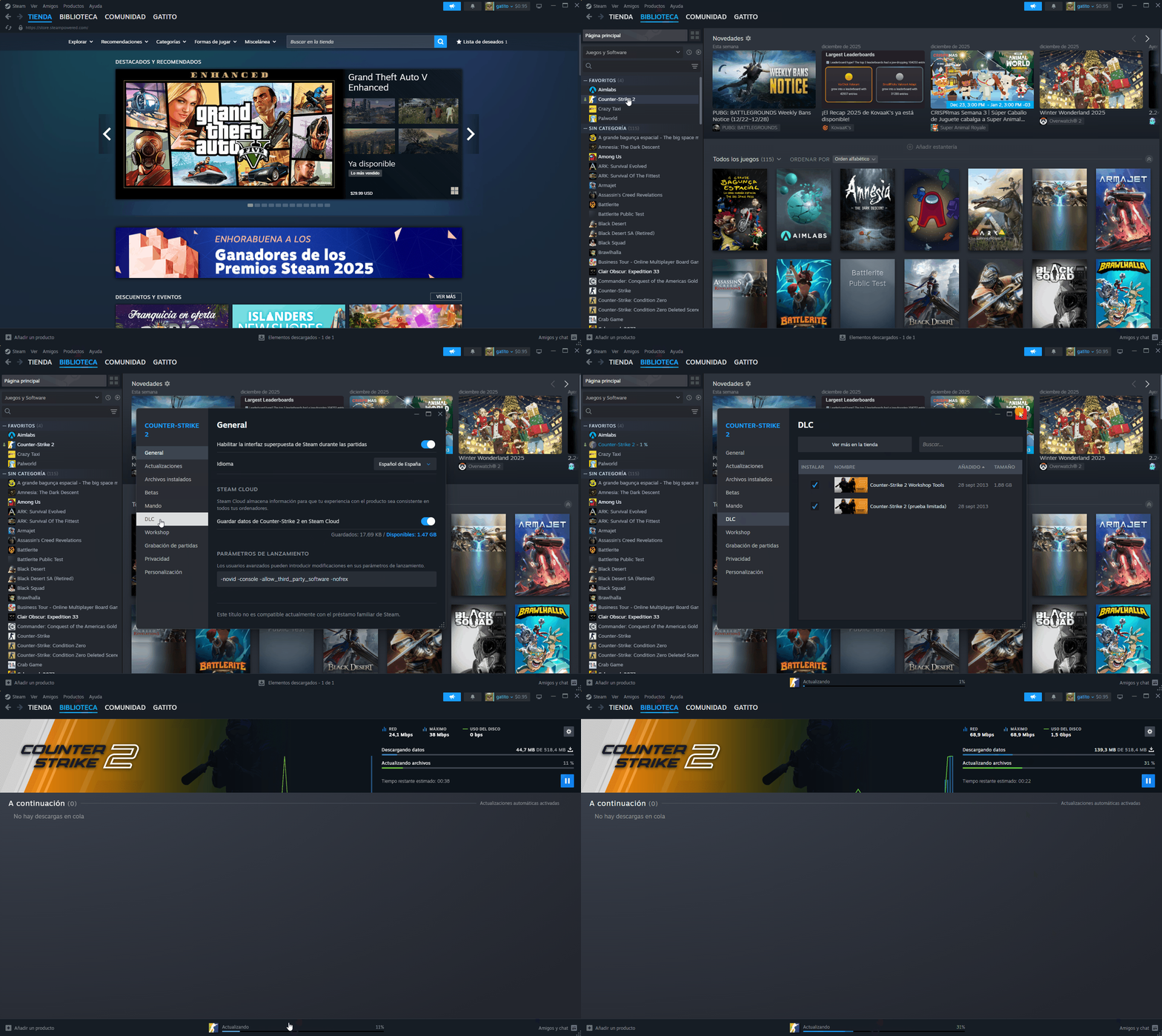
Instalando CS2 Workshop Tools desde Steam
¿Necesitas ayuda visual? Mira nuestro video tutorial
¡Eso es todo lo que necesitas! Si quieres personalizar la configuración de OBS, revisa Descripción General de Grabación
Hay dos formas de agregar grabaciones de death analysis a la cola:
Mientras ves cualquier ronda en el visor 2D, haz clic en el ícono de grabación en la barra de herramientas. Selecciona la pestaña 'Death Analysis', elige un jugador, configura los segundos antes de la muerte y el modo de grabación, selecciona las rondas donde ese jugador muere y agrégalas directamente a la cola.
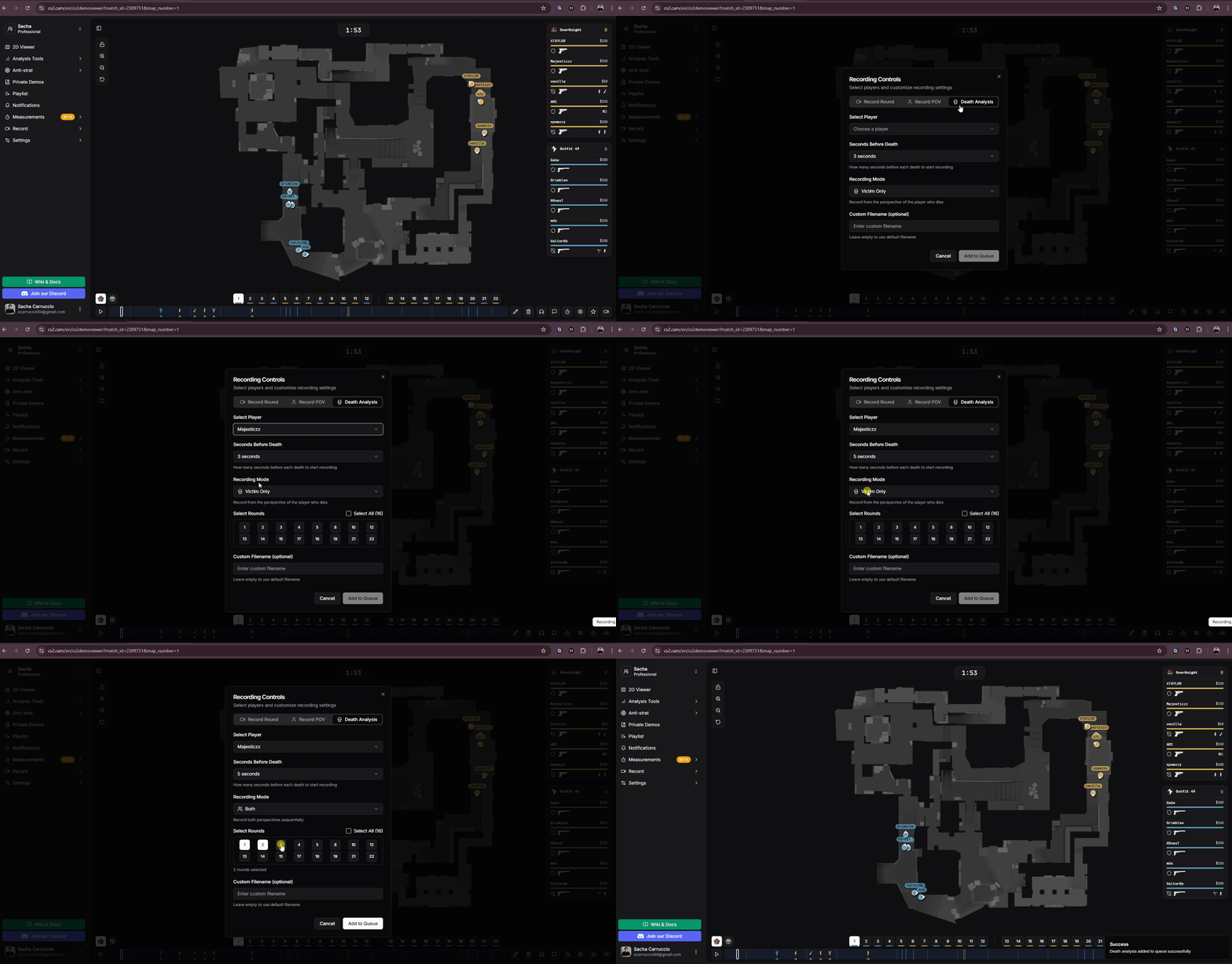
Agregando death analysis a la cola desde el visor 2D
Desde la página Death Analysis, analiza demos que ya hayas descargado. El selector de demos muestra todas las demos en tu carpeta de CS2 más cualquier carpeta personalizada que hayas configurado. Selecciona una demo, haz clic en 'Analyze Demo', luego configura tus opciones de grabación.
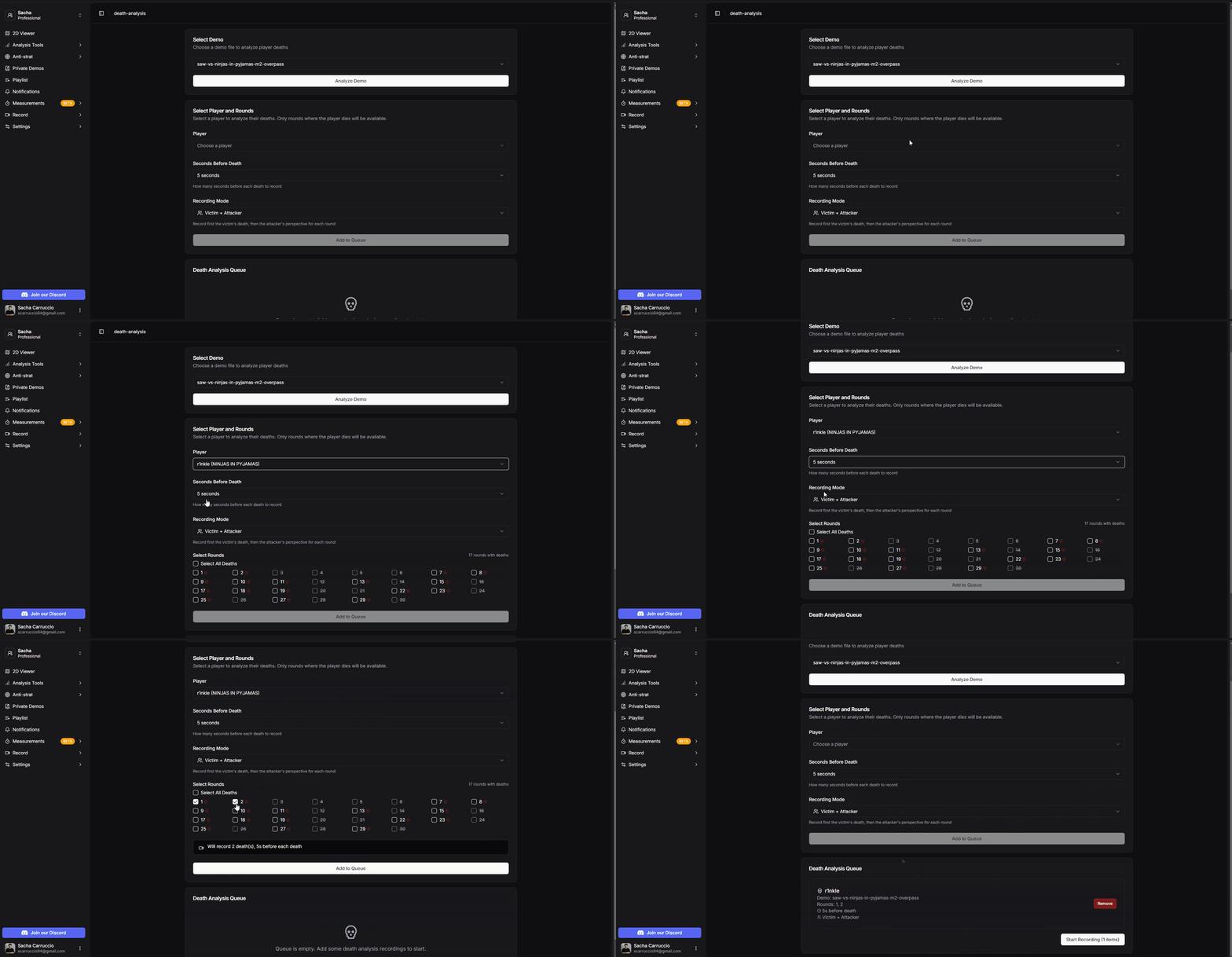
Agregando death analysis a la cola desde el analizador de demos
Selecciona el jugador cuyas muertes quieres analizar.
Establece cuántos segundos antes de cada muerte comenzar a grabar. Esto captura el contexto previo a la muerte.
Elige Solo Víctima, Solo Atacante, o Víctima + Atacante para determinar qué perspectivas se graban.
Una vez que agregas un death analysis a la cola, CS2.CAM maneja todo el proceso de grabación automáticamente. Esto es lo que sucede paso a paso:
El OBS Studio portable se abre con configuración preestablecida.
Si está habilitado en la configuración, se abre el HUD portable.
CS2 se abre con las opciones de lanzamiento correctas. No te preocupes - siempre se lanza con -insecure por seguridad.
El archivo de demo se carga y navega al tick antes de la muerte del jugador.
OBS comienza a grabar el gameplay.
Las perspectivas de víctima y/o atacante se graban para todas las rondas seleccionadas según tu modo de grabación.
Una vez que todas las muertes están grabadas, OBS detiene la grabación.
El video completo se guarda junto con un archivo de texto con timestamps para cada muerte.
CS2, OBS y el HUD se cierran. Si hay más elementos en la cola, el proceso se repite.
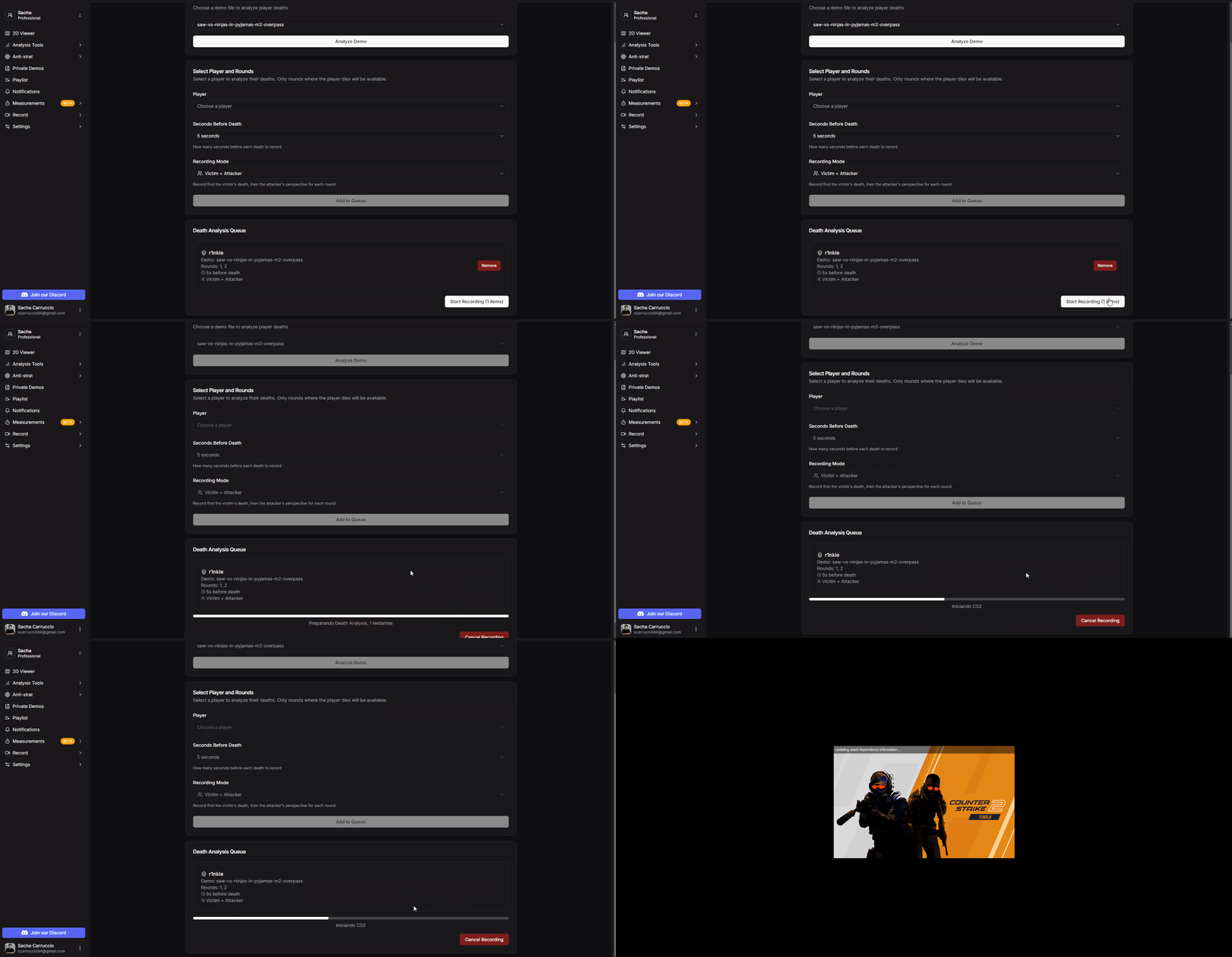
Vista previa del proceso de grabación de death analysis
Mira el proceso de grabación de death analysis completo sin cortes:
Demostración del proceso de grabación de death analysis completo
Después de completar la grabación, encontrarás dos archivos en tu carpeta de salida:
La grabación completa de death analysis con todas las perspectivas seleccionadas en secuencia.
Un archivo de texto con timestamps para cada muerte, indicando número de ronda, nombre del jugador, y si es la perspectiva de víctima o atacante.
Ejemplo del contenido del archivo de timestamps:
Death Analysis - maden
Demo: saw-vs-ninjas-in-pyjamas-m2-overpass.dem
Seconds before death: 5
Mode: Victim + Attacker
0:00 Ronda 1 - maden (víctima)
0:12 Ronda 1 - story (atacante)
0:24 Ronda 2 - maden (víctima)
0:36 Ronda 2 - MUTiRiS (atacante)
Así se ve el video final de death analysis, listo para subir a YouTube o usar para coaching:
Resultado final de una grabación de death analysis
Puedes agregar múltiples death analyses a la cola y dejar que CS2.CAM los procese todos automáticamente. Perfecto para analizar en lote las muertes de un jugador a través de múltiples partidos.
Los usuarios Premium tienen acceso a soporte dedicado para ayudar con cualquier problema de grabación:
Soporte técnico gratuito a través de nuestro servidor de Discord para cualquier problema que encuentres durante el proceso de grabación.
Sesión opcional uno a uno donde explicamos todo el proceso y te enseñamos cómo usar todas las herramientas de grabación efectivamente.