Isso foi útil?
Junte-se à nossa comunidade do Discord para fazer perguntas, dar feedback ou sugerir melhorias.
Entrar no DiscordJunte-se à nossa comunidade do Discord para fazer perguntas, dar feedback ou sugerir melhorias.
Entrar no DiscordAs Equipes do CS2.CAM permitem que você colabore com seus colegas de equipe para análise completa de partidas. Crie equipes, compartilhe demos e trabalhem juntos para melhorar seu jogo.
Para acessar o gerenciamento de equipes, vá em Configurações e clique em 'Gerenciar Equipe'. De lá você pode criar novas equipes, gerenciar as existentes e configurar todas as configurações da equipe.
Todos os membros da equipe têm acesso a uma biblioteca compartilhada de demos, facilitando a análise de partidas juntos.
Crie e compartilhe playlists de rounds importantes com toda a sua equipe para sessões de review focadas.
Adicione notas a momentos específicos e mencione colegas de equipe para chamar a atenção deles para jogadas importantes.
Sincronize as comunicações de voz da sua equipe com a reprodução de demos para contexto completo durante o review.
Criar uma equipe é simples e leva apenas alguns passos:
Clique no seu ícone de perfil e navegue até Configurações.
No menu de configurações, encontre e clique na opção 'Gerenciar Equipe'.
Clique em 'Criar Equipe', insira o nome da sua equipe e configure as configurações iniciais.
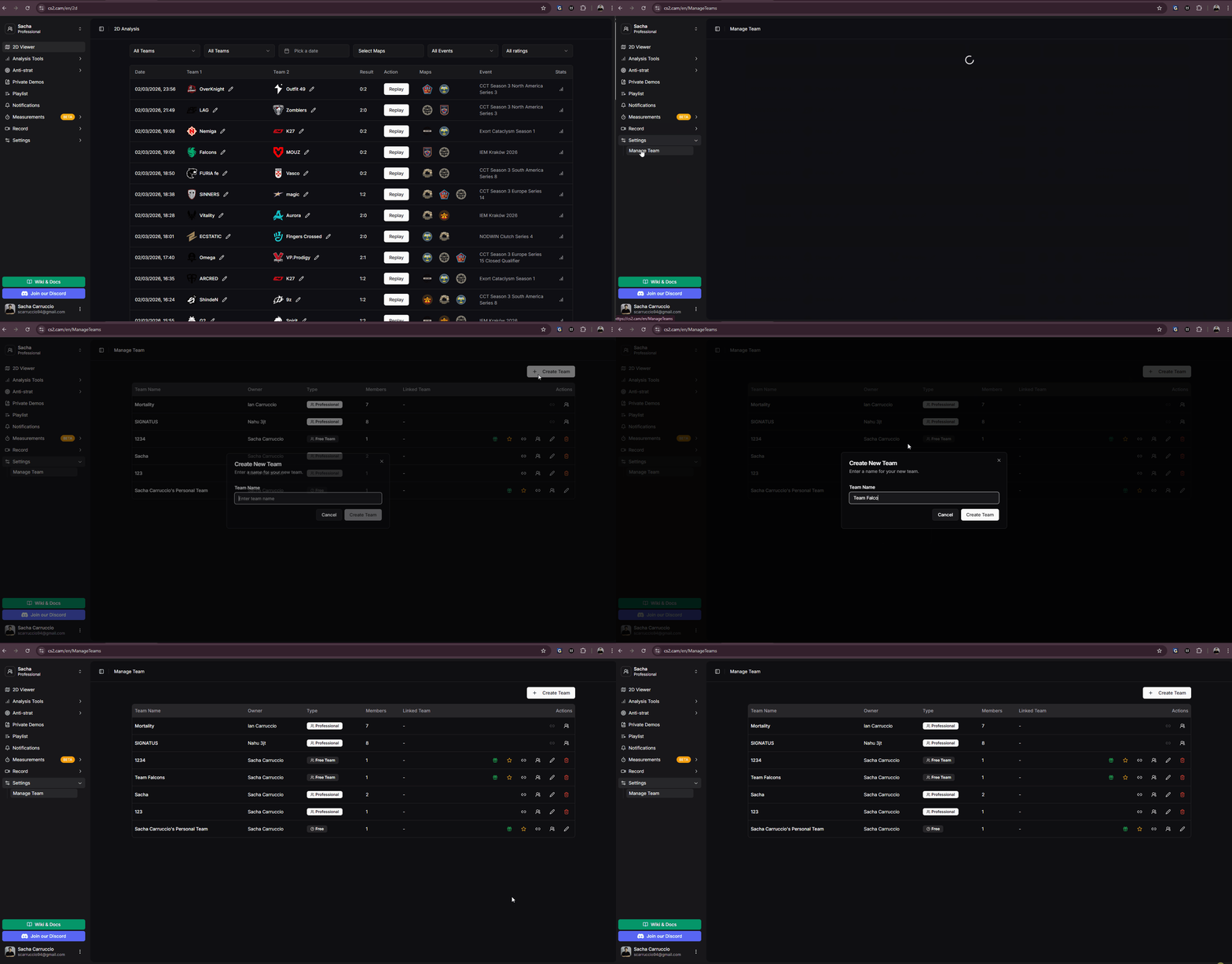
Criando uma nova equipe no CS2.CAM
As equipes têm um sistema de permissões baseado em funções que permite controlar o que cada membro pode fazer.
Controle total sobre a equipe. Pode gerenciar cobrança, excluir a equipe e realizar todas as ações. Só pode haver um proprietário.
Pode convidar e remover membros, gerenciar configurações da equipe e promover membros a manager. Não pode excluir a equipe ou gerenciar cobrança.
Pode acessar demos compartilhadas, playlists e participar das atividades da equipe. Não pode gerenciar outros membros.
Adicione novos membros à sua equipe enviando um link de convite ou adicionando-os diretamente por email.
Promova membros para a função de Manager para dar-lhes permissões adicionais para gerenciamento da equipe.
Remova membros da equipe. Membros removidos perderão acesso a todo o conteúdo compartilhado da equipe.
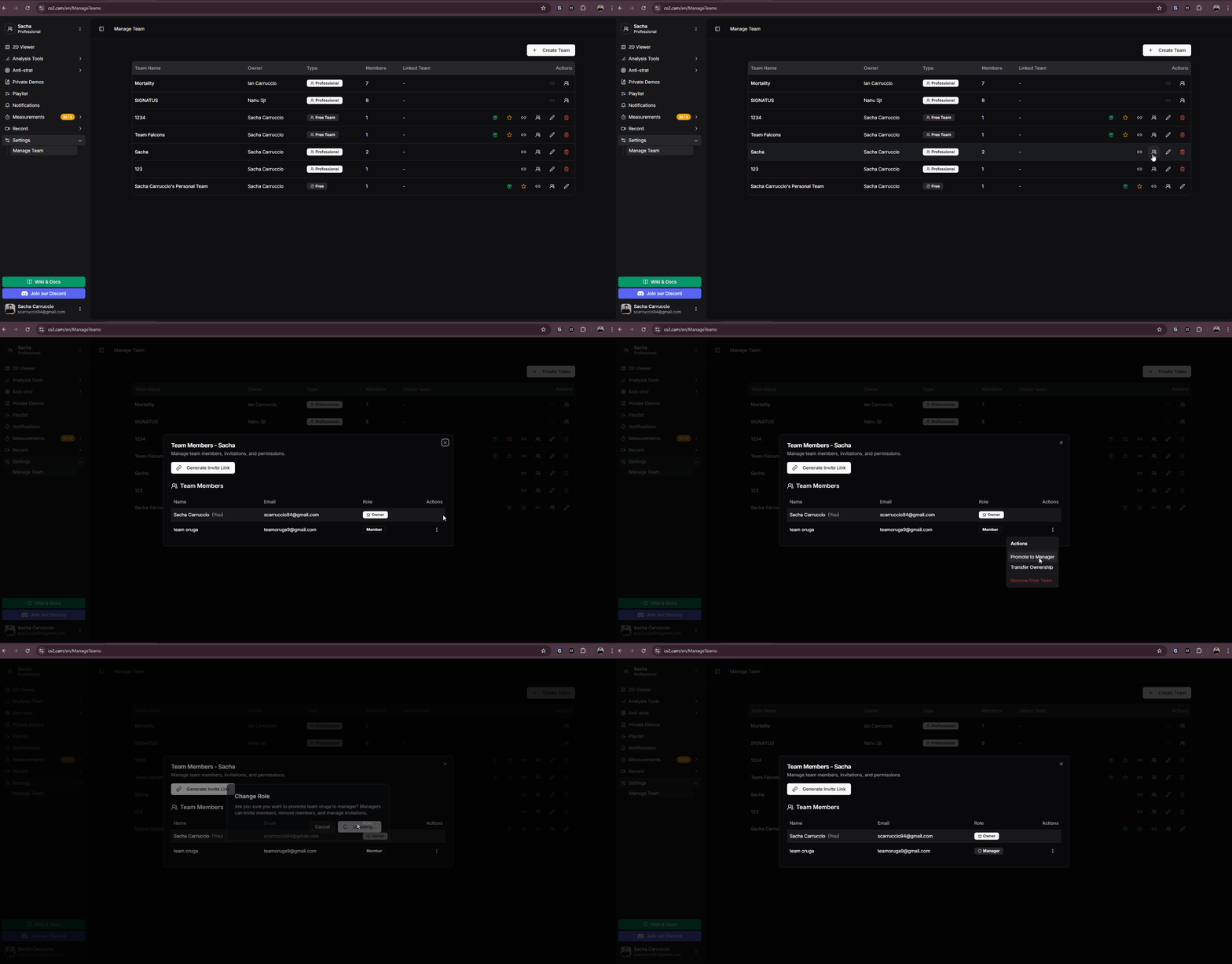
Gerenciando membros da equipe no CS2.CAM
Vincule sua equipe a uma equipe pública do HLTV para sincronizar automaticamente informações da equipe e acessar recursos adicionais.
Quando vinculado a uma equipe do HLTV, as partidas públicas da sua equipe ficam automaticamente disponíveis na sua biblioteca de demos.
Logo da equipe, escalação de jogadores e outras informações são importadas automaticamente do HLTV.
Para vincular sua equipe, vá nas configurações de Gerenciar Equipe e procure a seção de Integração HLTV. Insira a URL ou ID da sua equipe do HLTV para estabelecer a conexão.
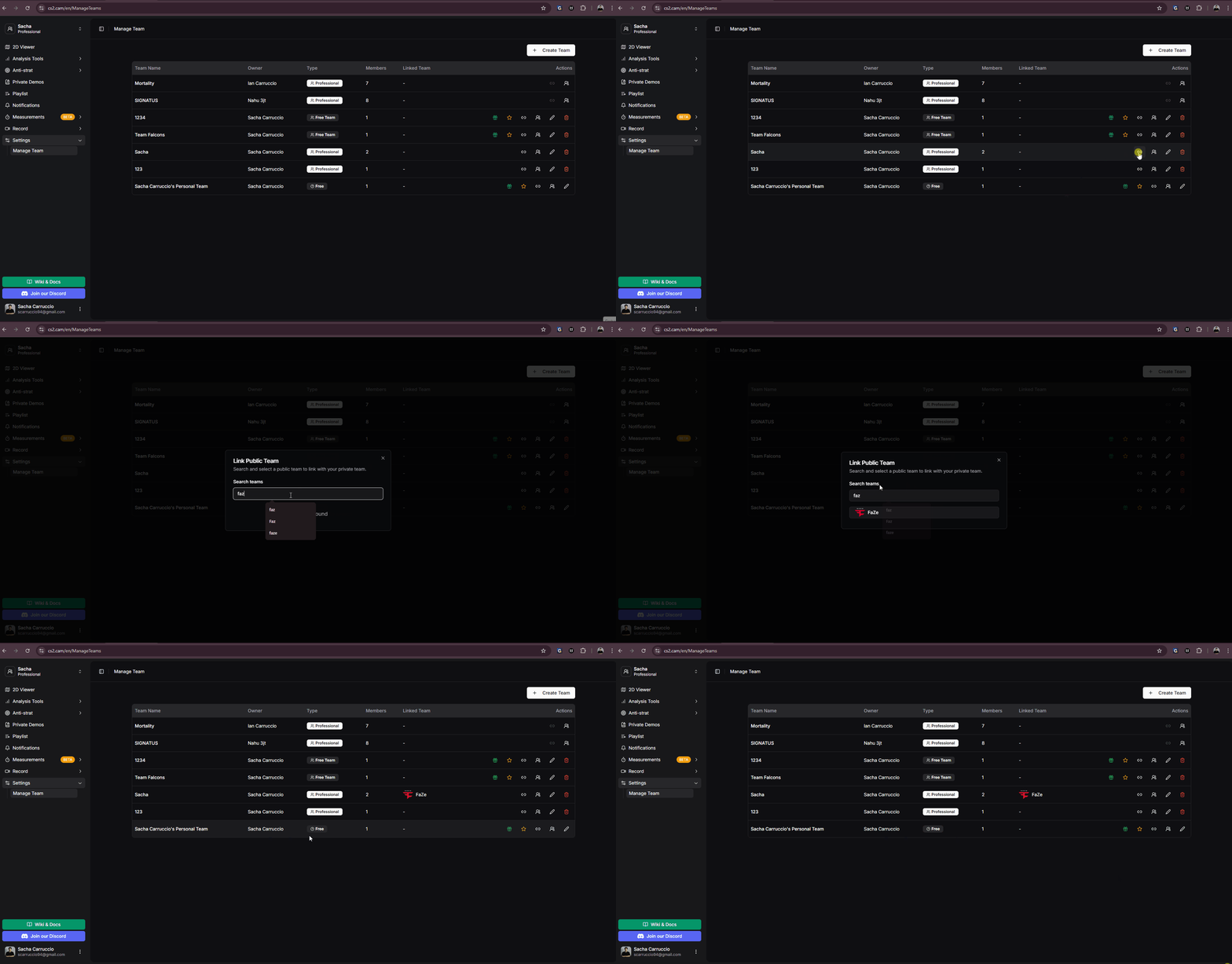
Sincronizando equipe com HLTV no CS2.CAM
Gere links de convite para adicionar facilmente novos membros à sua equipe sem adicionar manualmente cada pessoa.
Crie links de convite compartilháveis que colegas de equipe podem usar para entrar na sua equipe com um clique.
Os links de convite podem ser configurados para expirar após um certo tempo ou número de usos por segurança.
Importante: Os usuários devem ter uma conta registrada no CS2.CAM antes de poderem usar um link de convite. O link de convite não funcionará para usuários que ainda não se cadastraram.
Proprietários e managers da equipe podem ativar códigos de teste para dar aos membros da equipe acesso temporário a recursos premium.
Procure o ícone de presente no seu painel de gerenciamento de equipe. É aqui que você pode inserir e ativar códigos de teste.
Insira seu código de teste e clique em ativar. O período de teste começará imediatamente para todos os membros elegíveis da equipe.
Os códigos de teste são fornecidos durante promoções, parcerias ou eventos especiais. Entre em contato com nossa equipe de suporte se tiver dúvidas sobre como obter códigos de teste para sua equipe.