Isso foi útil?
Junte-se à nossa comunidade do Discord para fazer perguntas, dar feedback ou sugerir melhorias.
Entrar no Discord[ RELATED ]
Junte-se à nossa comunidade do Discord para fazer perguntas, dar feedback ou sugerir melhorias.
Entrar no DiscordO Record Round permite gravar automaticamente rounds inteiros das perspectivas dos jogadores selecionados. É perfeito para criar conteúdo, revisar gameplay ou capturar highlights de partidas profissionais.
Este guia está dividido em duas partes: requisitos técnicos de configuração e como usar o módulo de gravação.
Para automatizar as gravações, o CS2.CAM usa as Workshop Tools do CS2 para enviar comandos ao console do jogo. Este é o único requisito técnico antes de começar a gravar.
Abra o Steam e navegue até sua Biblioteca.
Clique com o botão direito em 'Counter-Strike 2' na sua biblioteca.
Selecione 'Propriedades' no menu de contexto.
Clique na aba 'DLC' na janela de propriedades.
Marque a caixa de 'Counter-Strike 2 Workshop Tools'. O Steam irá baixá-las automaticamente.
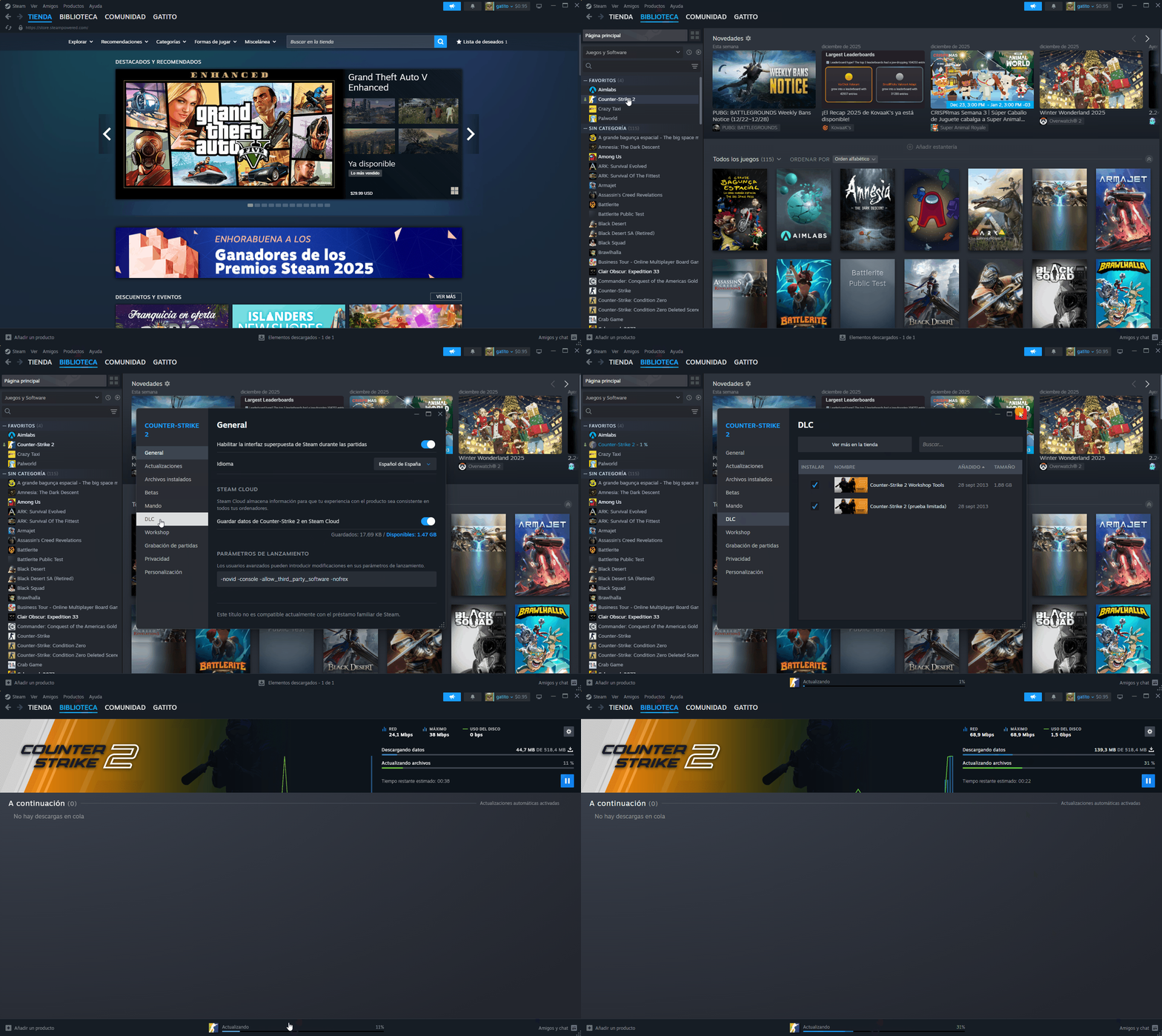
Instalando CS2 Workshop Tools pelo Steam
Precisa de ajuda visual? Assista nosso tutorial em vídeo
Isso é tudo que você precisa! Se quiser personalizar as configurações do OBS, confira a Visão Geral de Gravação
Antes de gravar, você precisa adicionar rounds à fila de gravação. Existem duas formas de fazer isso:
Selecione os rounds que deseja gravar do visualizador 2D, escolha quais jogadores seguir, configure o intervalo de tempo e nome do arquivo, então adicione à fila.
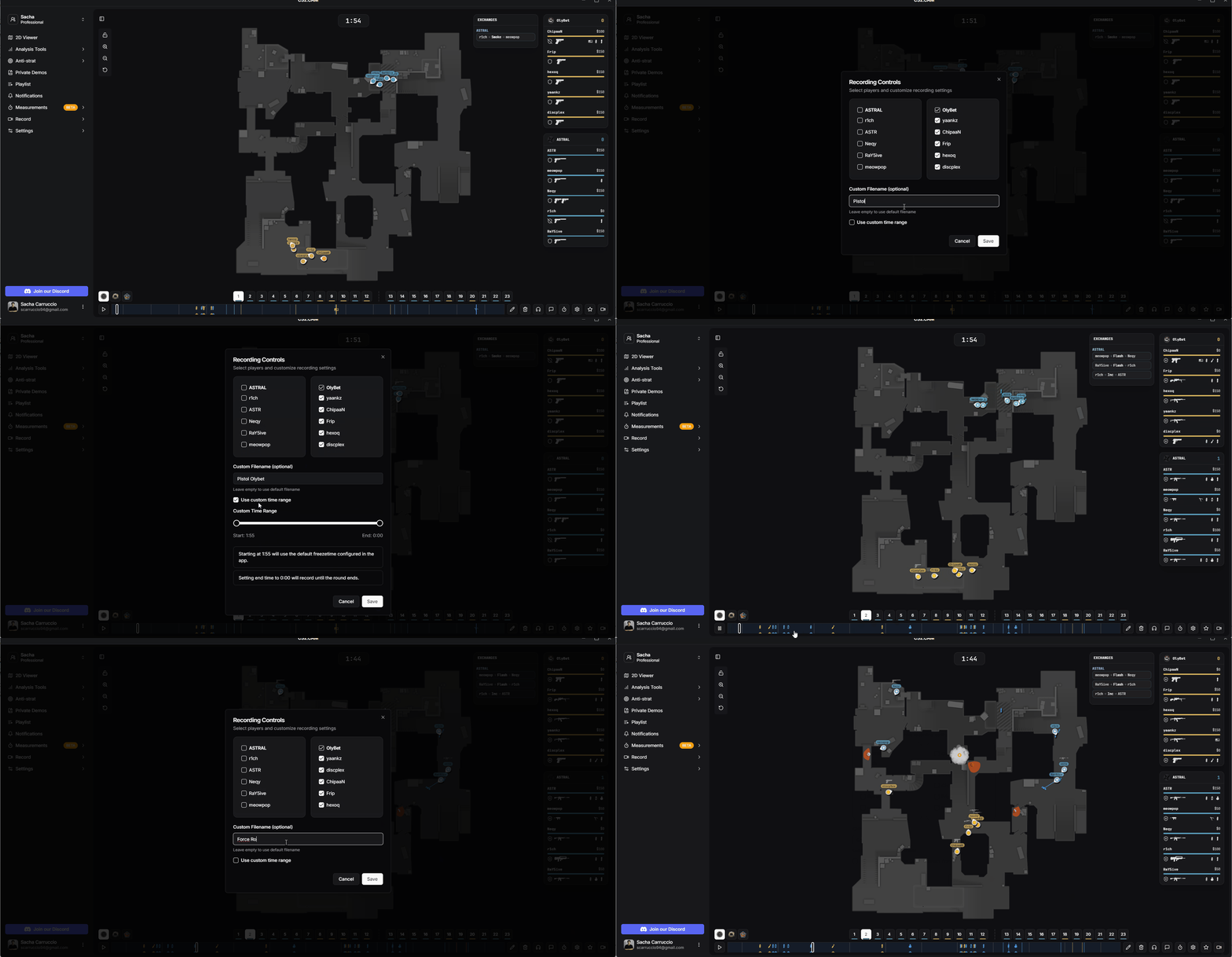
Adicionando rounds à fila do visualizador 2D
Da página Record Round, você pode analisar demos que já baixou. O seletor de demos mostra todas as demos na sua pasta do CS2 mais qualquer pasta personalizada que você configurou. Selecione uma demo e clique em 'Analyze Demo' para escolher jogadores e rounds.
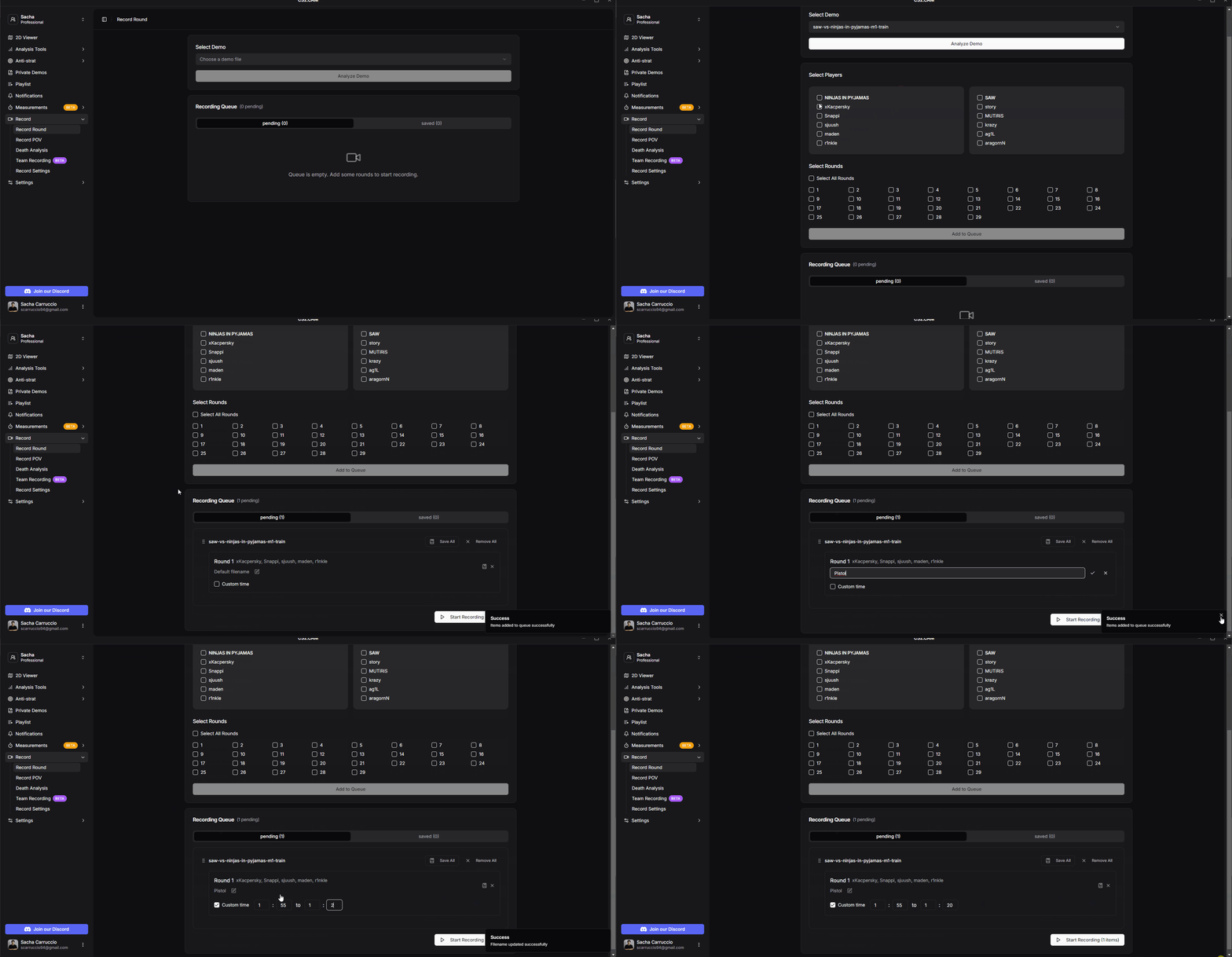
Adicionando rounds à fila do analisador de demos
Uma vez que você adiciona rounds à fila, o CS2.CAM cuida de todo o processo de gravação automaticamente. Veja o que acontece passo a passo:
Se o round foi adicionado do visualizador 2D, o arquivo de demo é baixado automaticamente.
O OBS Studio portátil abre com configurações pré-definidas.
Se habilitado nas configurações, o HUD portátil é aberto.
O CS2 abre com as opções de lançamento corretas. Não se preocupe - sempre inicia com -insecure por segurança, embora não seja estritamente necessário.
O arquivo de demo é carregado e navega até o tick de início do round.
O OBS começa a gravar o gameplay.
A câmera passa por todos os jogadores selecionados, gravando cada perspectiva.
Uma vez que todos os jogadores são gravados, o OBS para a gravação.
O vídeo completo é salvo junto com um arquivo de texto contendo timestamps para YouTube.
CS2, OBS e o HUD são fechados automaticamente.
Se houver mais itens na fila, o processo se repete. Demos baixadas anteriormente são reutilizadas.
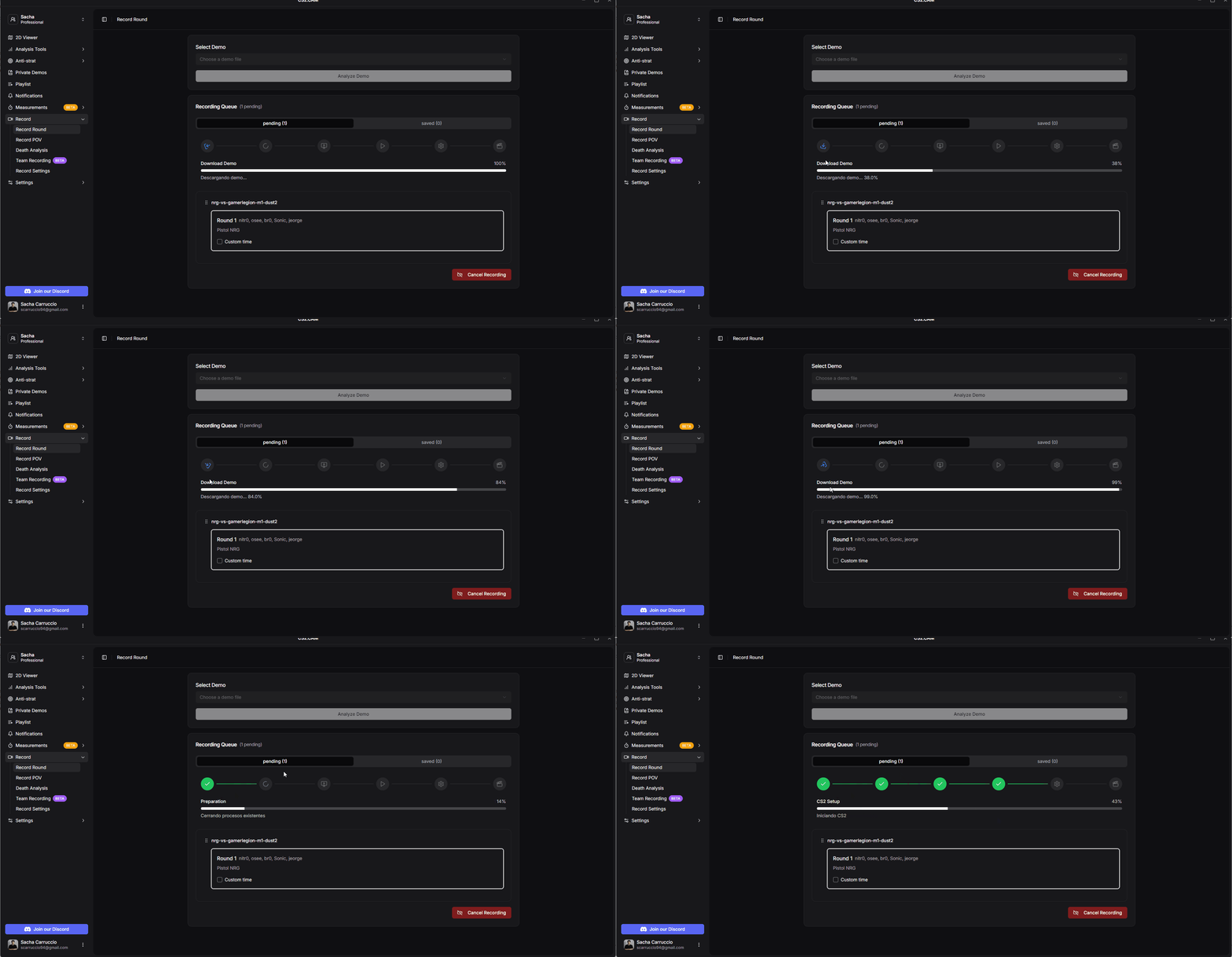
Preview do processo de gravação
Assista o processo de gravação completo sem cortes:
Demonstração do processo de gravação completo
Após a gravação ser concluída, você encontrará dois arquivos na sua pasta de saída:
A gravação completa com todas as perspectivas dos jogadores selecionados em sequência.
Um arquivo de texto com timestamps para cada jogador, pronto para colar nas descrições do YouTube.
Exemplo do conteúdo do arquivo de timestamps:
0:00 opdust
1:02 Joey
1:50 Nikodeon
2:35 xelex
3:12 ay0k
Este é o resultado final do vídeo gravado, pronto para subir no YouTube ou onde quiser:
Resultado final de um round gravado
Você pode adicionar múltiplos rounds à fila e deixar o CS2.CAM processar todos automaticamente. Perfeito para gravar highlights em lote ou revisões de partidas completas.
Usuários Premium têm acesso a suporte dedicado para ajudar com qualquer problema de gravação:
Suporte técnico gratuito através do nosso servidor Discord para qualquer problema que você encontrar durante o processo de gravação.
Sessão opcional um a um onde explicamos todo o processo e ensinamos como usar todas as ferramentas de gravação efetivamente.