Isso foi útil?
Junte-se à nossa comunidade do Discord para fazer perguntas, dar feedback ou sugerir melhorias.
Entrar no Discord[ RELATED ]
Junte-se à nossa comunidade do Discord para fazer perguntas, dar feedback ou sugerir melhorias.
Entrar no DiscordTeam Recording permite gravar sessões de treino das 5 câmeras de jogadores simultaneamente. Este é o único modo de gravação disponível tanto na web quanto no aplicativo desktop.
Diferente de outras funcionalidades de gravação, o Team Recording transmite todas as câmeras ao vivo para os servidores do CS2.CAM, fazendo com que os VODs estejam disponíveis instantaneamente após o treino terminar - sem esperar uploads ou processamento.
Todos os 5 jogadores iniciam e param a gravação exatamente ao mesmo tempo, garantindo sincronização perfeita para review.
Todas as câmeras são transmitidas ao vivo para o CS2.CAM, permitindo que coaches ou colegas assistam em tempo real.
Assim que o treino termina, todos os VODs estão disponíveis imediatamente - sem tempo de upload ou processamento.
Funciona tanto da interface web quanto do aplicativo desktop, dando flexibilidade em como você grava.
Antes de começar sua primeira gravação de equipe, há alguns aspectos técnicos a considerar. O CS2.CAM oferece dois métodos de gravação com características de desempenho ligeiramente diferentes.
Grave diretamente do navegador usando compartilhamento de tela. Não precisa de software adicional, funciona em qualquer computador.
Grave usando o app desktop com OBS Studio. Desempenho ligeiramente melhor e mais controle sobre configurações de captura.
Aqui estão benchmarks de desempenho dos nossos testes para ajudá-lo a escolher o melhor método para sua configuração:
| Cenário | FPS Méd | FPS P1 | Impacto |
|---|---|---|---|
| Sem Gravação (Base) | 513.5 | 194.6 | — |
| Compartilhar Tela Discord | 449.1 | 187.0 | -12.5% |
| CS2.CAM Gravação Web | 486.0 | 193.7 | -5.4% |
| CS2.CAM Desktop + OBS | 506.9 | 200.2 | -1.3% |
Como você pode ver, ambos os métodos do CS2.CAM têm impacto mínimo no desempenho comparado ao compartilhamento de tela do Discord, com o app desktop tendo quase nenhum impacto mensurável.
Você deve adicionar a seguinte opção de lançamento ao CS2 para que a gravação de tela funcione corretamente:
Esta opção permite que software de terceiros capture a tela do CS2. Sem ela, a captura de tela pode mostrar uma tela preta.
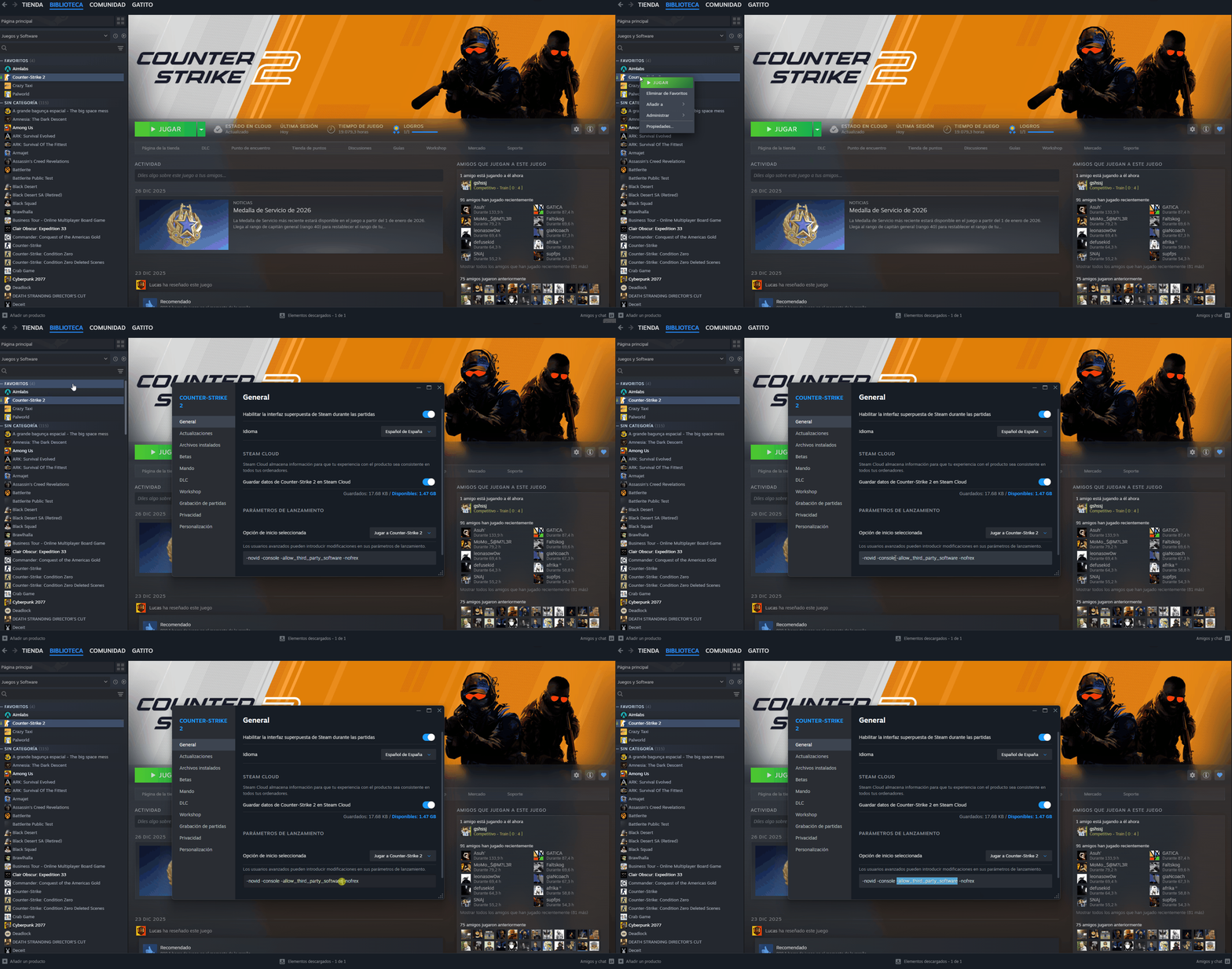
Adicionando a opção de lançamento allow_third_party_software ao CS2
Gravar pela web é o método mais simples - não requer software adicional. Veja como configurar:
Navegue até a página Team Recording do dashboard da sua equipe.
Clique no botão Ready para indicar que você está preparado para gravar.
Quando solicitado, selecione 'Tela Inteira' e escolha o monitor onde o CS2 está rodando.
Certifique-se de marcar 'Compartilhar áudio do sistema' para capturar sons do jogo.
Habilite compartilhamento de microfone para capturar suas comunicações de voz durante o treino.
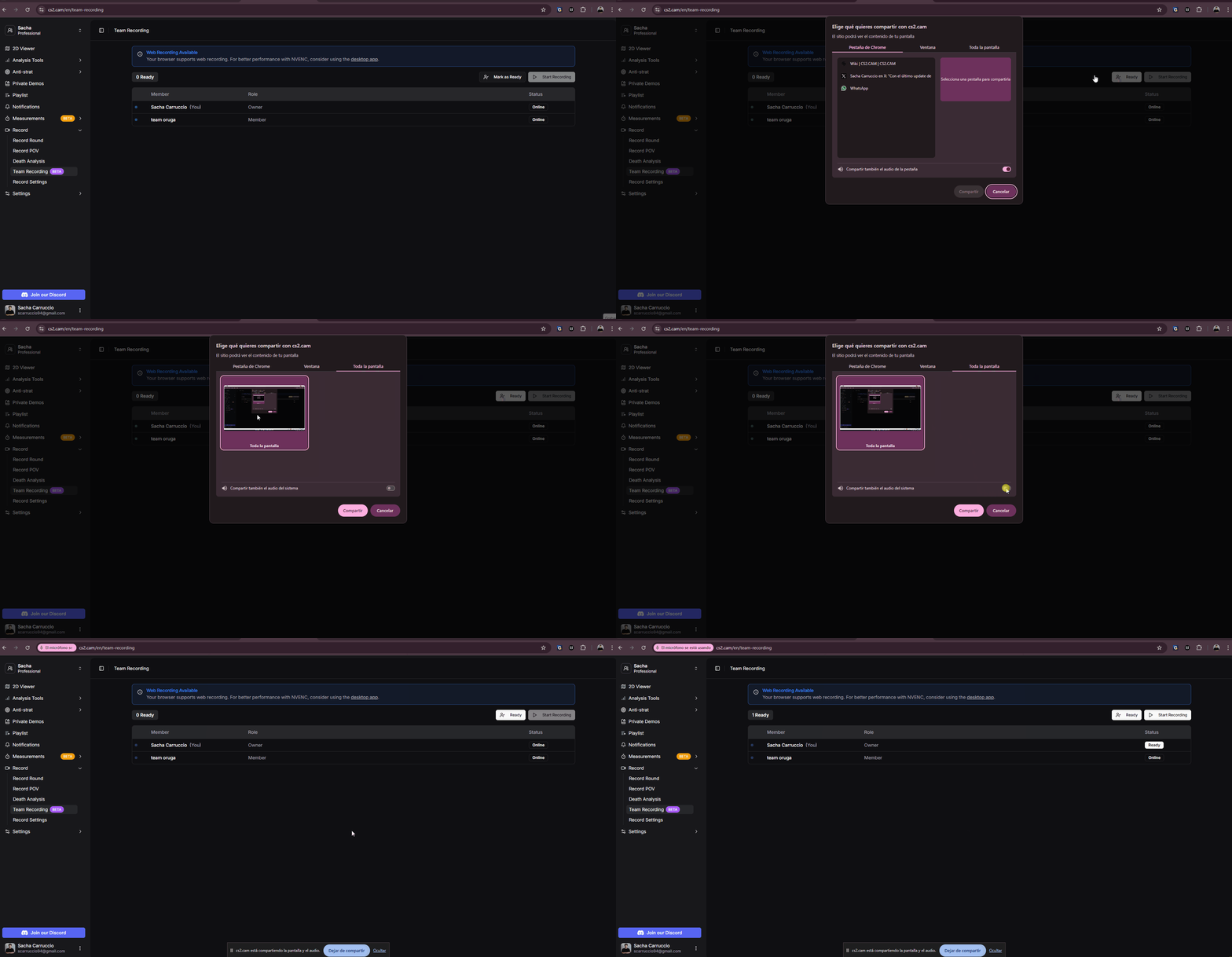
Configurando gravação web com compartilhamento de tela e áudio
O método do app desktop usa uma instalação portátil do OBS Studio que vem pré-configurada. Veja como configurar:
Navegue até a página Team Recording do dashboard da sua equipe.
Clique no botão Ready. Isso abrirá automaticamente o OBS Studio portátil pré-configurado.
O OBS abrirá minimizado na barra de tarefas, já configurado para capturar o CS2.
Uma vez que todos os jogadores estejam prontos, a gravação começará automaticamente.
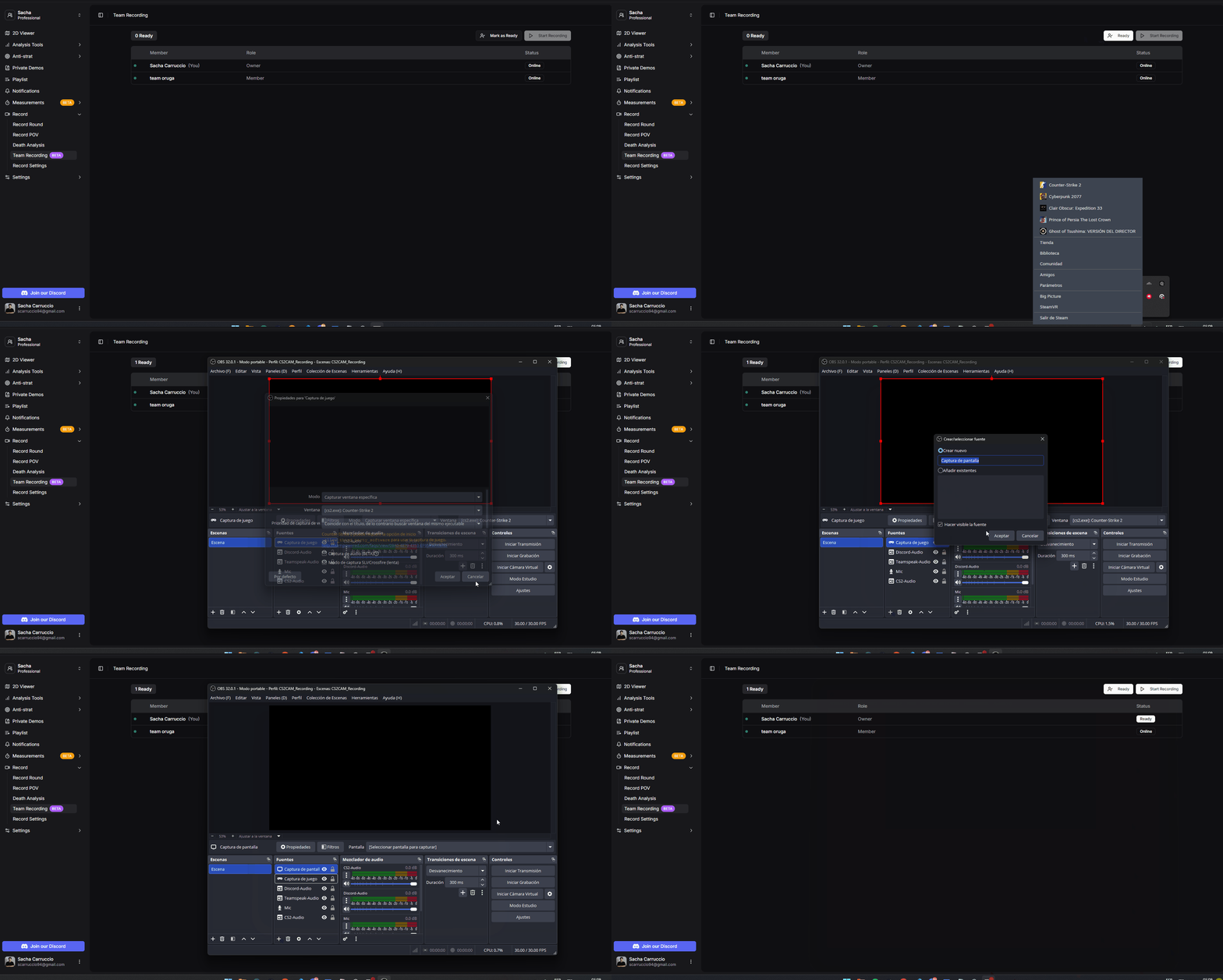
Configurando gravação desktop com OBS Studio
Se você vir uma tela preta no OBS, tente mudar de 'Captura de Jogo' para 'Captura de Tela' nas configurações de fonte do OBS.
Uma vez que todos os jogadores que querem gravar estejam prontos, a gravação pode começar.
Todos os membros da equipe que querem ter seu POV gravado devem clicar no botão Ready primeiro.
Apenas UM jogador precisa clicar no botão 'Iniciar Gravação'. Isso iniciará a gravação para todos.
A gravação começa sincronizada para todos os 5 jogadores automaticamente - não é necessário timing manual.
Uma das características únicas do Team Recording é o streaming ao vivo de todas as câmeras para os servidores do CS2.CAM.
Todos os streams são privados e apenas acessíveis pelos membros da sua equipe no CS2.CAM.
Coaches ou colegas que não estão jogando podem assistir a câmera de qualquer jogador em tempo real durante o treino.
Assim que o treino termina, os VODs estão disponíveis imediatamente - sem esperar uploads ou processamento.
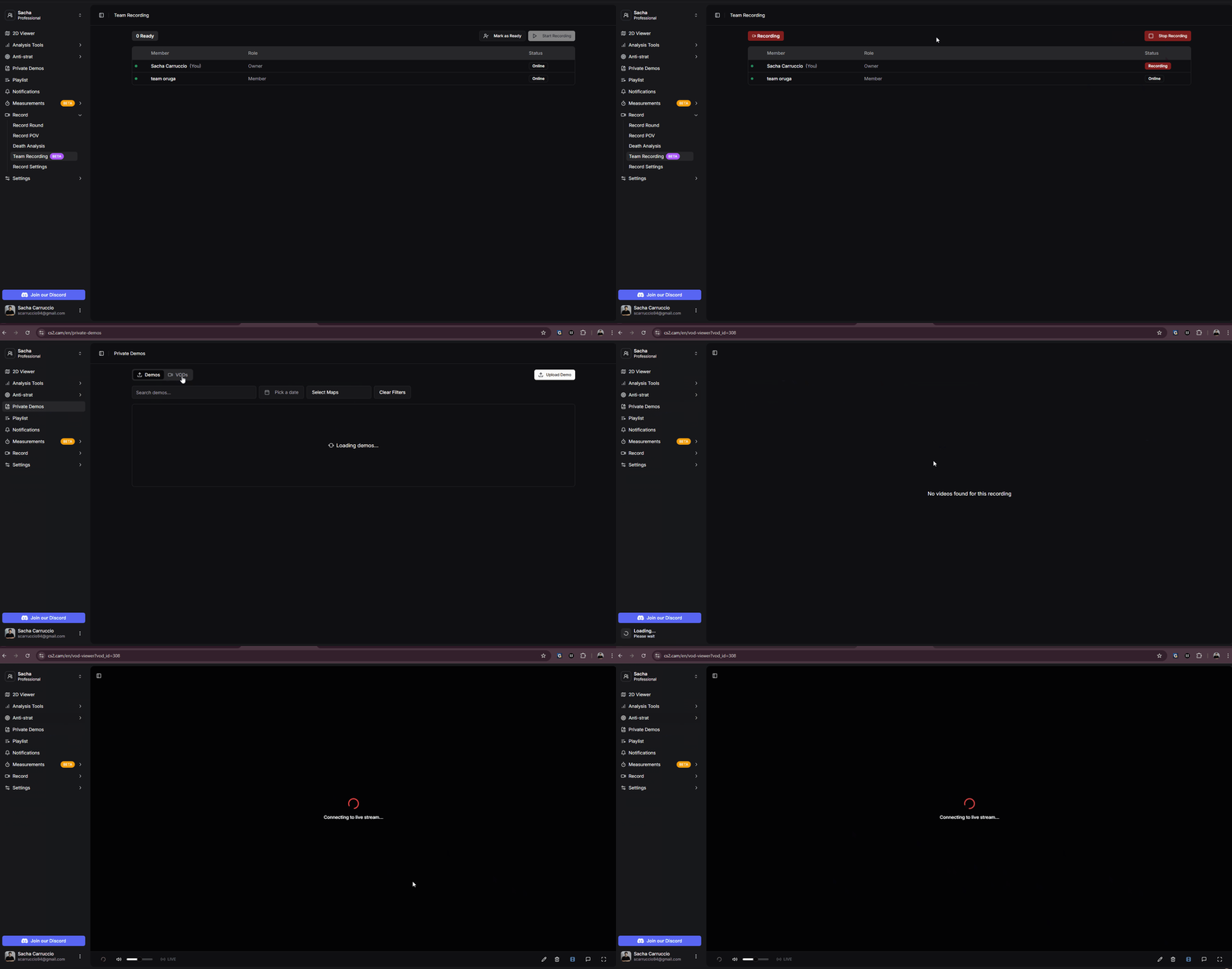
Streaming ao vivo de todas as câmeras de jogadores durante o treino
Quando o treino acabar, parar a gravação é tão simples quanto iniciá-la.
Apenas UM jogador precisa clicar no botão 'Parar Gravação' para encerrar a sessão para todos.
Todas as gravações de jogadores param ao mesmo tempo, mantendo sincronização perfeita em todos os VODs.
Após o treino, todas as gravações estão disponíveis para review na sua seção de Demos Privadas.
Todos os VODs gravados aparecem na sua página de Demos Privadas, prontos para review.
Todos os POVs de jogadores estão perfeitamente sincronizados, permitindo trocar entre perspectivas a qualquer momento.
Veja múltiplas câmeras de jogadores simultaneamente para análise completa da equipe.
Use as mesmas ferramentas de desenho disponíveis no visualizador 2D para desenhar na tela durante o review - perfeito para ilustrar estratégias e erros.
Crie notas e anotações em momentos específicos do VOD. Os membros da equipe podem ver e discutir esses momentos marcados juntos.
Revisando VODs de gravação de equipe com múltiplas câmeras
A interface de review mostra todas as câmeras gravadas. Neste exemplo, apenas uma câmera é mostrada porque apenas um jogador estava gravando durante a demo.
O visualizador de VODs inclui as mesmas poderosas ferramentas de desenho e anotação que você conhece do visualizador de demos 2D:
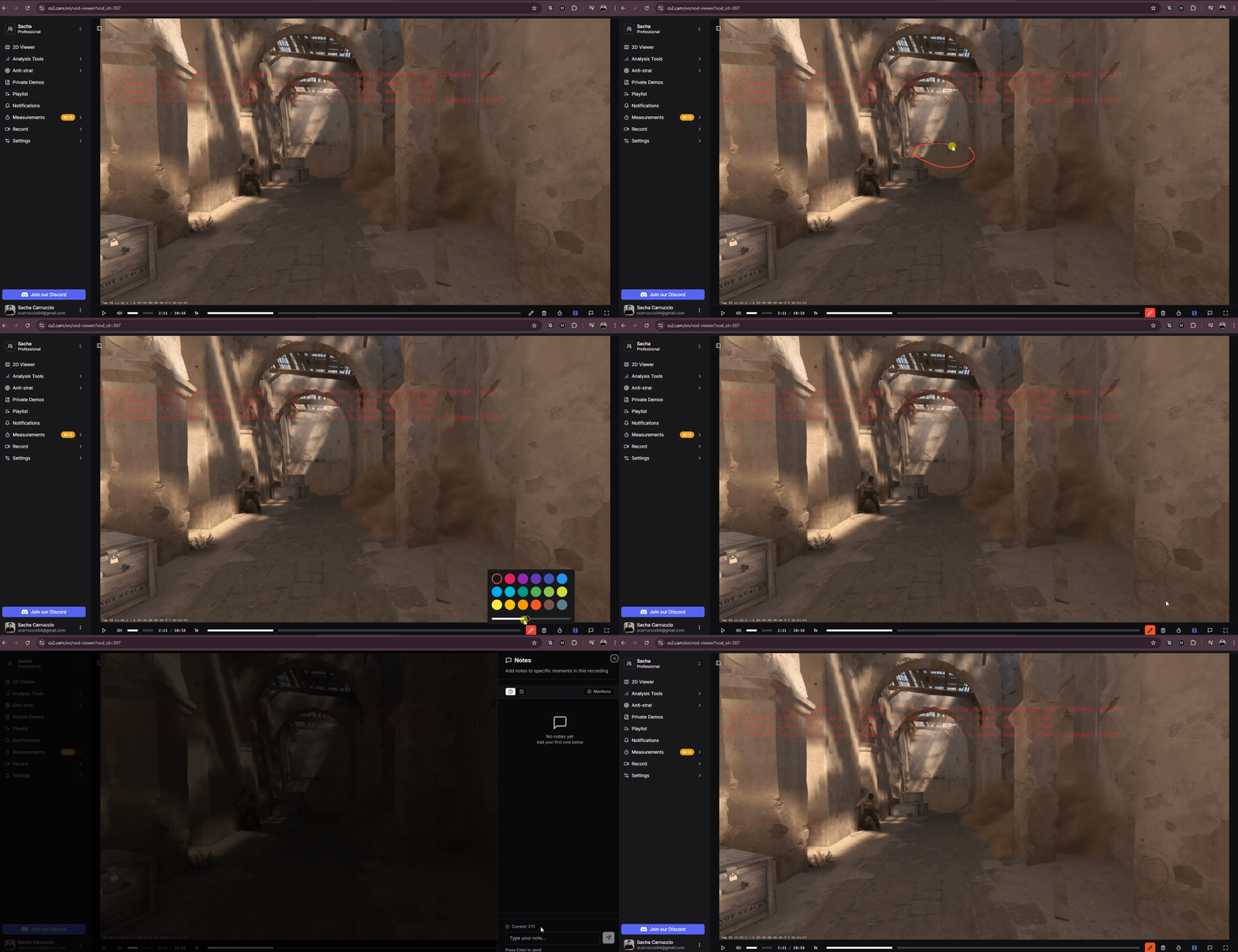
Ferramentas de desenho e anotações no visualizador de VODs
Se você tem a demo GOTV da sua sessão de treino, pode sincronizá-la com os POVs gravados para a experiência de review definitiva.
Sincronize a demo GOTV com o visualizador tático 2D para ver a imagem completa junto com os POVs de jogadores.
Assista POVs de jogadores enquanto visualiza simultaneamente a visão geral do mapa tático 2D para contexto completo.

Demo GOTV sincronizada com VODs de gravação de equipe e visualizador 2D
Usuários com acesso ao Team Recording têm suporte dedicado para qualquer problema durante configuração ou gravação.
Suporte técnico gratuito através do nosso servidor Discord para qualquer problema que você encontrar durante o processo de gravação.
Sessão opcional um a um onde explicamos todo o processo e ensinamos como usar todas as ferramentas de gravação efetivamente.
Recomendamos fazer uma gravação de teste de cerca de 20 segundos antes do seu primeiro treino real. Uma vez que os problemas são resolvidos, eles geralmente ficam resolvidos para sessões futuras.