Isso foi útil?
Junte-se à nossa comunidade do Discord para fazer perguntas, dar feedback ou sugerir melhorias.
Entrar no DiscordJunte-se à nossa comunidade do Discord para fazer perguntas, dar feedback ou sugerir melhorias.
Entrar no DiscordO Quadro Tático de CS2 é um planejador interativo de estratégias projetado para equipes e treinadores de Counter-Strike 2. Esboce execuções, defina posições, posicione utility e percorra seus planos em uma vista de cima limpa de qualquer mapa.
Use-o para criar novas estratégias, fazer briefing da equipe antes de uma partida ou adaptar setups rodada a rodada. O quadro foi feito para iteração rápida: arraste elementos para o mapa, alterne entre até quatro etapas e salve seu trabalho para revisitar depois.
O dock no rodapé da tela é onde mora cada ferramenta. As ferramentas estão agrupadas para que os controles mais usados fiquem sempre por perto.
Abra o botão Mapa para escolher qualquer um dos mapas competitivos ativos. Em mapas de múltiplos andares como Nuke e Vertigo, o botão Andar alterna entre os layouts superior e inferior.
O Lápis ativa o desenho à mão livre — ao clicar abre um popover com cinco cores predefinidas e um slider de espessura de linha. As ferramentas Retângulo e Círculo desenham formas (segure Shift para forçar um quadrado ou círculo perfeito). O ícone Lixeira limpa todo o desenho à mão livre em um clique.
Arraste a ferramenta Nota para o mapa para soltar um post-it. Clique na nota para editar o texto — útil para callouts, atribuição de funções ou lembretes de timing.
Seis tipos de granadas estão disponíveis: Smoke, Molotov, Flash, HE, Incendiária e Decoy. Cada uma é renderizada com seu raio real do jogo para você planejar a cobertura de utility com precisão.
Arraste o círculo azul para posicionar jogadores CT e o dourado para os T. Se você tem uma equipe configurada, passe o cursor sobre o ícone de jogador para atribuir o nome real de um membro da equipe ao marcador. A ferramenta C4 deixa a bomba no mapa.
Excluir Selecionado remove o elemento ativo. Limpar Tudo apaga tudo no quadro. Desfazer (Ctrl+Z) e Refazer (Ctrl+Shift+Z) percorrem seu histórico — os botões ficam desabilitados quando não há nada para desfazer ou refazer.
O botão Configurações abre o painel de atalhos de teclado onde toda ação do dock pode ser remapeada para a tecla que você preferir.
Cada elemento posicionável segue o mesmo gesto: pressione o ícone do dock, arraste-o para o mapa e solte onde quiser. Não há um "modo de posicionamento" separado para ativar ou desativar.
O quadro suporta até quatro etapas, então você pode dispor uma execução inteira como uma sequência — por exemplo: setup default, deploy de smokes, entrada e pós-plant.
Alterne entre Etapa 1, 2, 3 e 4 usando os botões numerados do dock. Cada granada, forma e posição de jogador fica ancorada à etapa em que você a colocou, e o quadro só mostra o que está ativo na etapa atual.
Quando um jogador existe em uma etapa maior que 1, o botão Desenhar Rota aparece. Clique no mapa para soltar waypoints entre a posição anterior do jogador e a atual — o quadro renderiza a rota automaticamente. Limpar Rota remove todos os waypoints daquela transição.
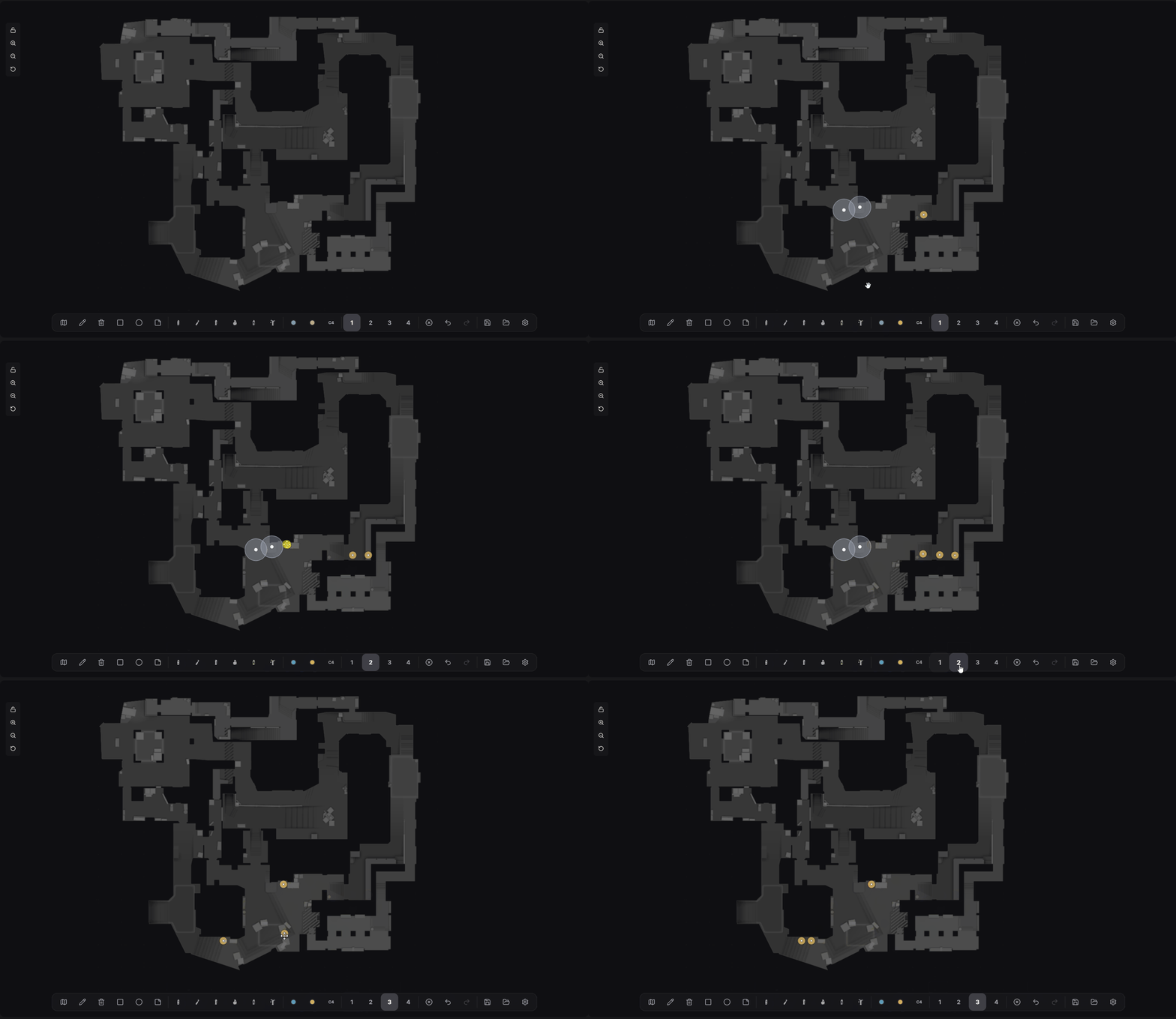
Construindo uma sequência tática de quatro etapas no Quadro Estratégico
As táticas são armazenadas vinculadas à sua equipe, então qualquer companheiro pode carregá-las. Os botões Salvar e Carregar do dock só aparecem quando você está logado.
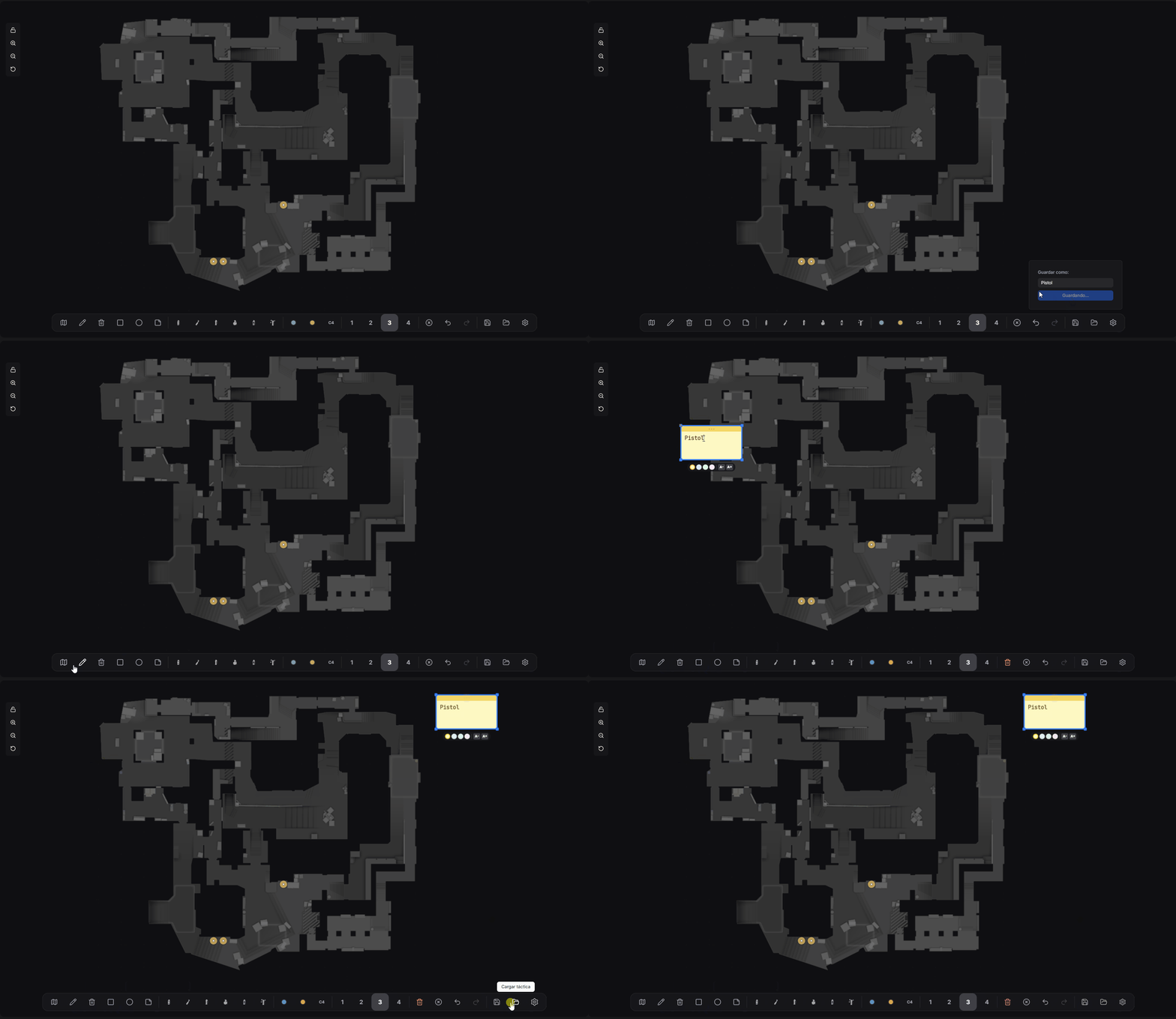
Salvando, atualizando e carregando táticas no Quadro Estratégico
Se você encontrar um momento interessante enquanto assiste um demo no visualizador 2D, pode tirar um snapshot daquele frame e trazer todas as posições de jogadores e granadas ativas direto para o Quadro Estratégico.
O quadro pega o mapa, o andar, cada marcador de jogador (preservando equipe e nome) e qualquer utility que esteja no chão. Tudo cai na Etapa 1, pronto para você estender em um plano de múltiplas etapas ou anotar em volta do setup original.
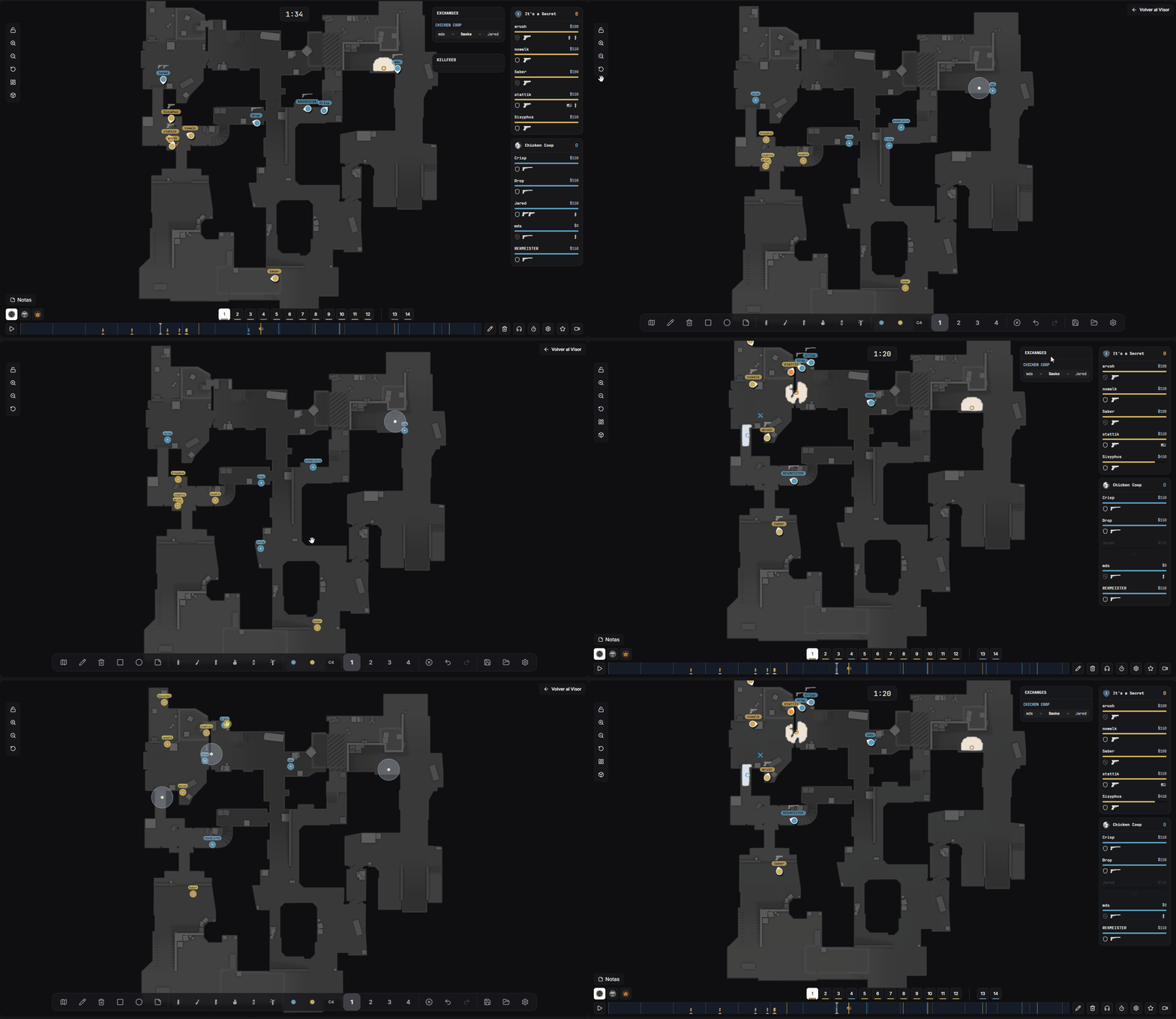
Importando um snapshot do visualizador 2D para o Quadro Estratégico