Isso foi útil?
Junte-se à nossa comunidade do Discord para fazer perguntas, dar feedback ou sugerir melhorias.
Entrar no Discord[ RELATED ]
Junte-se à nossa comunidade do Discord para fazer perguntas, dar feedback ou sugerir melhorias.
Entrar no DiscordO visualizador 2D fornece uma perspectiva de cima do mapa com controles de reprodução completos e ferramentas de análise.
Na parte inferior da tela, você encontrará o seletor de rounds e mapas, permitindo navegar rapidamente entre diferentes rounds e mapas. Abaixo está a barra de tempo com a caixa de ferramentas contendo todas as funcionalidades do visualizador.
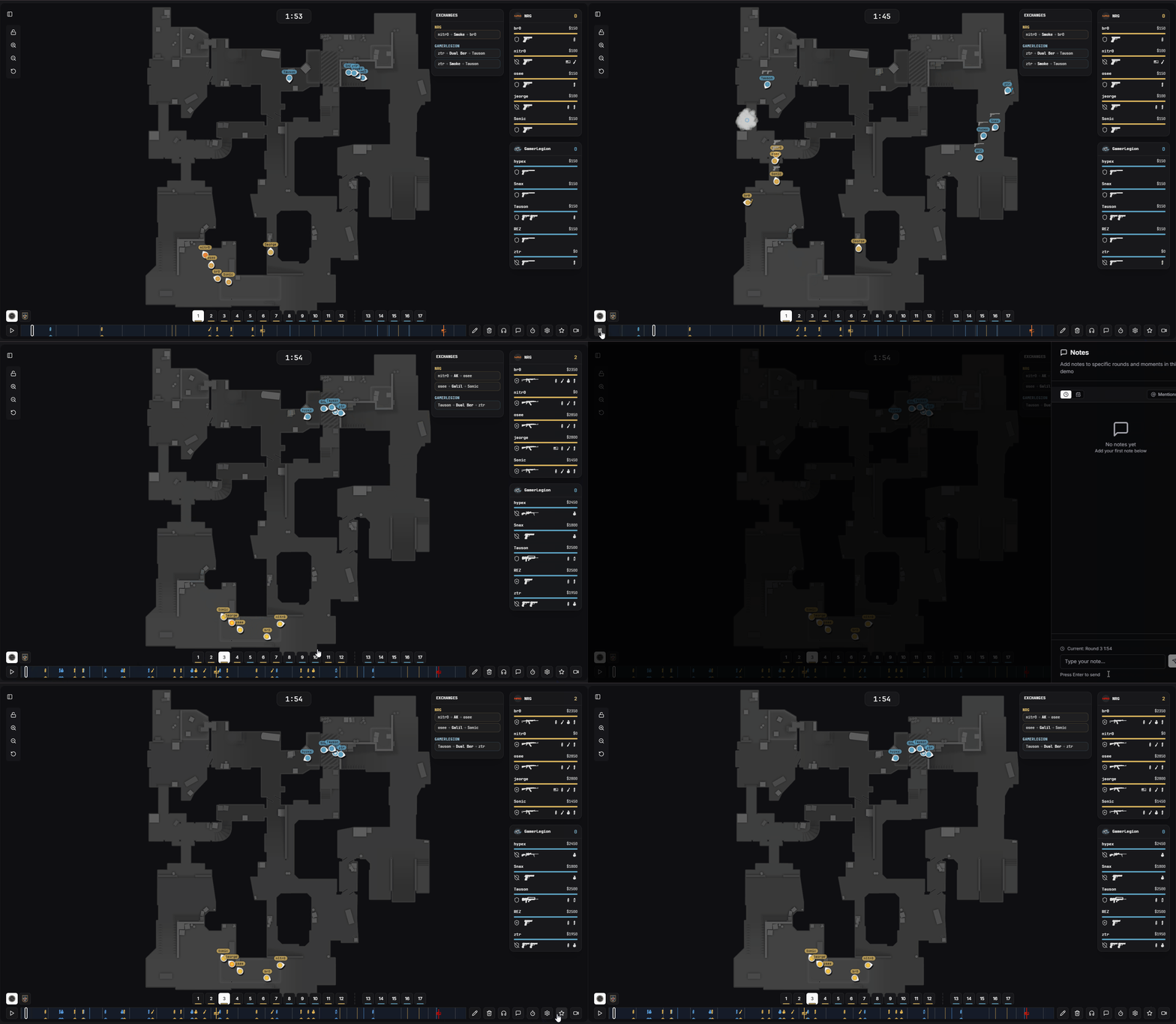
Interface do visualizador 2D com linha do tempo e caixa de ferramentas
O painel vertical na borda esquerda do visualizador contém as ferramentas do viewport — controles de pan/zoom mais atalhos para o Quadro Tático e o modo 3D.
Congela o pan e o zoom. O viewport é bloqueado automaticamente ao entrar em um modo de desenho manual para que seus traços não desviem.
Aumenta um nível de zoom.
Diminui um nível de zoom.
Recentraliza o mapa e restaura o zoom padrão.
Abre o Quadro Estratégico interativo para esboçar táticas sobre o mapa atual.
Reproduza o round em uma vista 3D e volte para 2D quando quiser.
Clique no ícone do Quadro Tático para abrir o Quadro Estratégico sobre o mapa atual. Disponível em todos os planos pagos.
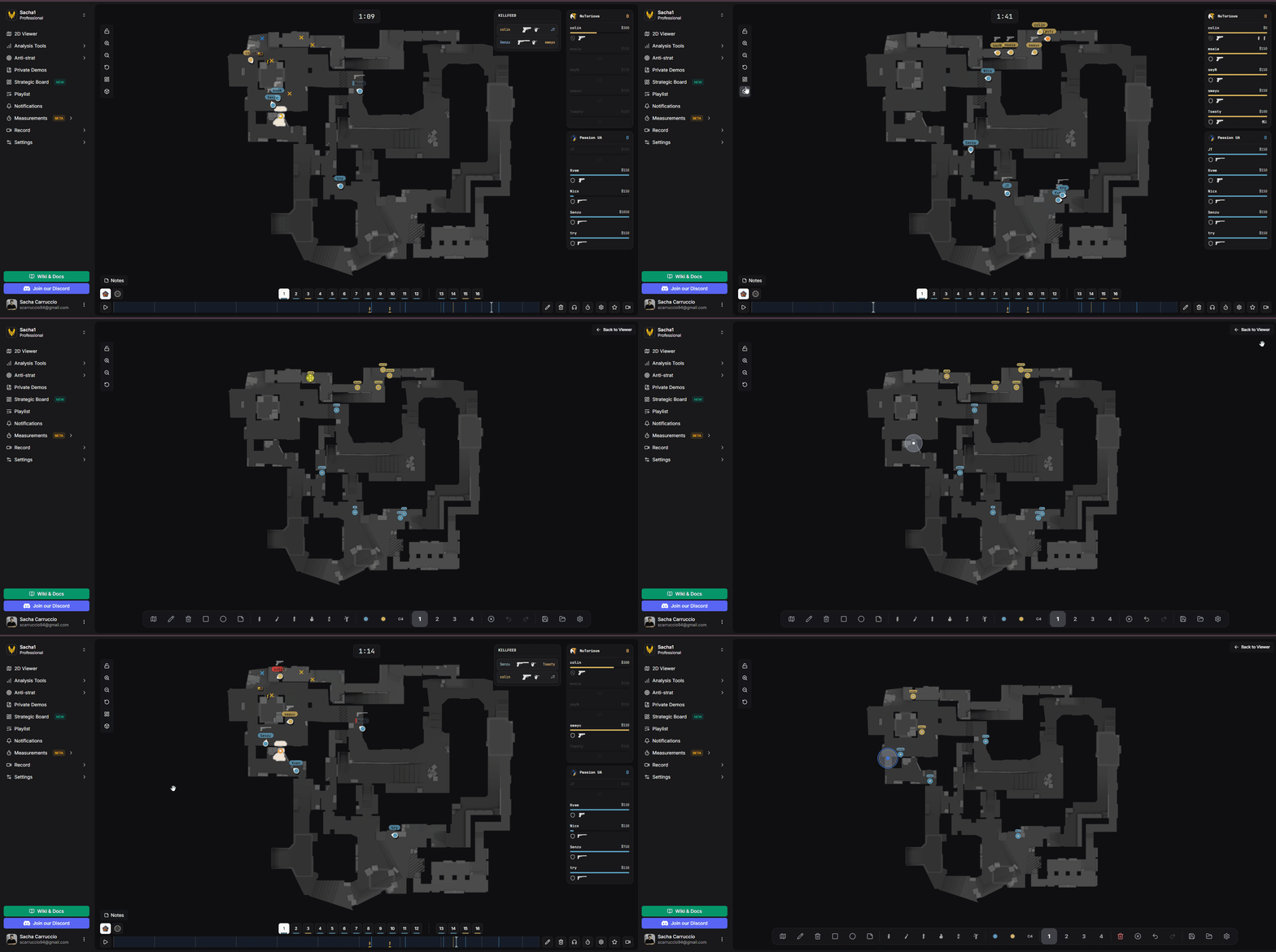
Abrindo o Quadro Estratégico a partir do visualizador 2D
Clique no ícone do cubo para mudar o visualizador para o modo 3D. Clique novamente para voltar para a vista 2D de cima. Disponível em todos os planos pagos.
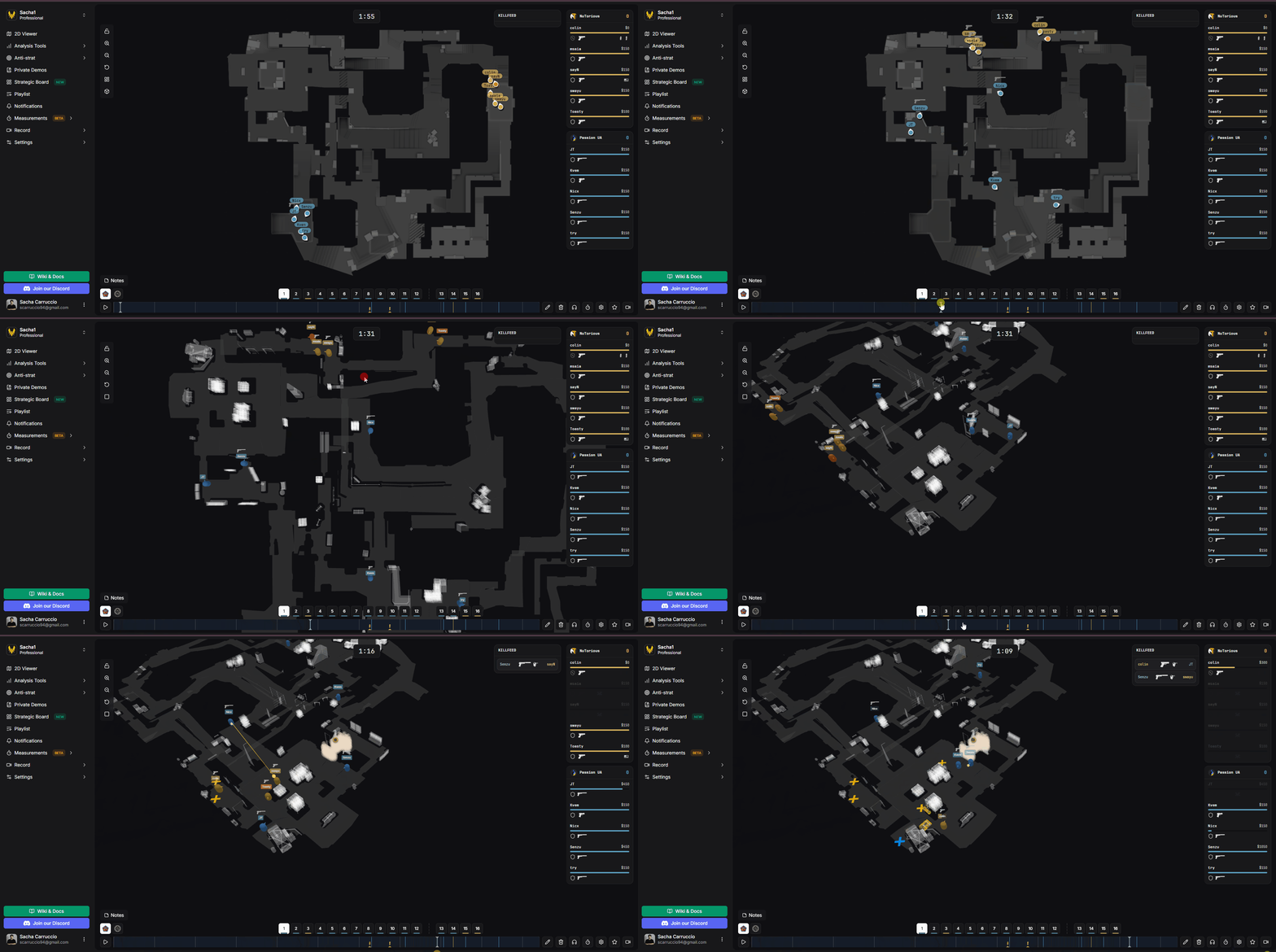
Mudando da reprodução 2D para 3D
Alternar entre 2D e 3D — ou pular para o Quadro Tático — preserva seus filtros, o round ativo, a posição da reprodução e quaisquer desenhos, então você não precisa configurar nada de novo ao voltar.
No lado direito do visualizador, você verá o HUD (Heads-Up Display) mostrando informações dos jogadores, equipamento e status do round para ambos os times.
Se você preferir um layout diferente, pode mudar para o estilo de HUD clássico através do botão de configurações na caixa de ferramentas. Isso lhe dá uma visualização de placar mais tradicional.
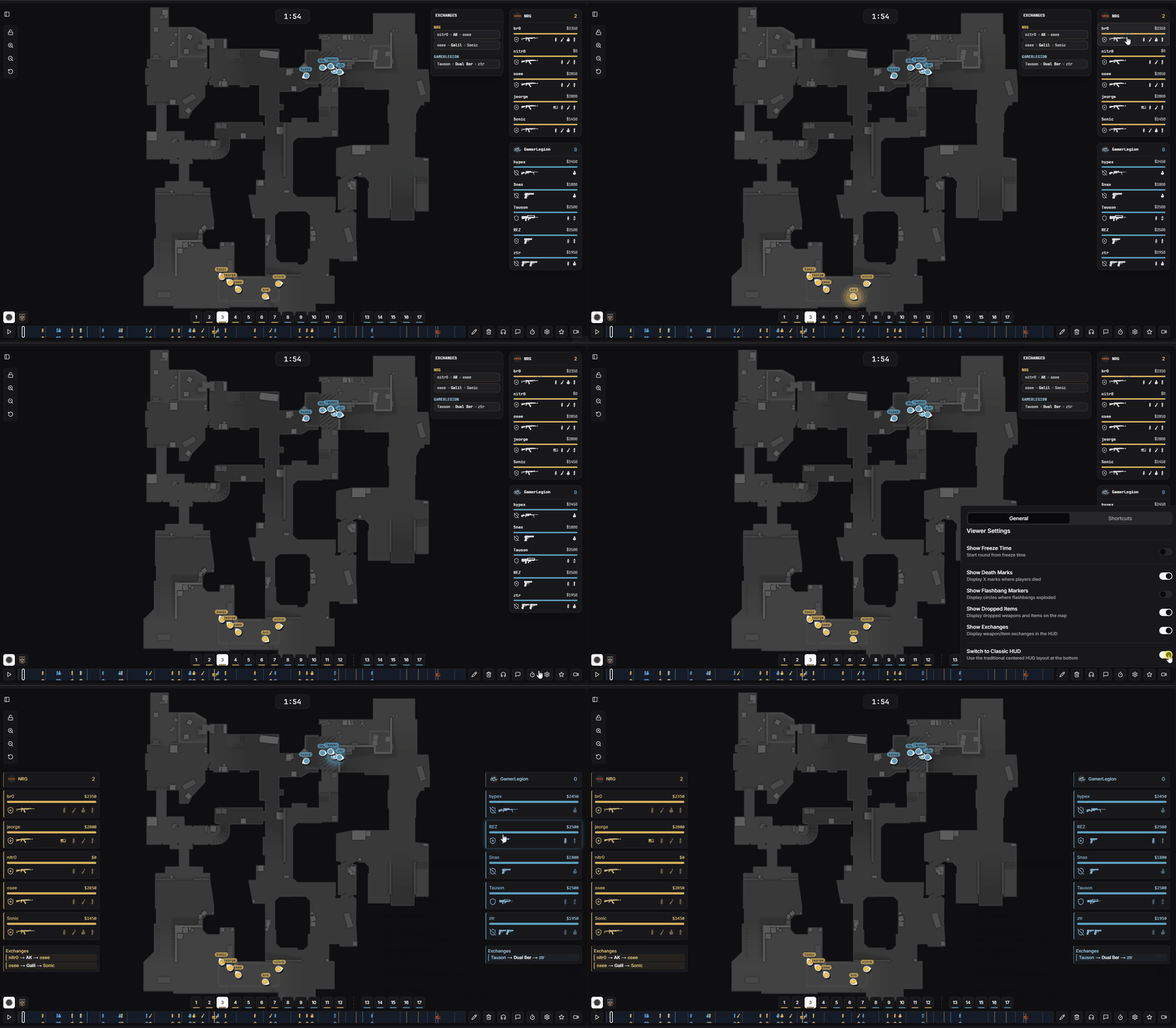
Opções de display do HUD - estilos moderno e clássico
Uma das funcionalidades mais úteis para praticar setups é a capacidade de copiar posições exatas da demo. Clique na base de qualquer granada ou no nome de um jogador no HUD para copiar sua posição para a área de transferência.
setpos -329.10 -983.63 87.28; setang 0.83 67.38 0Cole este comando diretamente no console do CS2 para se teletransportar para aquela posição exata e ângulo de visão. Isso é perfeito para praticar lineups de granadas ou estudar posicionamento de jogadores.
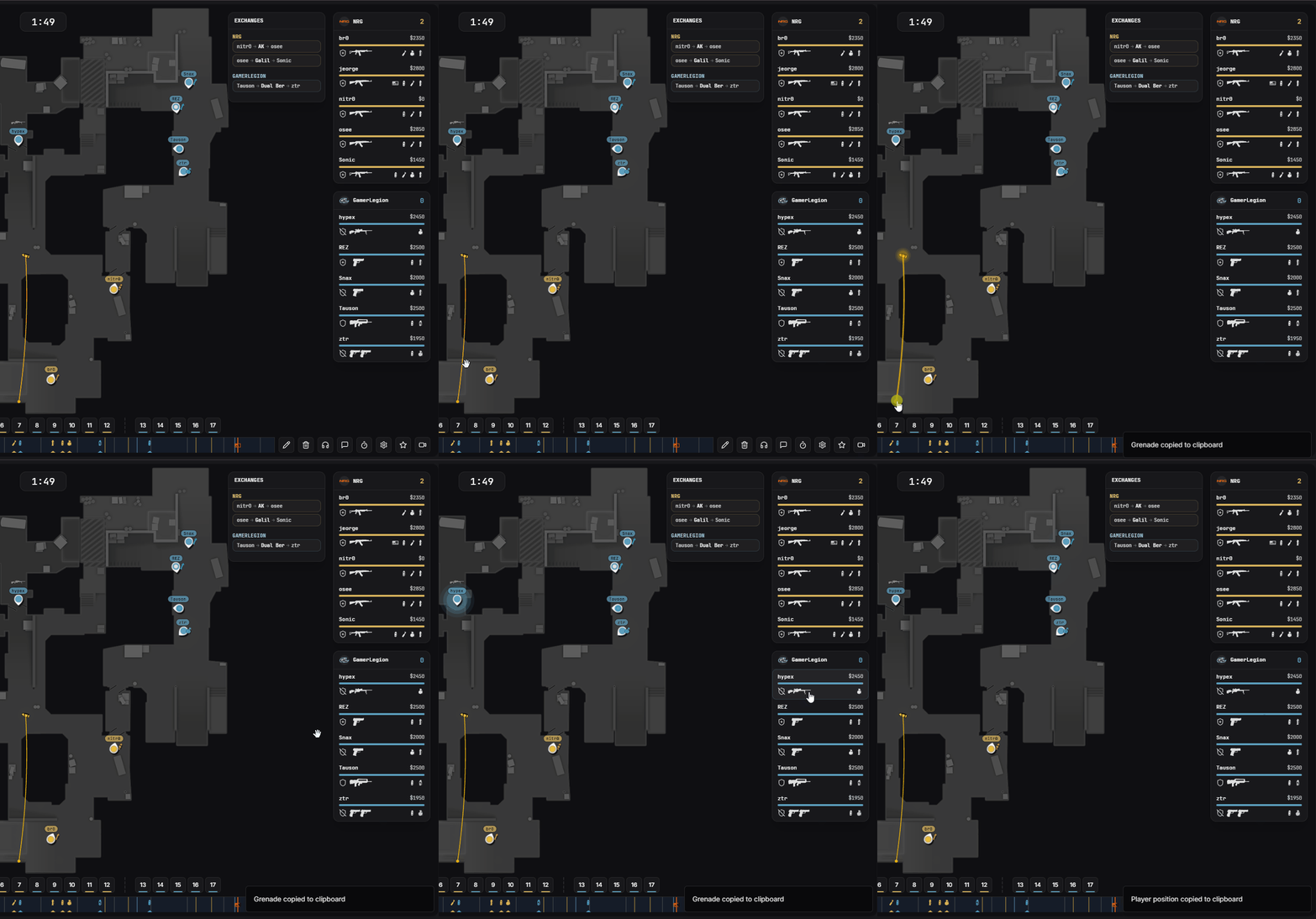
Copiando posições de granadas e jogadores
O visualizador 2D reproduz com precisão os efeitos de utilitários como apareceram na partida real:
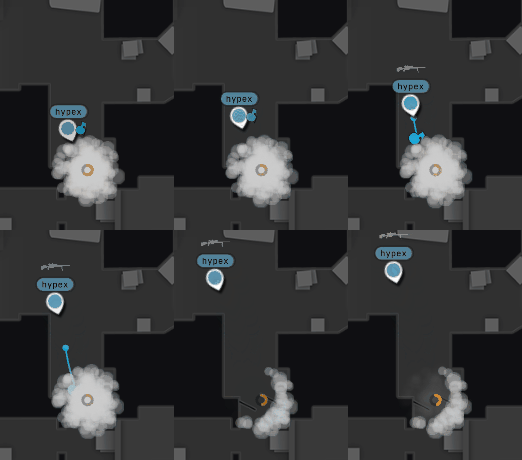
Granadas de fumaça reagindo a granadas HE
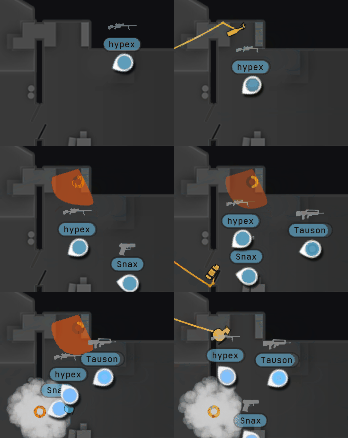
Visualização da dispersão do molotov
O menu de configurações oferece várias opções de exibição para personalizar sua experiência:
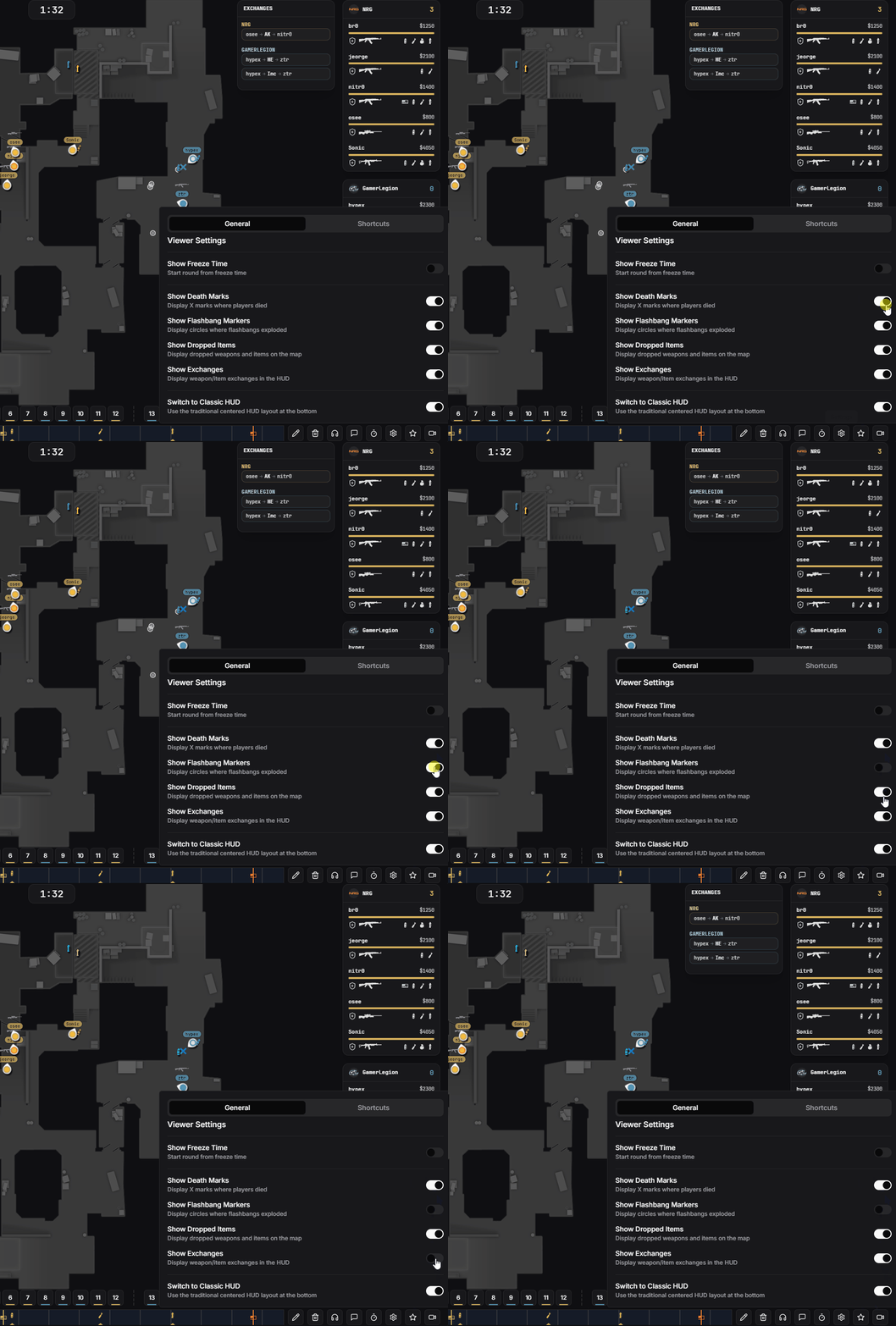
Menu de configurações com opções de exibição
A caixa de ferramentas na parte inferior do visualizador contém todas as ferramentas de análise que você precisa. Cada funcionalidade será coberta em detalhes em artigos dedicados:
Anote o mapa com setas, círculos e desenhos à mão livre
Sincronize comms de voz para demos privadas ou gravações vinculadas
Adicione notas com timestamp aos rounds para referência posterior
Meça tempos de reação de jogadores em situações específicas
Configure opções de exibição e veja atalhos de teclado
Salve rounds em playlists para análise organizada
Grave rounds de demos públicas para visualização offline
Cada uma dessas ferramentas é coberta em detalhes em seus respectivos artigos da wiki. Explore a barra lateral para aprender mais sobre funcionalidades específicas.